Замена материнской платы и камеры Lenovo N21 Chromebook
Вся вычислительная мощь Lenovo N21 Chromebook исходит от его материнской платы. Чтобы устранить неисправности с оперативной памятью, накопителем, процессором или графикой, может потребоваться замена всей материнской платы. Для замены материнской платы или камеры потребуется заменить оба компонента, поскольку они соединены.
Будьте осторожны при работе с материнской платой. Она очень чувствительна из‑за мелких компонентов. При её извлечении проявляйте особую осторожность, чтобы не прикасаться к процессору — масла с пальцев могут повредить эту деталь.
Шаг 1
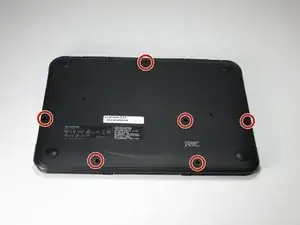
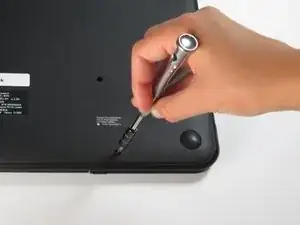
Выключите Chromebook перед началом любых работ по ремонту.
Открытие корпуса Chromebook аннулирует гарантию производителя.
Отверткой удалите шесть крестообразных винтов (5,0 мм) из нижней крышки Chromebook.
Шаг 2
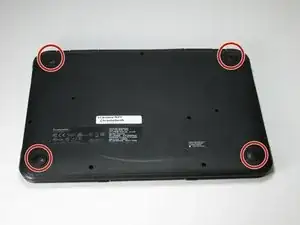
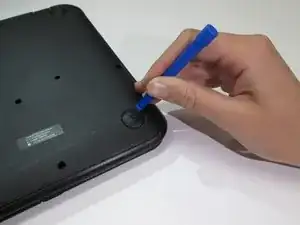
Пластиковым инструментом для вскрытия отожмите четыре резиновые ножки с нижней крышки.
Шаг 3

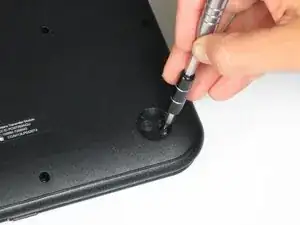
Отверткой удалите четыре крестообразных винта (5,0 мм), расположенных под резиновыми подошвами.
Шаг 4
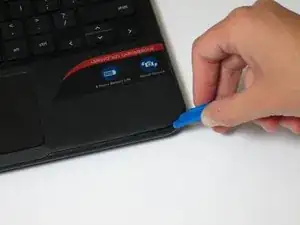
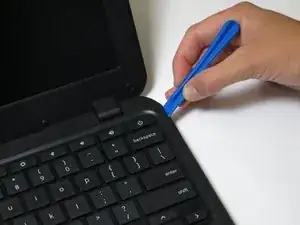
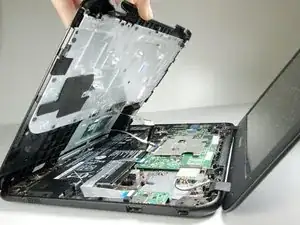
Переверните ноутбук и откройте экран.
Осторожно отожмите панель с клавиатурой и тачпадом от нижней крышки с помощью пластикового инструмента для вскрытия.
После полного отделения не оттягивайте панель сразу полностью от нижней крышки. Панель всё ещё соединена проводами с остальными внутренностями Chromebook.
Шаг 5
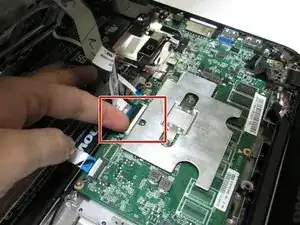

Отключите ленточный кабель клавиатуры, поддев защёлку ZIF пластиковой лопаткой или ногтем, и аккуратно вытяните ленточный кабель прямо из разъёма.
Шаг 6
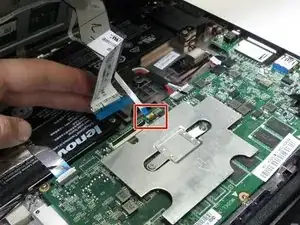
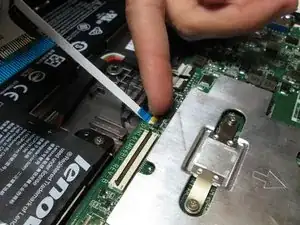
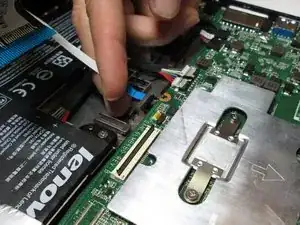
Отключите ленточный кабель тачпада, поддев защёлку ZIF небольшим отверткой или ногтем, и аккуратно вытяните ленточный кабель прямо из разъёма.
Шаг 7
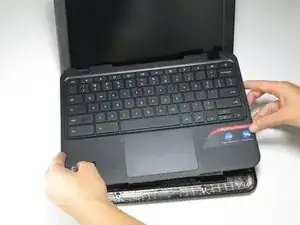
Снимите панель с клавиатурой и тачпадом с устройства.
Шаг 8
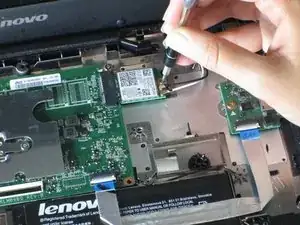
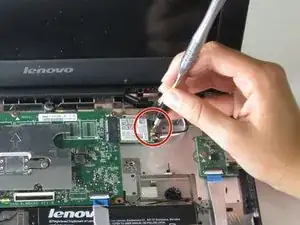
Отверткой удалите один винт Phillips (3 мм), фиксирующий Wi‑Fi модуль.
Шаг 9
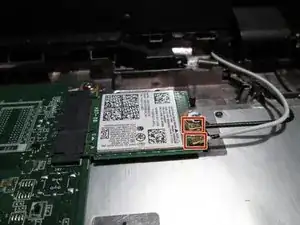
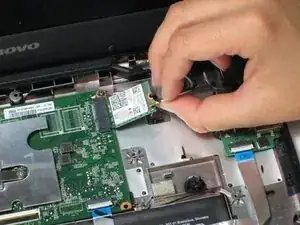
Снимите чёрный и белый провод, подключённые к Wi‑Fi модулю, аккуратно поддев их вверх.
При повторном подключении проводов убедитесь в правильном расположении. Нельзя перепутывать чёрный и белый провода.
Шаг 10
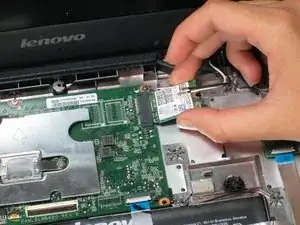
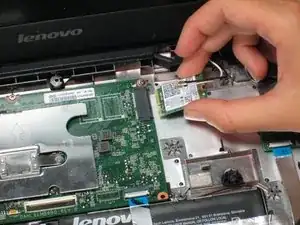
Извлеките Wi‑Fi модуль, потянув его прямо из разъёма.
Держите Wi‑Fi модуль горизонтально и тяните прямо назад, чтобы не повредить деталь.
Шаг 11
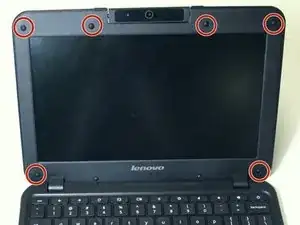
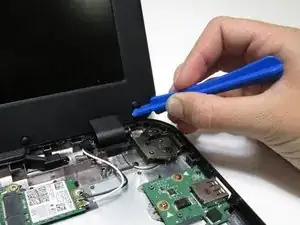
Осторожно подденьте шестью маленькими резиновыми накладками вокруг экрана пластиковой лопаткой, чтобы открыть доступ к винтам.
Есть две резиновые накладки без винтов под ними, которые можно не снимать.
Шаг 12
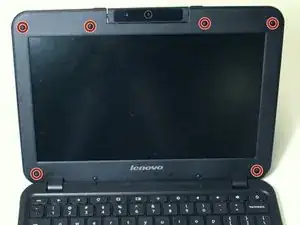
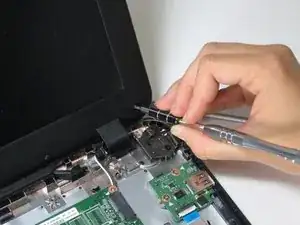
Отверткой удалите шесть крестообразных винтов (4,0 мм), находящихся под резиновыми накладками.
Шаг 13
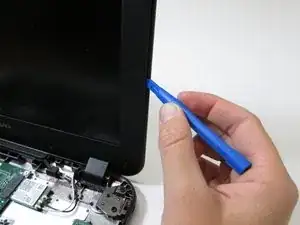
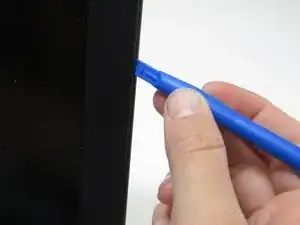
Пластиковым инструментом для вскрытия аккуратно отожмите тонкую пластиковую рамку от экрана.
На нижнем крае рамки есть клейкая лента, поэтому её отдирать придётся с небольшим усилием. Будьте осторожны, чтобы не сильно сгибать пластик — он может сломаться.
Шаг 14
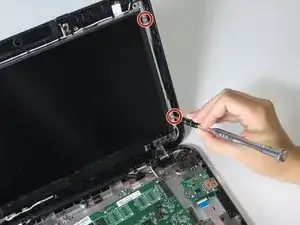
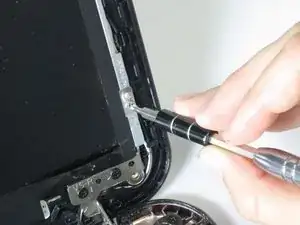
Удалите четыре крестообразных винта (3,0 мм), расположенных симметрично по бокам экрана.
Шаг 15
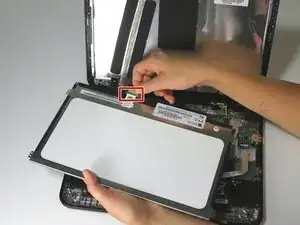

Вытяните кабель, соединяющий материнскую плату с экраном, прямо из задней части экрана.
Экран очень хрупкий. При обращении с ним избегайте приложения неравномерного давления и изгибов.
Шаг 16
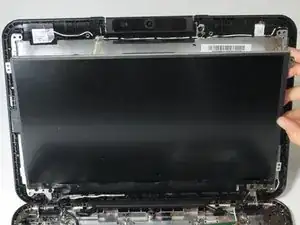
Снимите экран с устройства.
Шаг 17
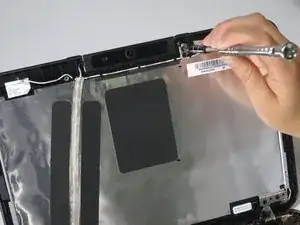
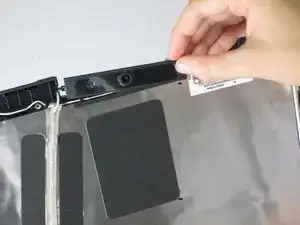
Удалите два крестообразных винта (4,0 мм) с правой стороны камеры.
После удаления двух винтов аккуратно снимите камеру с верхней части экрана.
Шаг 18
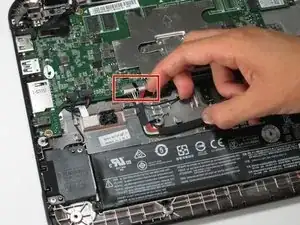
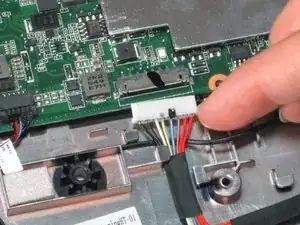
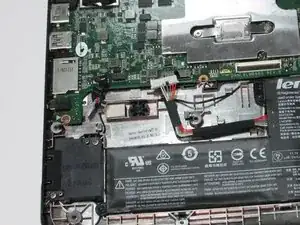
Отключите батарею, вытащив разъём кабеля батареи прямо из гнезда.
Шаг 19

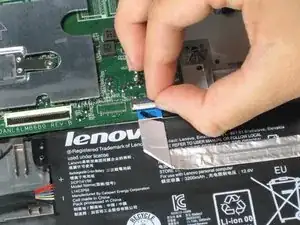
Отключите кабель USB от его ZIF-разъёма, приподняв язычок ZIF и аккуратно вытащив кабель прямо наружу.
Шаг 20
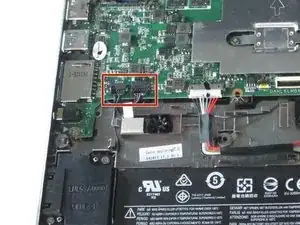

Отключите динамики, вытащив два кабеля динамиков прямо из их разъёмов.
Шаг 21
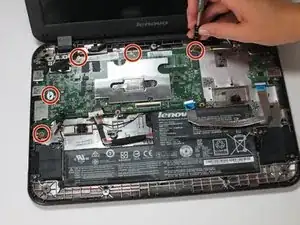
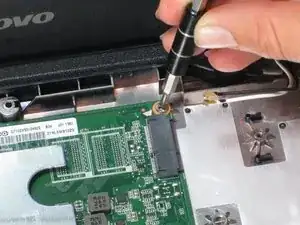
С помощью отвертки выкрутите пять перекрёстных винтов Phillips длиной 3,0 мм с материнской платы.
Шаг 22
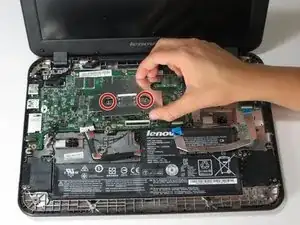
С помощью отвертки ослабьте два винта, которые крепятся к крышке процессора в центре материнской платы.
Не пытайтесь полностью выкрутить винты из крышки процессора, просто ослабьте их на месте до тех пор, пока крышка процессора не станет подниматься.
Шаг 23
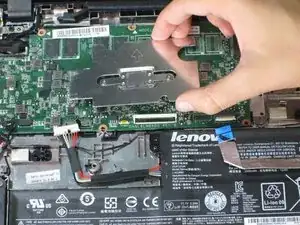
Поднимите крышку процессора и снимите её с процессора.
Не прикасайтесь к самому процессору после снятия металлической крышки. Процессор чрезвычайно хрупкий, и масла с пальцев могут повредить деталь.
Шаг 24
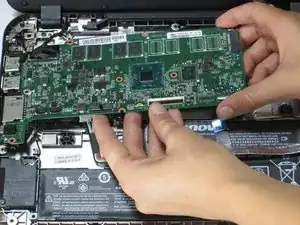
Материнская плата теперь освобождена от нижней части корпуса Chromebook.
Камера всё ещё подключена к материнской плате, поэтому её также необходимо снять перед окончательным извлечением обеих компонентов.
Шаг 25
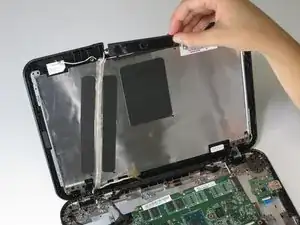
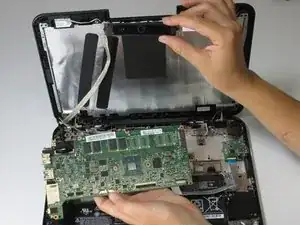
Осторожно извлеките камеру вместе с материнской платой, аккуратно потянув за провода, приклеенные к задней части крышки экрана.
Теперь материнскую плату и камеру можно вынуть из устройства.
Заключение
Для повторной сборки устройства выполните эти инструкции в обратном порядке.
Перевод руководства с ifixit.com