Замена батареи в Chromebook Lenovo N22
В этом руководстве объясняется, как извлечь батарею из Chromebook. Батарею может потребоваться снять при проблемах с удержанием заряда или с включением устройства.
Шаг 1
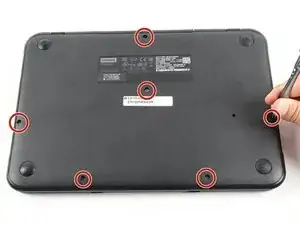
Перед началом ремонта выключите Chromebook.
Открытие Chromebook лишает устройства гарантии производителя.
Переверните Chromebook так, чтобы снизу был направлен вверх.
Используйте отвертку Phillips #1, чтобы выкрутить шесть винтов 6,6 мм на нижней части.
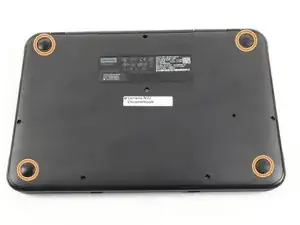
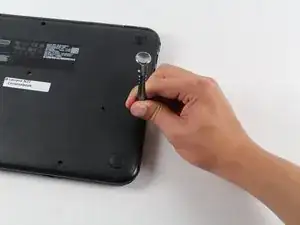
Используйте лопаточку, чтобы снять каждую из 4 резиновых ножек.
Используйте отвертку Phillips #1, чтобы выкрутить четыре дополнительных винта под резиновыми ножками.
Шаг 2
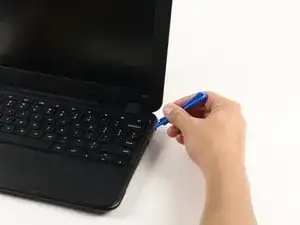
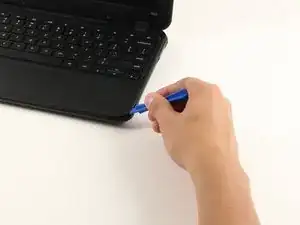
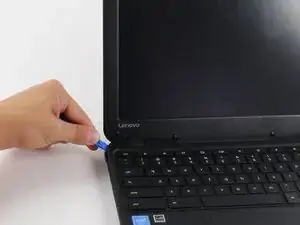
Переверните Chromebook обратно и откройте экран.
Вставьте пластиковый инструмент между клавиатурой и нижней частью Chromebook.
Проведите пластиковым инструментом по стыку между клавиатурой и нижней частью до тех пор, пока клавиатура не начнёт свободно двигаться. Несколько защёлок выскочат.
Это нормально, что защёлки издают громкий щелчок при освобождении. Защёлки в углах будут сложнее освободить и издадут более громкий щелчок.
Шаг 3
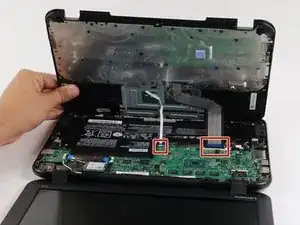
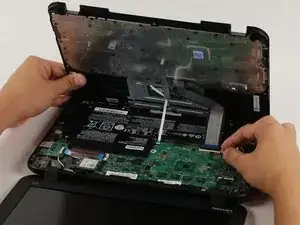
После освобождения клавиатуры возьмитесь за два верхних угла, ближайших к экрану, и медленно поднимите клавиатуру вверх.
Не поднимайте клавиатуру резко, иначе можно повредить два кабеля, соединяющие клавиатуру с платой.
Отключите кабели, подняв фиксирующие язычки на чёрных ZIF-разъёмах.
Медленно вытяните кабели вверх и из разъёмов.
Шаг 4
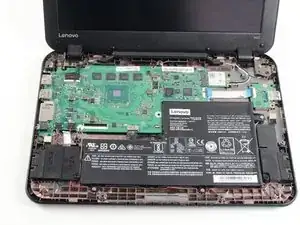
Поднимите клавиатуру и отложите её с задней панели, обнажив материнскую плату и батарею.
Шаг 5

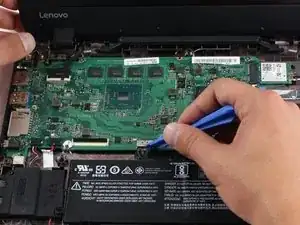
Отсоедините кабель батареи от материнской платы, поддев край пластиковым инструментом между чёрным разъёмом кабеля и серебристой гнездовой частью на плате.
Тяните кабель батареи прямо на себя, отводя его от серебристого гнезда.
Шаг 6
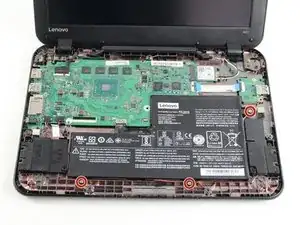
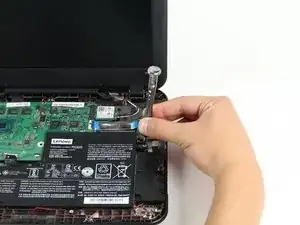
Используйте отвертку Philips #1, чтобы выкрутить три винта 4,3 мм, удерживающие батарею.
Шаг 7
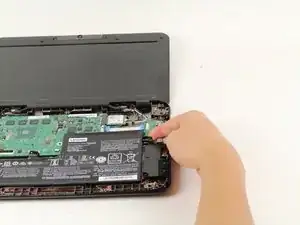
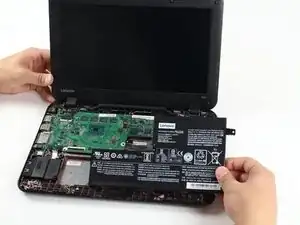
Поднимите вкладки, которые были прижаты винтами, чтобы снять батарею.
Заключение
Для сборки устройства выполните эти действия в обратном порядке.
Перевод руководства с ifixit.com