Замена главной платы ноутбука Framework 16"
Используйте это руководство для замены главной платы и радиатора в вашем ноутбуке Framework 16".
Примечание: ноутбук, используемый в этом руководстве, имеет стандартную конфигурацию с одной клавиатурой США, одним модулем цифровой клавиатуры и двумя прокладками для сенсорной панели. Ваша конфигурация может отличаться, но процедура должна оставаться одинаковой.
Шаг 1

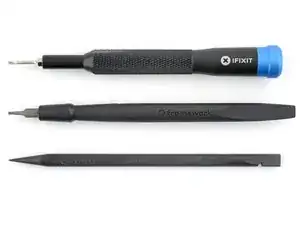
Отсоедините все кабели и полностью выключите ваш ноутбук.
Если для ремонта вам потребуется лопатка, отвертка Torx T5 или крестовая отвертка, вы можете использовать включенную отвертку Framework. Выбирайте тот инструмент, который удобнее всего!
Компания Framework рекомендует активировать режим отключения батареи в BIOS перед тем, как снимать батарею. Узнайте, как это сделать, здесь.
Чтобы отключить этот режим, нажмите здесь.
Шаг 2
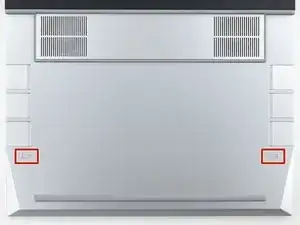
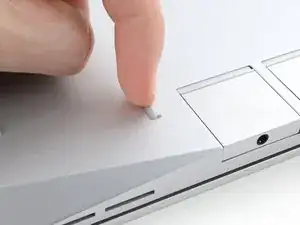
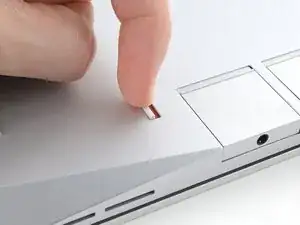
Переверните ваш ноутбук и найдите две защелки под картами расширения.
Вытяните защелки вниз, чтобы разблокировать ряды карт расширения над ними.
Защелка станет красной, когда она будет разблокирована.
Шаг 3
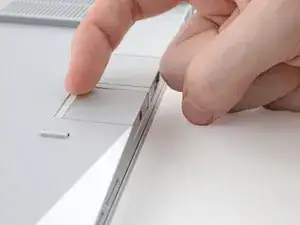
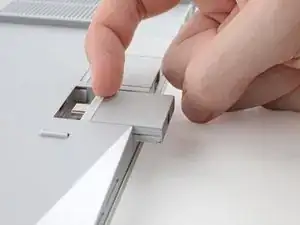
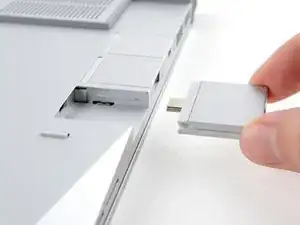
Поместите ноготь над белым резиновым краем по внутреннему краю карты расширения.
Оттяните карту от ноутбука, чтобы отсоединить её.
Это может потребовать небольшой силы. Если у вас возникают трудности, убедитесь, что защелка правильно разблокирована.
Сдвиньте карту полностью с её направляющей и снимите её.
Повторите для всех карт расширения.
При повторной сборке выровняйте новую карту на направляющей и нажмите её до тех пор, пока она не встанет ровно с краем ноутбука.
Шаг 4
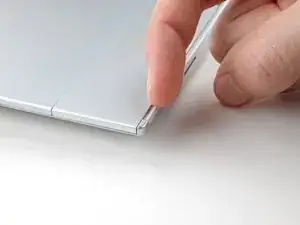
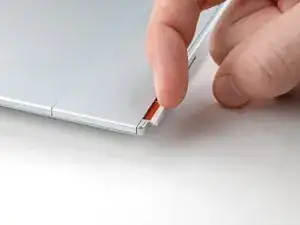
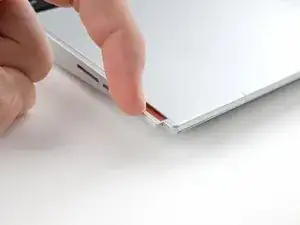
Используйте ноготь, чтобы вытащить два зажима модуля ввода и разблокировать их.
Зажим станет красным, если он разблокирован.
Шаг 5
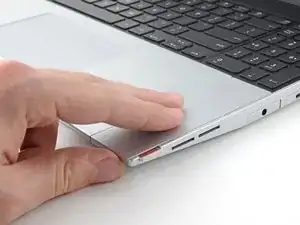
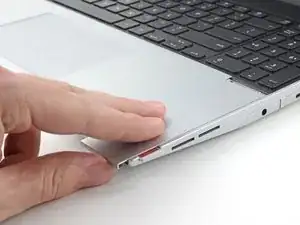
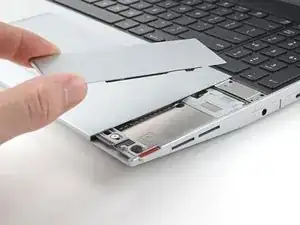
Используйте пальцы, чтобы сдвинуть прокладку сенсорной панели к нижнему краю ноутбука и отщелкнуть её.
Если у вас возникают трудности, проверьте, правильно ли разблокирован соответствующий зажим модуля ввода.
Поднимите прокладку сенсорной панели с ноутбука и удалите её.
Шаг 6
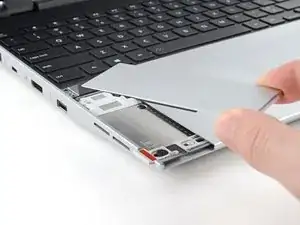
Повторите ту же процедуру для другой прокладки сенсорной панели.
Шаг 7
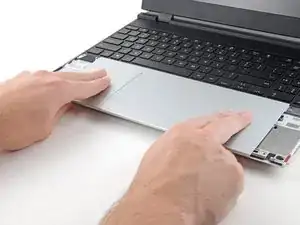
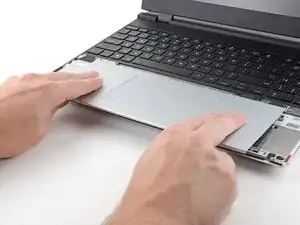
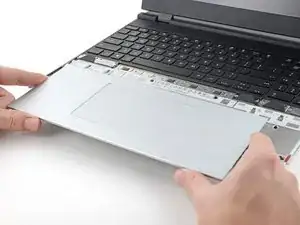
Используйте пальцы, чтобы сдвинуть сенсорную панель к нижнему краю ноутбука и отключить её.
Если у вас возникают трудности, проверьте, правильно ли разблокированы зажимы модуля ввода.
Поднимите сенсорную панель и удалите её.
При повторной сборке выполните следующее:
Поместите сенсорную панель ровно на её вырез так, чтобы зажимы были правильно выровнены.
Нажмите на сенсорную панель и сдвиньте её на место так, чтобы она встала ровно с нижним краем ноутбука.
Шаг 8
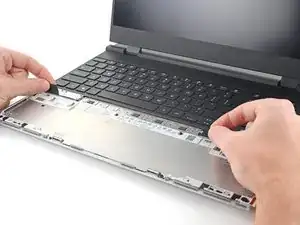
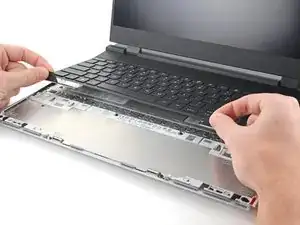
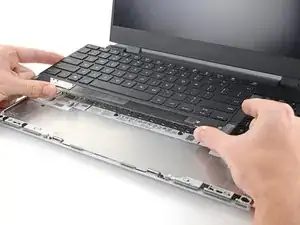
Клавиатура удерживается на месте с помощью сильных магнитов. Прилагайте постепенно возрастающее усилие, чтобы избежать резкого выхода клавиатуры.
Схватитесь за две тянущие ленты вдоль нижней части клавиатуры.
Поднимите тянущие ленты до тех пор, пока магниты клавиатуры не освободятся.
Удалите клавиатуру.
При повторной сборке убедитесь, что клавиатура правильно установлена на своих направляющих и ровно прилегает к краям ноутбука.
Шаг 9
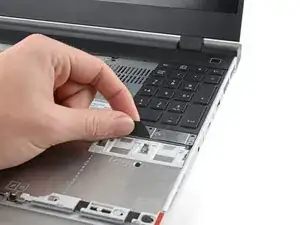
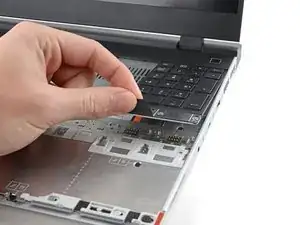
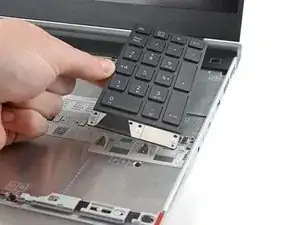
Цифровая клавиатура удерживается на месте сильными магнитами. Прилагайте постепенно возрастающее усилие, чтобы избежать резкого выхода цифровой клавиатуры.
Схватитесь за тянущую ленту внизу цифровой клавиатуры.
Поднимите тянущую ленту до тех пор, пока магниты цифровой клавиатуры не освободятся.
Удалите цифровую клавиатуру.
При повторной сборке убедитесь, что цифровая клавиатура правильно установлена на своих направляющих и ровно прилегает к краям ноутбука.
Шаг 10

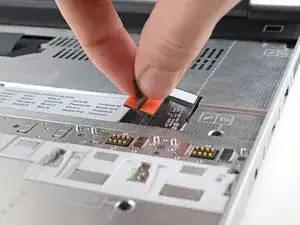
Схватитесь за черную тянущую ленту на разъеме кабеля средней рамки.
Поднимите, чтобы отключить кабель средней рамки.
Шаг 11


Винты средней рамки пронумерованы с 2 по 17 (номер 1 - это разъем). Вы можете не следовать этому порядку, но он поможет вам отслеживать винты, которые вы ослабили.
Используйте отвертку Torx T5, чтобы ослабить 16 винтов, удерживающих среднюю рамку.
При повторной сборке следуйте порядку (начиная с 2), чтобы равномерно установить винты по средней рамке.
Шаг 12
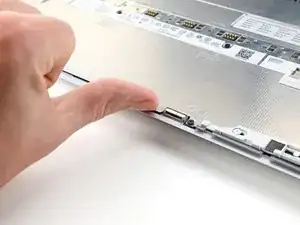
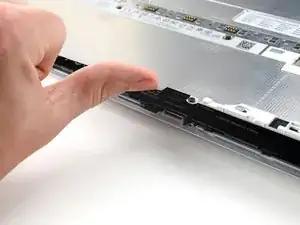
Используйте ноготь, чтобы приподнять нижний край средней рамки достаточно, чтобы ухватиться за неё пальцами.
Шаг 13
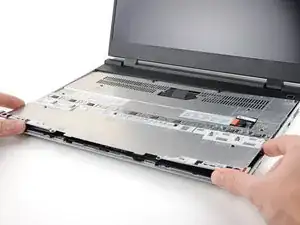
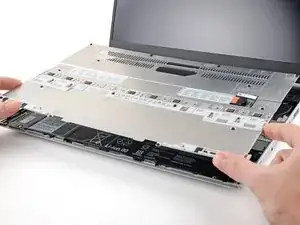
Поднимите среднюю рамку с ноутбука и удалите её.
При повторной сборке убедитесь, что средняя рамка ровно сидит на своих направляющих перед затягиванием винтов.
Шаг 14
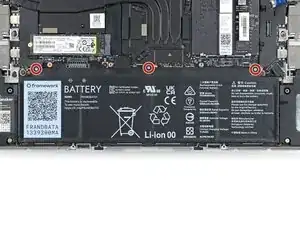
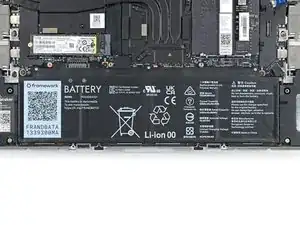
Используйте отвертку Torx T5, чтобы ослабить три винта, удерживающих батарею.
Шаг 15
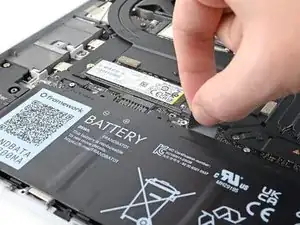
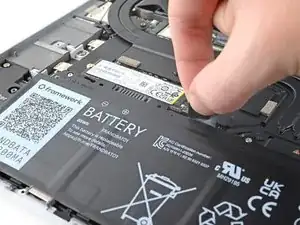
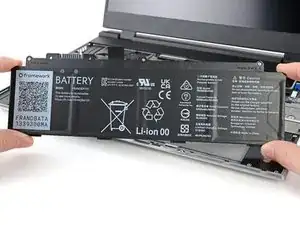
Удерживайте черную язычок в верхней части батареи.
Поднимите язычок, чтобы отключить разъем батареи.
Удалите батарею.
Шаг 16
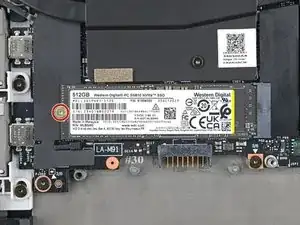
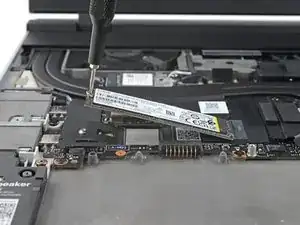
Используйте отвертку Torx T5, чтобы удалить винт длиной 2 мм, удерживающий SSD.
При удалении винта SSD может немного подняться под небольшим углом.
Шаг 17
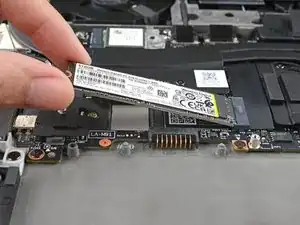
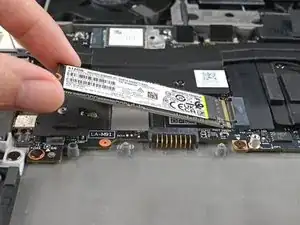
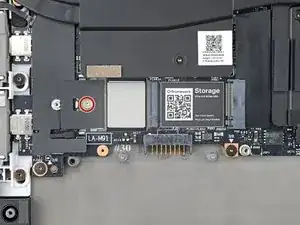
Хватайтесь за конец SSD с отверстием для винта и выдвиньте его из разъема.
Удалите SSD.
Если вы устанавливаете вторичный SSD M.2 2230, удалите винт длиной 2 мм рядом с серым теплопроводящим компаундом и следуйте той же процедуре удаления.
Во время сборки вставьте SSD под небольшим углом в разъем и прижмите его плоско к ноутбуку, пока не вставите вновь винт.
Шаг 18
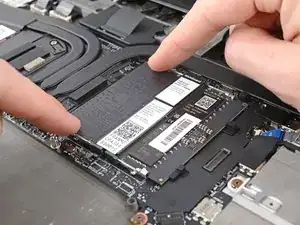
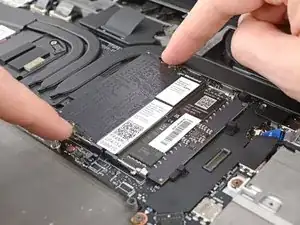
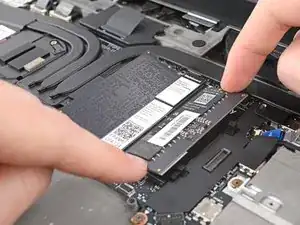
Отведите оба металлических рычага с каждой стороны модуля оперативной памяти, пока они не отсоединятся, и модуль не поднимется под небольшим углом.
Повторите для другого модуля оперативной памяти.
Шаг 19
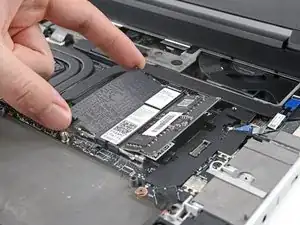
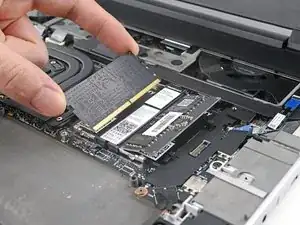
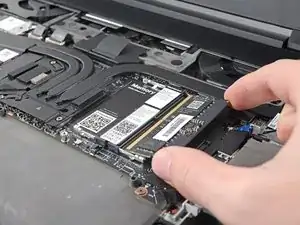
Выдвиньте модуль оперативной памяти из разъема и удалите его.
Повторите для другого модуля оперативной памяти.
Во время сборки вставьте модули оперативной памяти в разъемы под небольшим углом вниз, затем сильно надавите до тех пор, пока оба металлических рычага не зафиксируют модули на месте.
Шаг 20
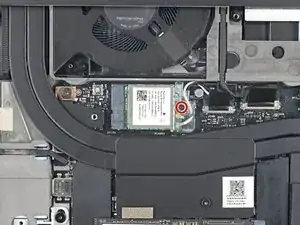
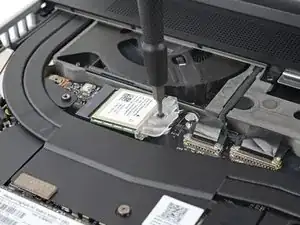
Используйте отвертку Torx T5, чтобы ослабить винт, удерживающий карту Wi-Fi.
Карта Wi-Fi может слегка подняться под углом, когда вы ослабляете винт.
Шаг 21
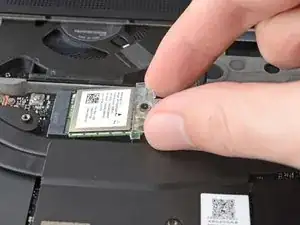
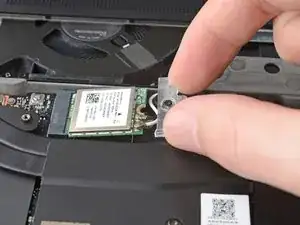
Снимите прозрачную крышку карты Wi-Fi и удалите ее.
Шаг 22
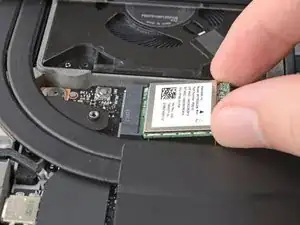
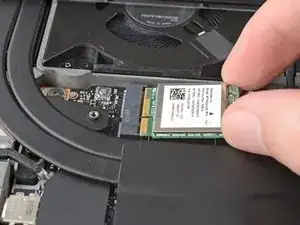
Удерживайте конец карты Wi-Fi с отверстием для винта и выдвиньте ее из разъема.
Не тяните карту Wi-Fi слишком далеко из разъема, так как она все еще соединена двумя кабелями.
Шаг 23
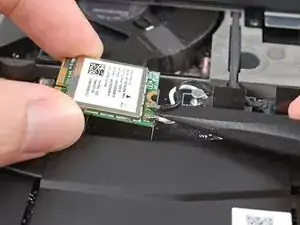
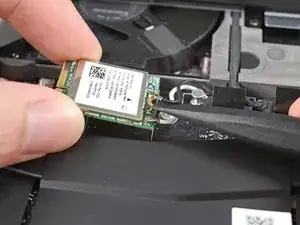
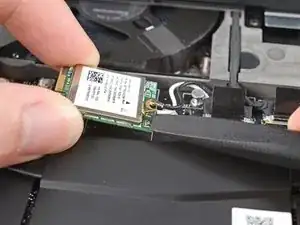
Вставьте плоский конец лопатки под один из коаксиальных разъемов, где кабель соединяется с металлической головой.
Поднимите лопатку вверх, чтобы отключить коаксиальный кабель.
Повторите для другого коаксиального кабеля и удалите карту Wi-Fi.
Во время сборки обратите внимание на стрелки на карте Wi-Fi, чтобы понять, к какому разъему (черный или белый) принадлежит кабель.
Шаг 24
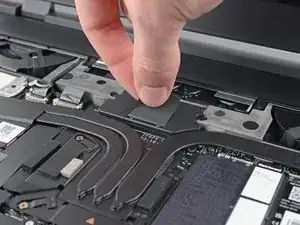
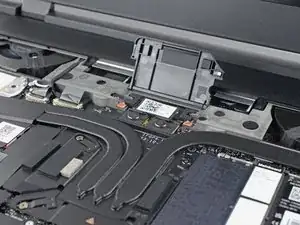
Поднимите дверцу интерпозера за черный язычок и оставьте ее в вертикальном положении.
Шаг 25
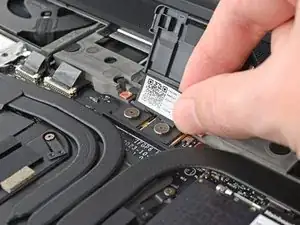

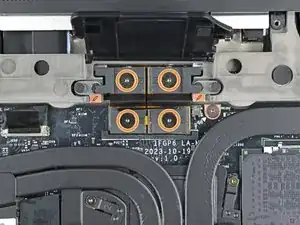
Если у вас установлен модуль графики, ваш интерпозер будет иметь четыре винта. В противном случае у него будет три винта.
Поднимите язычок на интерпозере и оставьте его вертикально, чтобы получить доступ ко всем винтам.
Используйте отвертку Torx T5, чтобы ослабить три удерживающих винта интерпозера.
Если у вас есть модуль графики, используйте отвертку Torx T5, чтобы ослабить четыре удерживающих винта интерпозера.
Шаг 26
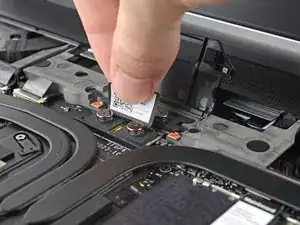
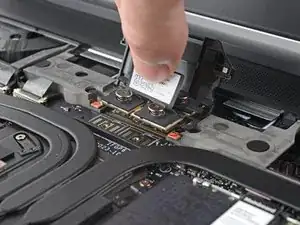
Поднимите интерпозер за язычок и удалите его.
Шаг 27
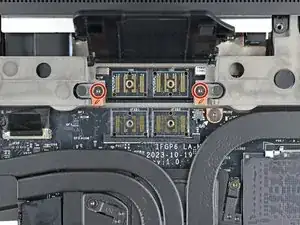
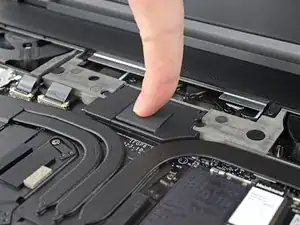
Используйте отвертку Torx T5, чтобы ослабить два удерживающих винта, удерживающих отсек расширения.
Закройте дверцу интерпозера перед продолжением.
Шаг 28
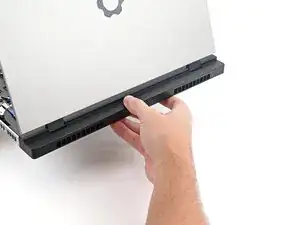
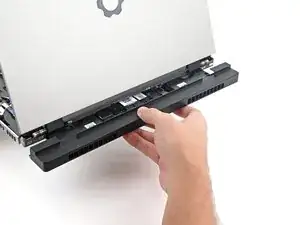
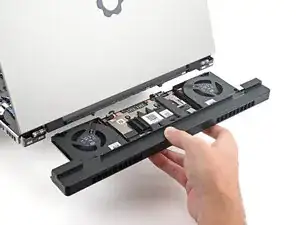
Вытяните модуль отсеков расширения из ноутбука и удалите его.
Модуль должен легко выйти. Если вы чувствуете сопротивление, проверьте, полностью ли ослаблены винты, удерживающие его на месте.
Шаг 29
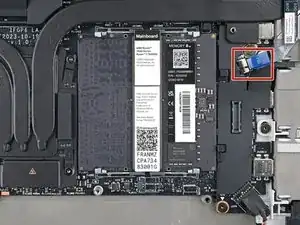
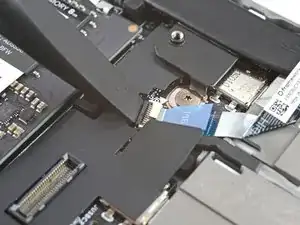
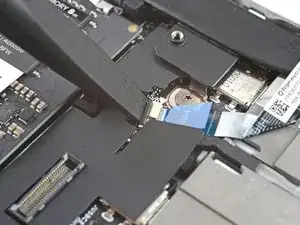
Используйте плоский конец лопатки или чистый ноготь, чтобы поднять фиксатор на ZIF-разъеме сенсора отпечатков пальцев.
Шаг 30
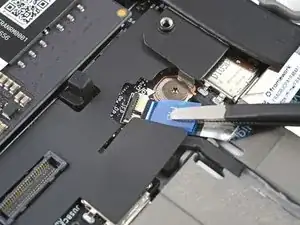
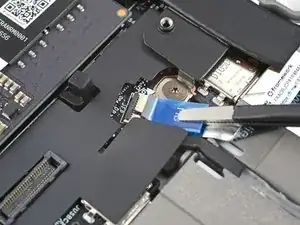
Используйте пинцет или пальцы, чтобы удерживать синий язычок и выдвинуть кабель сенсора отпечатков пальцев прямо из разъема.
Шаг 31
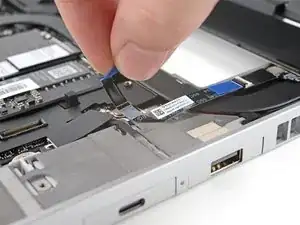
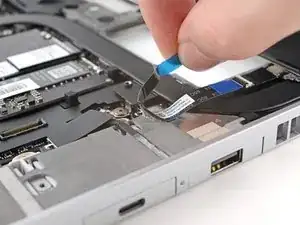
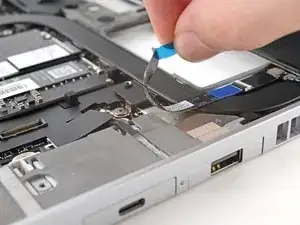
Кабель сенсора отпечатков пальцев слегка приклеен к корпусу ноутбука.
Используйте пальцы, чтобы оторвать кабель сенсора отпечатков пальцев от корпуса и отделить клей.
Во время сборки, если ваш клей еще липкий, прижмите кабель к корпусу, чтобы переадгезировать его. В противном случае используйте двусторонний скотч для замены клея.
Шаг 32
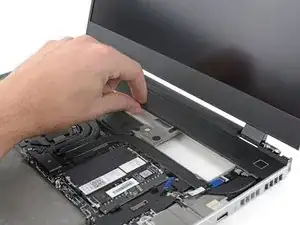
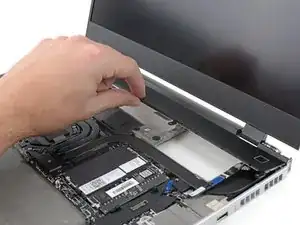
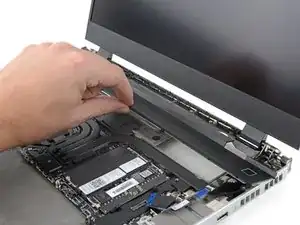
Вентиляционная пластина удерживается на месте магнитами.
Поднимите нижнюю часть вентиляционной пластины и оттяните её от ноутбука, пока магниты не освободятся.
Удалите вентиляционную пластину.
Шаг 33
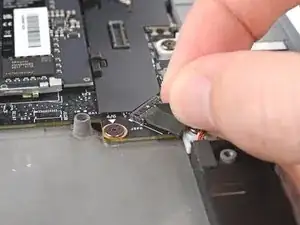
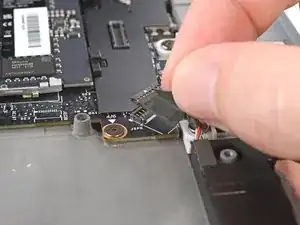
Поднимите разъем кабеля динамика за черный язычок и отключите его.
Шаг 34
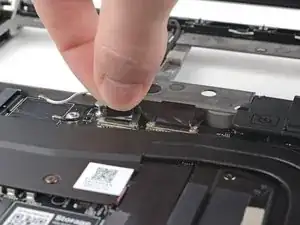
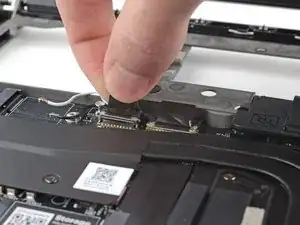
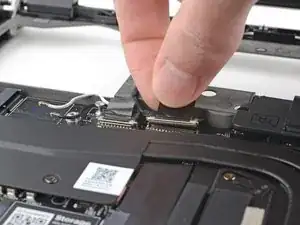
Поднимите два разъема дисплея за черные язычки, чтобы отключить их.
Шаг 35
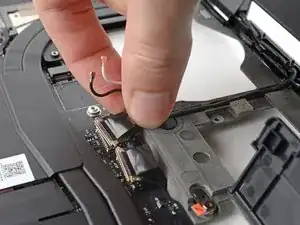
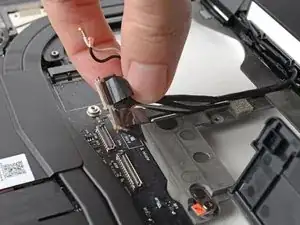
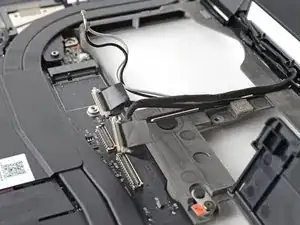
Поднимите кабели дисплея и карты Wi-Fi из их слота в рамке так, чтобы освободить место для подъема материнской платы.
Во время сборки убедитесь, что кабели правильно уложены в их слоте, чтобы средняя рама могла лежать ровно на раме.
Шаг 36
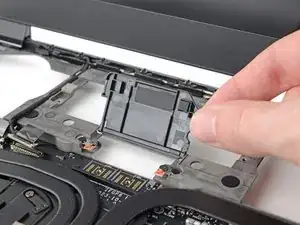
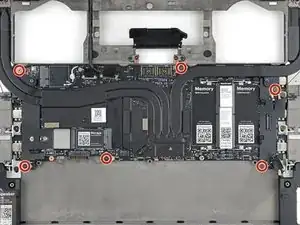
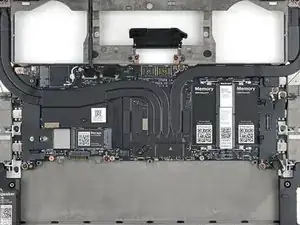
Поднимите дверь промежуточного соединителя, чтобы открыть винт под ней.
Винты материнской платы пронумерованы с 1 по 6. Вы не обязаны следовать этому порядку, но можете использовать его, чтобы отслеживать удаленные винты.
Используйте отвертку T5 Torx, чтобы удалить шесть винтов длиной 2 мм, удерживающих материнскую плату.
Шаг 37
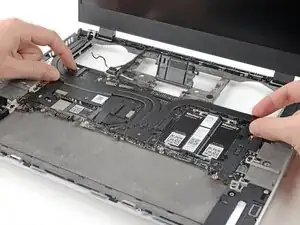
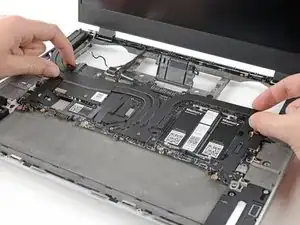
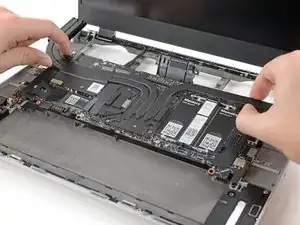
Схватите материнскую плату за изгибающееся трубки её радиатора.
Поднимите материнскую плату с направляющих штифтов и удалите её.
Во время сборки убедитесь, что все кабели находятся над материнской платой перед тем, как закрепить её обратно на раме.
Заключение
Чтобы собрать устройство обратно, следуйте этим инструкциям в обратном порядке.
Сдайте свои электронные отходы в сертифицированный переработчик R2 или e-Stewards.
Ремонт не прошел так, как планировалось? Попробуйте основные методы диагностики или обратитесь за помощью в наше сообщество Ответов.
Перевод руководства с ifixit.com