Замена вентиляционной пластины для Framework Laptop 16"
Используйте это руководство для замены вентиляционной пластины в вашем ноутбуке Framework 16".
Примечание: ноутбук, используемый в этом руководстве, имеет стандартную конфигурацию с одной клавиатурой для США, одним модулем цифровой клавиатуры и двумя разделителями тачпада. Ваша конфигурация может отличаться, но порядок действий должен оставаться тем же.
Шаг 1

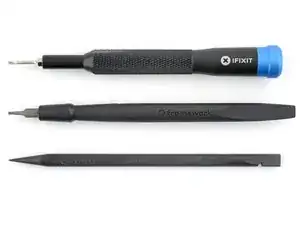
Отключите все кабели и полностью выключите ноутбук.
Если для ремонта вам потребуется лопатка, Torx T5 или крестовая отвертка, вы можете использовать прилагаемую отвертку Framework. Используйте то, что подходит вам лучше всего!
Framework рекомендует включать ноутбук в режим отключения батареи в BIOS при снятии батареи. Инструкцию по этому действию читайте здесь.
Чтобы отключить этот режим, нажмите здесь.
Шаг 2
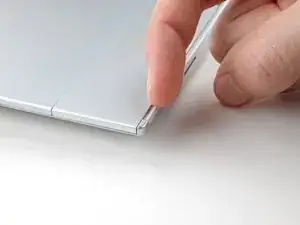
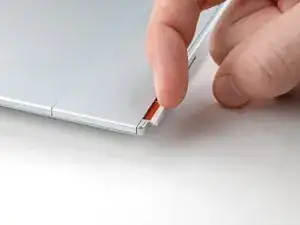
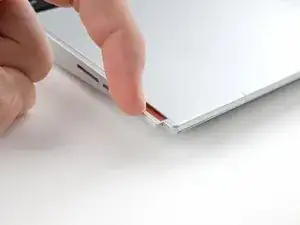
С помощью ногтя вытащите два зажима входного модуля и разблокируйте их.
Если зажим разблокирован, он покажет красный цвет.
Шаг 3
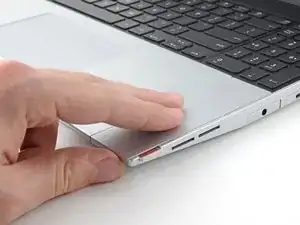
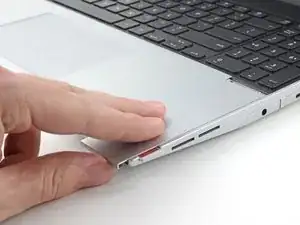
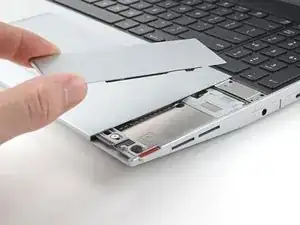
Сдвиньте разделитель тачпада пальцами к нижнему краю ноутбука и отщёлкните его.
Если возникают затруднения, проверьте, полностью ли разблокирован соответствующий зажим входного модуля.
Поднимите разделитель тачпада и снимите его с ноутбука.
Шаг 4
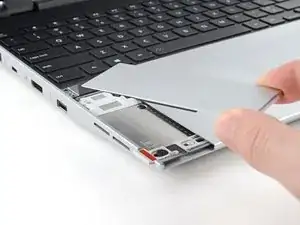
Повторите ту же процедуру для другого разделителя тачпада.
Шаг 5
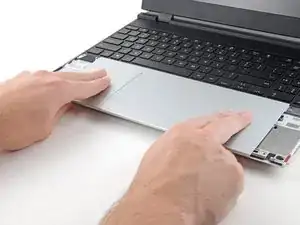
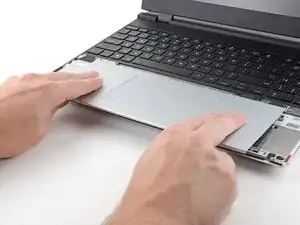
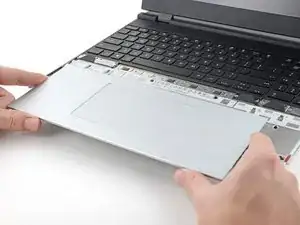
Сдвиньте тачпад пальцами к нижнему краю ноутбука и отсоедините его.
Если возникают затруднения, проверьте, разблокированы ли зажимы входного модуля.
Поднимите тачпад и снимите его.
При сборке выполните следующее:
Поместите тачпад ровно в вырез так, чтобы его защёлки были правильно выровнены.
Нажмите тачпад и сдвиньте его на место, чтобы он ровно совпадал с нижним краем ноутбука.
Шаг 6
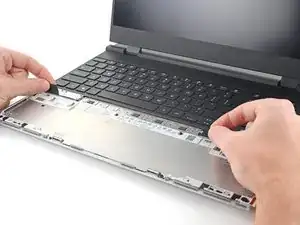
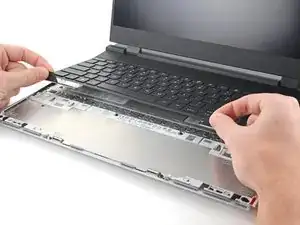
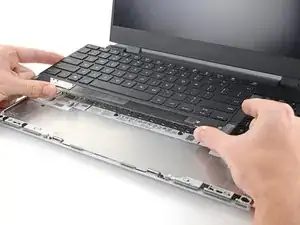
Клавиатура удерживается сильными магнитами. Прилагайте силу постепенно, чтобы избежать резвого выброса клавиатуры.
Возьмитесь за две вытяги в нижней части клавиатуры.
Поднимайте вытяги, пока магниты клавиатуры не освободятся.
Снимите клавиатуру.
При сборке убедитесь, что клавиатура правильно установлена на направляющих штифтах и ровно по краям ноутбука.
Шаг 7
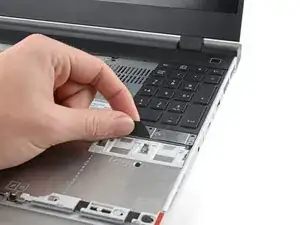
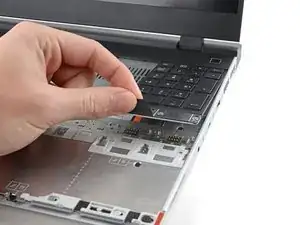
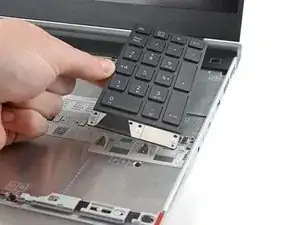
Нумпад удерживается сильными магнитами. Прилагайте силу постепенно, чтобы избежать резвого выброса нумпада.
Возьмитесь за вытягу в нижней части нумпада.
Поднимайте вытягу, пока магниты нумпада не освободятся.
Снимите нумпад.
При сборке убедитесь, что нумпад правильно установлен на направляющих штифтах и плотно прилегает к краям ноутбука.
Шаг 8

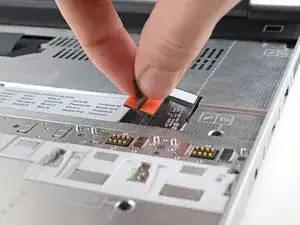
Возьмитесь за чёрную вытягу на пресс-коннекторе кабеля средней рамки.
Поднимите вверх, чтобы отсоединить кабель средней рамки.
Шаг 9


Винты средней рамки пронумерованы от 2 до 17 (номер 1 — это пресс-коннектор). Вам не обязательно соблюдать порядок, но он поможет отслеживать уже ослабленные винты.
С помощью отвертки Torx T5 ослабьте 16 удерживающих винтов средней рамки.
При сборке следуйте порядку (начиная с 2) для равномерной установки винтов по средней рамке.
Шаг 10
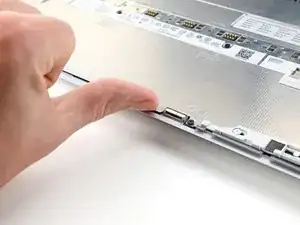
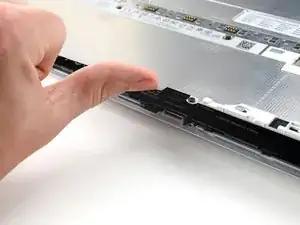
С помощью ногтя приподнимите нижний край средней рамки настолько, чтобы можно было схватить её пальцами.
Шаг 11
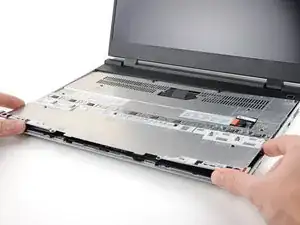
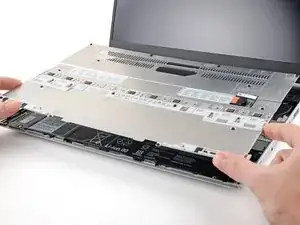
Поднимите среднюю рамку и снимите её с ноутбука.
При сборке убедитесь, что средняя рамка ровно размещена на направляющих штифтах перед затяжкой винтов.
Шаг 12
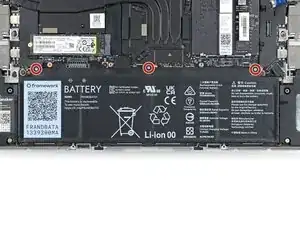
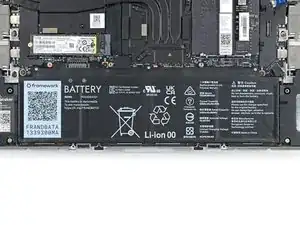
С помощью отвертки Torx T5 ослабьте три удерживающих винта батареи.
Шаг 13
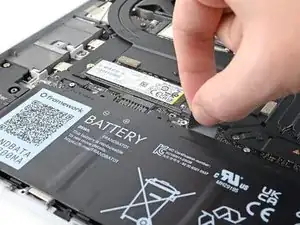
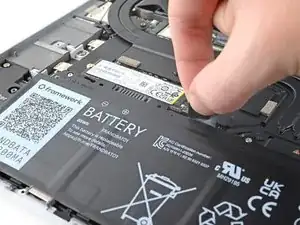
Возьмитесь за чёрную вытягу в верхней части батареи.
Поднимите вытягу, чтобы отсоединить разъём батареи.
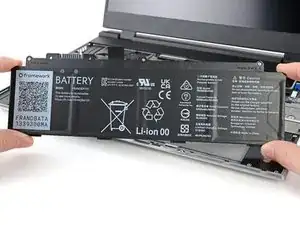
Снимите батарею.
Шаг 14
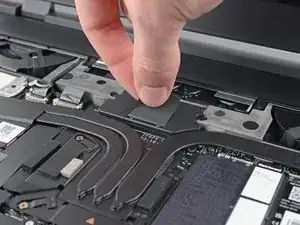
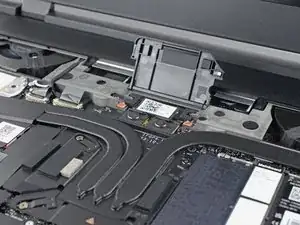
Поднимите крышку интерпозера за чёрную вытягу и зафиксируйте её в вертикальном положении.
Шаг 15
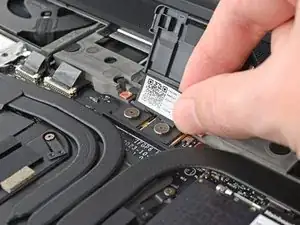

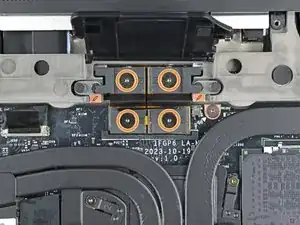
Если установлен графический модуль, у интерпозера будет четыре винта. В противном случае — три винта.
Поднимите вытягу интерпозера и зафиксируйте его вертикально, чтобы получить доступ ко всем винтам.
С помощью отвертки Torx T5 ослабьте три удерживающих винта интерпозера.
Если у вас есть графический модуль, используйте отвертку Torx T5 для ослабления четырёх удерживающих винтов интерпозера.
Шаг 16
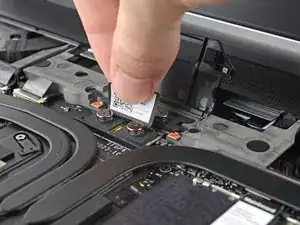
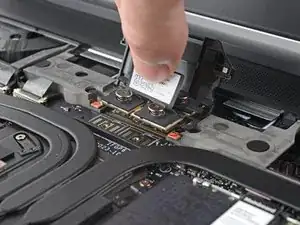
Поднимите промежуточный элемент за язычок и снимите его.
Шаг 17
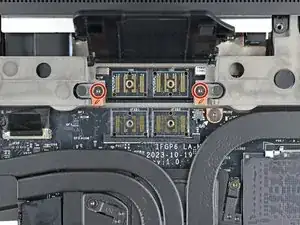
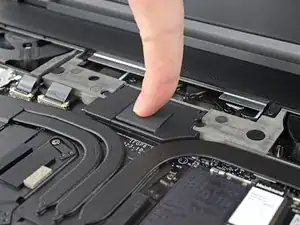
Используйте отвертку T5 Torx, чтобы ослабить два удерживающих винта с фиксатором, крепящие отсек расширения.
Перед продолжением закройте дверцу промежуточного элемента.
Шаг 18
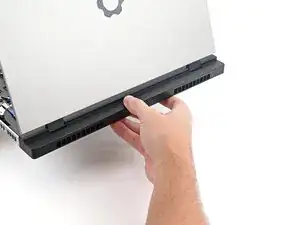
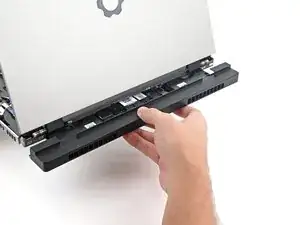
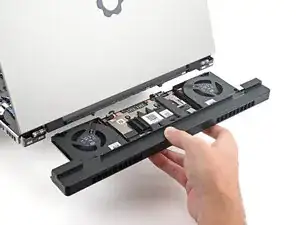
Выдвиньте модуль отсека расширения из ноутбука и извлеките его.
Модуль должен выдвигаться легко. Если вы чувствуете сопротивление, проверьте, полностью ли ослаблены винты, удерживающие его на месте.
Шаг 19
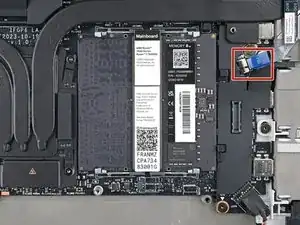
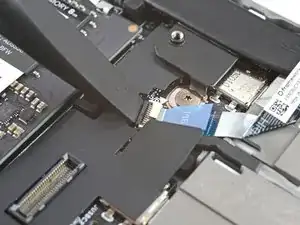
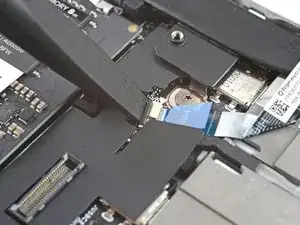
Используйте плоский конец лопатки или чистый ноготь, чтобы приподнять фиксирующий язычок на ZIF‑разъёме датчика отпечатков пальцев.
Шаг 20
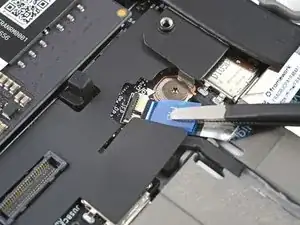
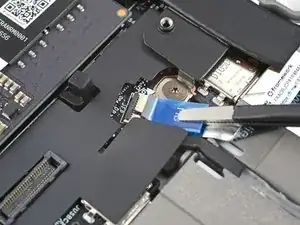
Используйте пинцет или пальцы, чтобы схватить синий язычок и вытащить кабель датчика отпечатков пальцев прямо из гнезда.
Шаг 21
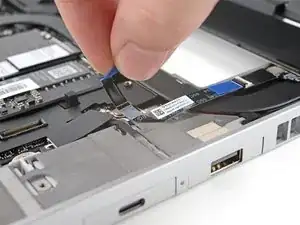
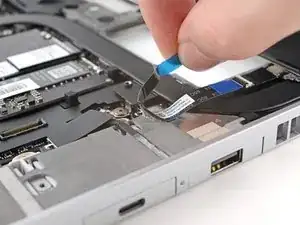
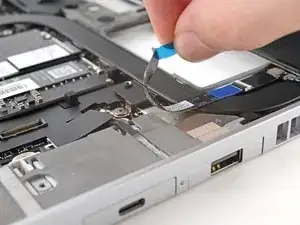
Кабель датчика отпечатков пальцев слабо приклеен к рамке ноутбука.
Используйте пальцы, чтобы оторвать кабель датчика отпечатков пальцев от рамки и отделить клейкую ленту.
При сборке, если клей сохранил липкость, прижмите кабель к рамке, чтобы прижать его. В противном случае замените клейкую ленту двусторонним скотчем.
Шаг 22
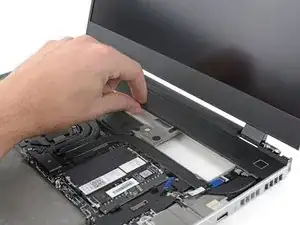
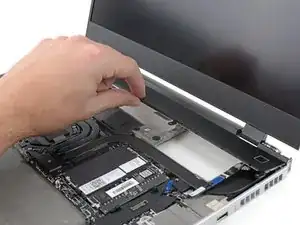
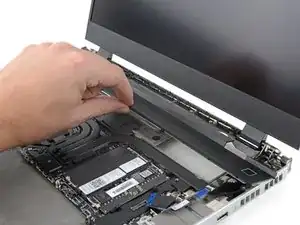
Вентиляционная пластина удерживается магнитами.
Поднимите нижнюю часть вентиляционной пластины и оттяните её от ноутбука, пока магниты не освободятся.
Снимите вентиляционную пластину.
Шаг 23
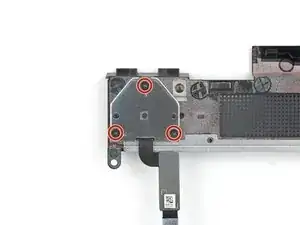
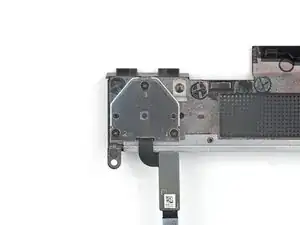
Винты крышки датчика отпечатков маркированы 1–3. Следовать этому порядку не обязательно, но он поможет отслеживать уже снятые винты.
Используйте крестообразную отвертку, чтобы выкрутить три винта длиной 2 мм, удерживающие крышку датчика отпечатков пальцев.
Шаг 24
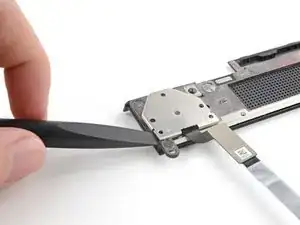
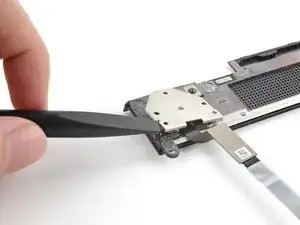
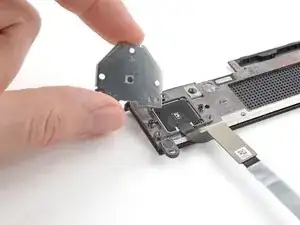
Используйте лопаточку или пальцы, чтобы приподнять крышку датчика отпечатков пальцев и снять её.
Шаг 25
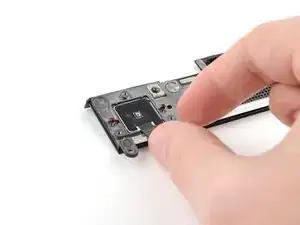
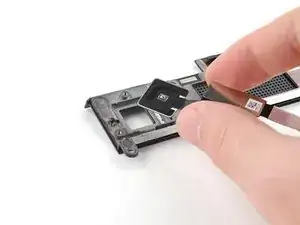
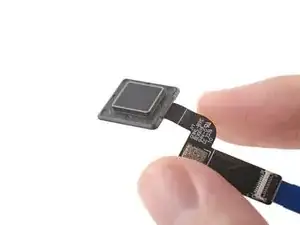
Поднимите датчик отпечатков пальцев из его паза в вентиляционной пластине и извлеките его.
Шаг 26
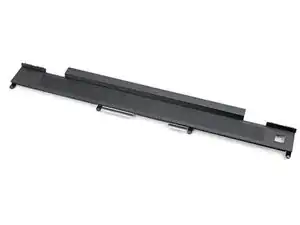
Теперь у вас осталась только вентиляционная пластина.
Заключение
Для повторной сборки устройства выполните эти инструкции в обратном порядке.
Ремонт не получился? Попробуйте базовую диагностику или обратитесь за помощью к сообществу Answers.
Перевод руководства с ifixit.com