Замена оперативной памяти Framework Laptop 16"
Используйте это руководство, чтобы заменить оперативную память в вашем ноутбуке Framework 16".
Ноутбук Framework 16" использует DDR5-5600, поддерживает два слота и позволяет установить до 64 ГБ.
Примечание: в этом руководстве использован общий набор: одна клавиатура с раскладкой для США, один модуль цифровой клавиатуры и две распорки для тачпада. Ваша конфигурация может отличаться, но порядок действий должен оставаться тем же.
Шаг 1

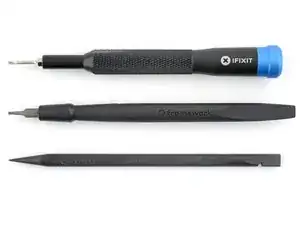
Отключите все кабели и полностью выключите ноутбук.
Если для ремонта требуется лопатка, отвертка T5 Torx или крестовая отвертка, вы можете использовать прилагаемую отвертку Framework. Выберите то, что подходит лучше всего.
Framework рекомендует включать в BIOS режим отключения батареи всякий раз при извлечении батареи. Узнайте, как это сделать, здесь.
Чтобы отключить этот режим, нажмите здесь.
Шаг 2
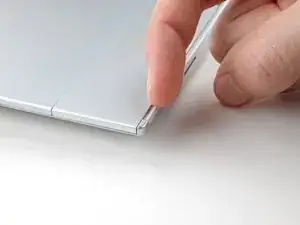
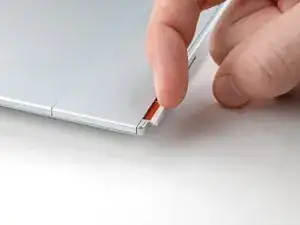
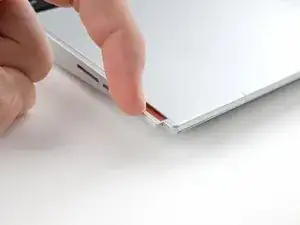
Используйте ноготь, чтобы вытащить две защёлки модуля ввода и разблокировать их.
Защёлка будет показывать красный цвет, если она разблокирована.
Шаг 3
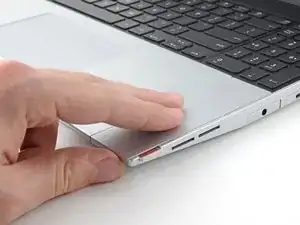
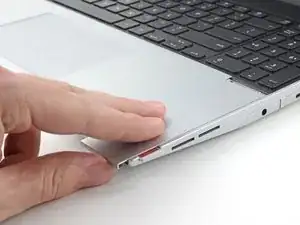
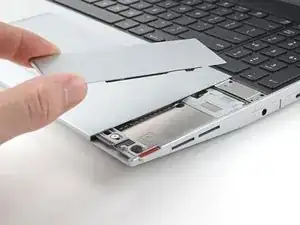
Сдвиньте распорку тачпада пальцами к нижнему краю ноутбука и отщёлкните её.
Если возникают трудности, проверьте, полностью ли разблокирована соответствующая защёлка модуля ввода.
Поднимите распорку тачпада и снимите её.
Шаг 4
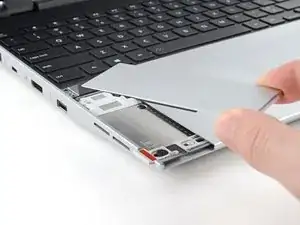
Повторите ту же процедуру для другой распорки тачпада.
Шаг 5
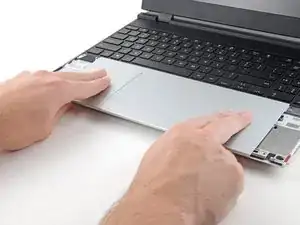
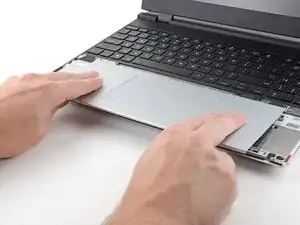
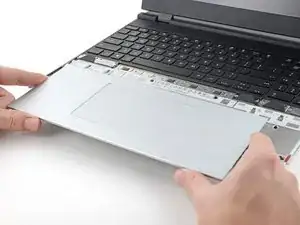
Сдвиньте тачпад пальцами к нижнему краю ноутбука и отсоедините его.
Если возникают трудности, проверьте, правильно ли разблокированы защёлки модуля ввода.
Поднимите тачпад и снимите его.
При сборке выполните следующие действия:
Поместите тачпад ровно в вырез так, чтобы его защёлки правильно совмещались.
Прижмите тачпад и сдвиньте его на место так, чтобы он ровно совпал с нижним краем ноутбука.
Шаг 6
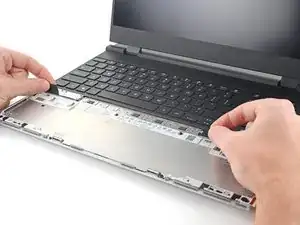
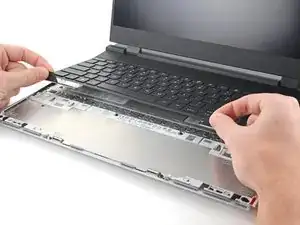
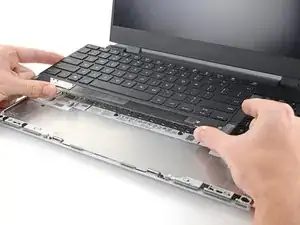
Клавиатура удерживается сильными магнитами. Прикладывайте силу постепенно, чтобы клавиатура не вырвалась резко.
Возьмитесь за две вытяжные ленты вдоль нижней части клавиатуры.
Поднимите вытяжные ленты до освобождения магнитов клавиатуры.
Снимите клавиатуру.
При сборке убедитесь, что клавиатура правильно установлена на направляющих штырях и ровно прилегает к краям ноутбука.
Шаг 7
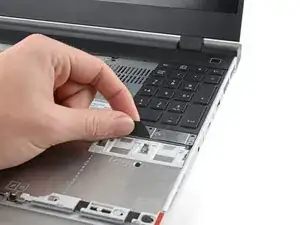
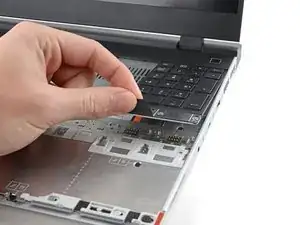
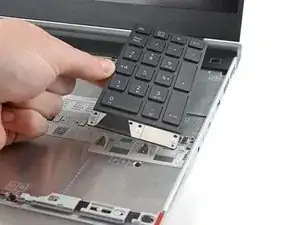
Модуль цифровой клавиатуры удерживается сильными магнитами. Прикладывайте силу постепенно, чтобы модуль не вырвался резко.
Возьмитесь за вытяжную ленту внизу модуля цифровой клавиатуры.
Поднимите вытяжную ленту до освобождения магнитов модуля.
Снимите модуль цифровой клавиатуры.
При сборке убедитесь, что модуль правильно установлен на направляющих штырях и ровно прилегает к краям ноутбука.
Шаг 8

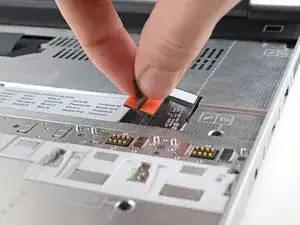
Возьмитесь за чёрную вытяжную ленту на пресс-коннекторе кабеля средней рамки.
Поднимите её вверх, чтобы отсоединить кабель средней рамки.
Шаг 9


Винты средней рамки пронумерованы с 2 по 17 (номер 1 — это пресс-коннектор). Следовать порядку не обязательно, но это поможет отслеживать ослабленные винты.
Используйте отвертку T5 Torx, чтобы ослабить 16 удерживаемых винтов, фиксирующих среднюю рамку.
При сборке следуйте порядку (начиная с 2) при установке винтов, чтобы равномерно затянуть среднюю рамку.
Шаг 10
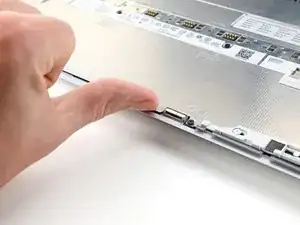
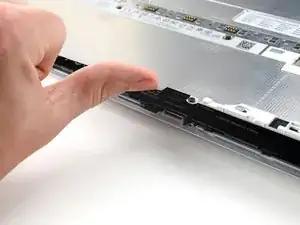
Подденьте нижний край средней рамки ногтем, чтобы зацепить её пальцами.
Шаг 11
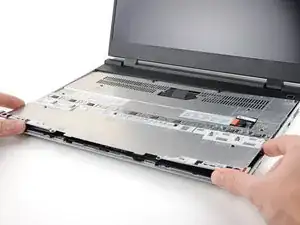
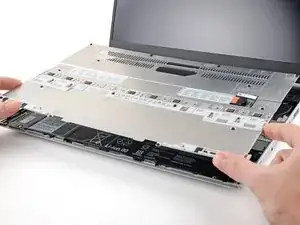
Поднимите среднюю рамку и снимите её с ноутбука.
При сборке убедитесь, что средняя рамка ровно сидит на направляющих штырях перед затяжкой винтов.
Шаг 12
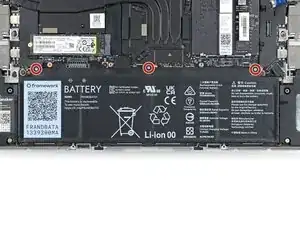
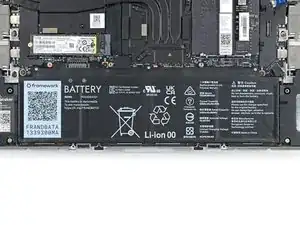
Используйте отвертку T5 Torx, чтобы ослабить три удерживаемых винта, крепящие батарею.
Шаг 13
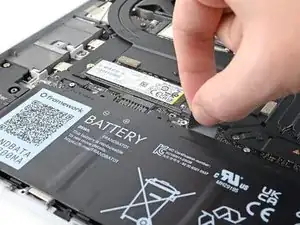
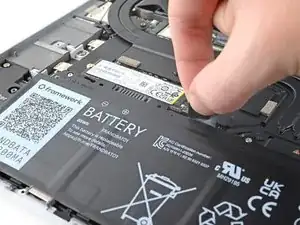
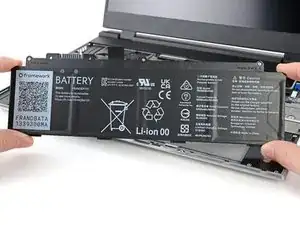
Возьмитесь за чёрную вытяжную ленту в верхней части батареи.
Поднимите вытяжную ленту, чтобы отсоединить коннектор батареи.
Снимите батарею.
Шаг 14
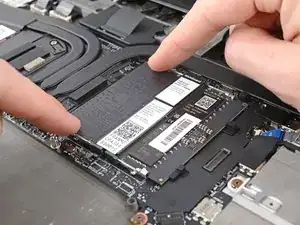
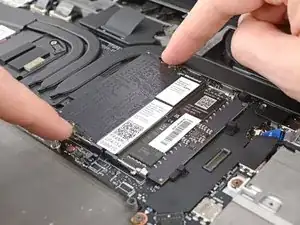
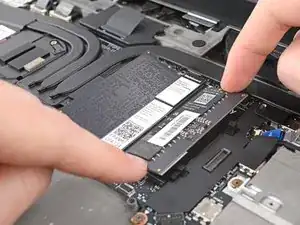
Раздвиньте две металлические защёлки с каждой стороны планки оперативной памяти наружу, пока они не освободятся, и модуль не приподнимется под небольшим углом.
Повторите для второго модуля оперативной памяти.
Шаг 15
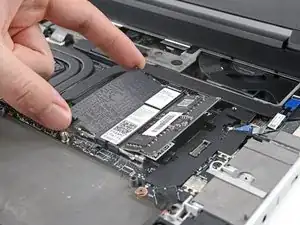
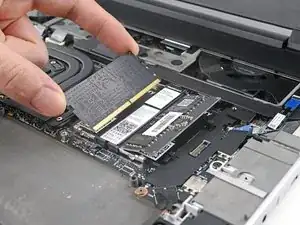
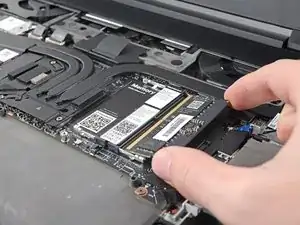
Выдвиньте модуль оперативной памяти из разъёма и извлеките его.
Повторите для второго модуля оперативной памяти.
При сборке вставляйте модули оперативной памяти в их разъёмы под небольшим наклоном вниз, затем сильно прижмите до защёлкивания обеих металлических защёлок, фиксирующих модули на месте.
Заключение
Для повторной сборки устройства выполните эти действия в обратном порядке.
Утилизируйте электронные отходы в пункте переработки с сертификатом R2 или e-Stewards.
Ремонт прошёл не так, как планировалось? Попробуйте базовую диагностику или обратитесь за помощью к нашему сообществу Answers.
Перевод руководства с ifixit.com