Замена датчика отпечатка пальца в Framework Laptop 16"
Используйте это руководство, чтобы заменить датчик отпечатка пальца в вашем ноутбуке Framework 16".
Примечание: ноутбук, использованный в этом руководстве, представляет собой стандартную конфигурацию с одной клавиатурой для США, одним модулем цифровой клавиатуры и двумя распорками тачпада. Ваша конфигурация может отличаться, но процедура должна оставаться той же.
Шаг 1

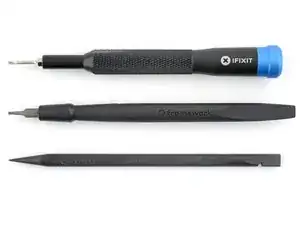
Отключите все кабели и полностью выключите ноутбук.
Если при ремонте вам потребуется лопатка, отвертка Torx T5 или крестообразная отвертка, вы можете использовать прилагаемую отвертку Framework. Используйте то, что лучше подходит вам!
Framework рекомендует включать в BIOS режим отключения батареи (battery disconnect mode) при извлечении батареи. Прочтите, как это сделать, здесь.
Чтобы отключить этот режим, нажмите здесь.
Шаг 2
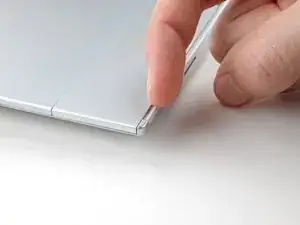
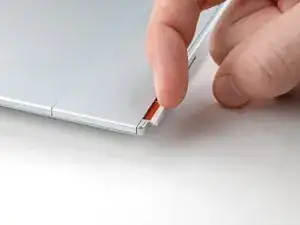
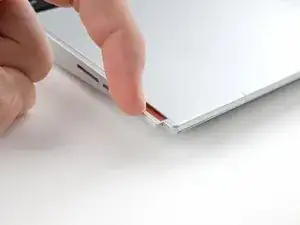
Используйте ноготь, чтобы выдвинуть два защёлкивающих зажима модуля ввода и разблокировать их.
Зажим будет показывать красный цвет, если он разблокирован.
Шаг 3
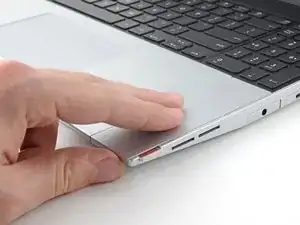
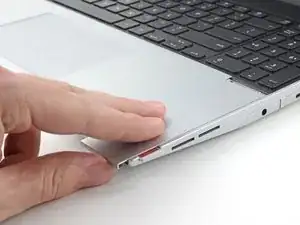
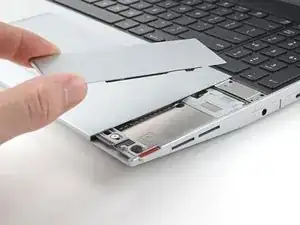
Используйте пальцы, чтобы сдвинуть распорку тачпада в направлении нижнего края ноутбука и отщёлкнуть её.
Если возникают трудности, проверьте, правильно ли разблокирован соответствующий защёлкивающий зажим модуля ввода.
Поднимите распорку тачпада с ноутбука и удалите её.
Шаг 4
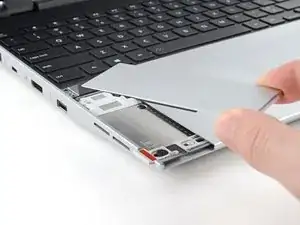
Повторите ту же процедуру для другой распорки тачпада.
Шаг 5
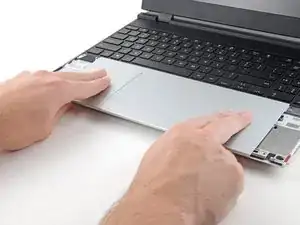
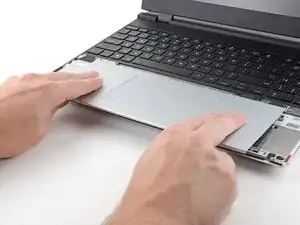
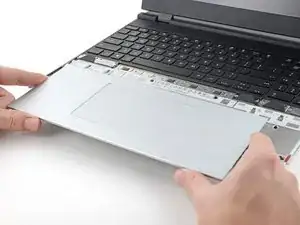
Используйте пальцы, чтобы сдвинуть тачпад в направлении нижнего края ноутбука и отсоединить его.
Если возникают трудности, проверьте, правильно ли разблокированы защёлки модуля ввода.
Поднимите тачпад и удалите его.
При сборке выполните следующее:
Разместите тачпад ровно в вырезе так, чтобы его защёлки были правильно выровнены.
Нажмите тачпад вниз и сдвиньте его на место так, чтобы он ровно совпадал с нижним краем ноутбука.
Шаг 6
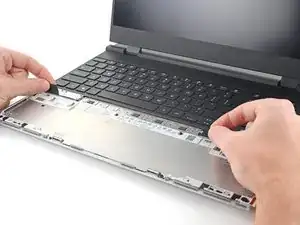
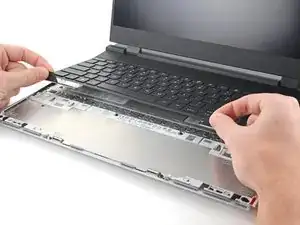
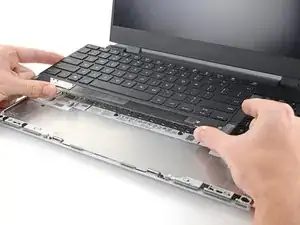
Клавиатура удерживается сильными магнитами. Прикладывайте силу постепенно, чтобы избежать резального выстреливания клавиатуры.
Возьмитесь за две тянущие бирки вдоль нижней части клавиатуры.
Поднимайте тянущие бирки, пока магниты клавиатуры не отпустят.
Снимите клавиатуру.
При сборке убедитесь, что клавиатура правильно установлена на направляющих и ровно по краям ноутбука.
Шаг 7
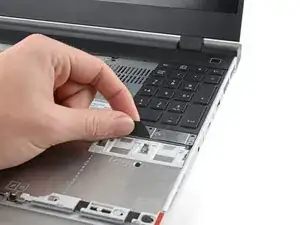
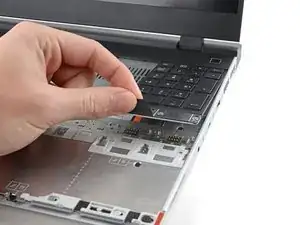
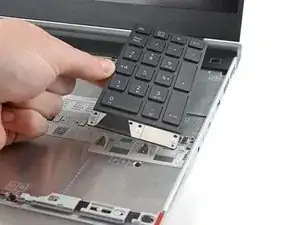
Нумпад удерживается сильными магнитами. Прикладывайте силу постепенно, чтобы избежать резального выстреливания нумпада.
Возьмитесь за тянущую бирку внизу нумпада.
Поднимайте тянущую бирку, пока магниты нумпада не отпустят.
Снимите нумпад.
При сборке убедитесь, что нумпад правильно установлен на направляющих и плотно совпадает с краями ноутбука.
Шаг 8

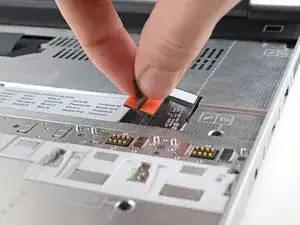
Возьмитесь за чёрную тянущую бирку разъёма шлейфа срединной рамки.
Поднимите вверх, чтобы отсоединить шлейф срединной рамки.
Шаг 9


Винты срединной рамки пронумерованы от 2 до 17 (номер 1 — это разъём). Вам не обязательно соблюдать порядок, но он может помочь отслеживать уже ослабленные винты.
Используйте отвертку Torx T5, чтобы ослабить 16 винтов с фиксатором, закрепляющих срединную рамку.
При сборке следуйте порядку (начиная с 2) при установке винтов, чтобы равномерно затянуть срединную рамку.
Шаг 10
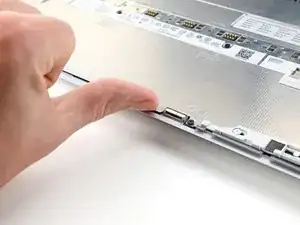
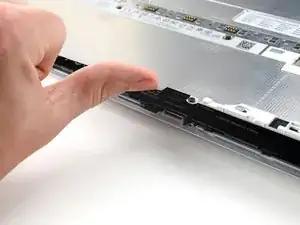
Используйте ноготь, чтобы приподнять нижний край срединной рамки настолько, чтобы взять её пальцами.
Шаг 11
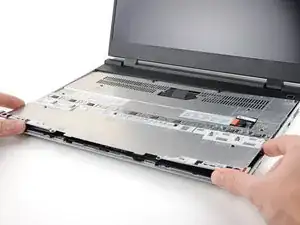
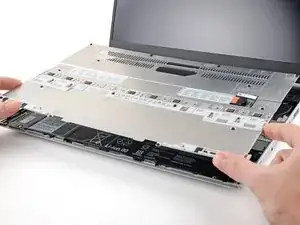
Поднимите срединную рамку с ноутбука и удалите её.
При сборке убедитесь, что срединная рамка ровно установлена на направляющих перед затяжкой винтов.
Шаг 12
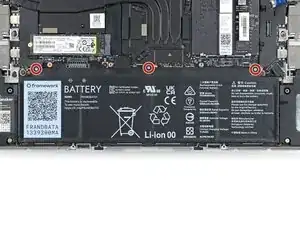
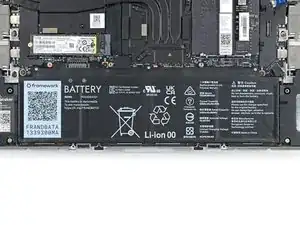
Используйте отвертку Torx T5, чтобы ослабить три винта с фиксатором, закрепляющих батарею.
Шаг 13
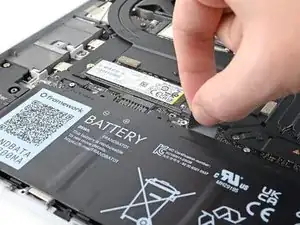
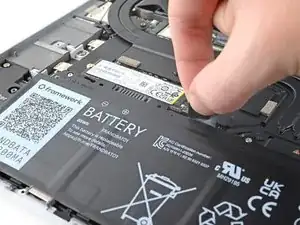
Возьмитесь за чёрную тянущую бирку в верхней части батареи.
Поднимите тянущую бирку, чтобы отсоединить разъём батареи.
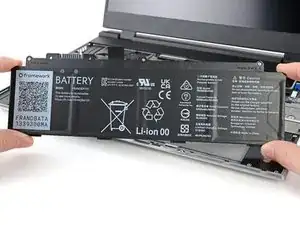
Удалите батарею.
Шаг 14
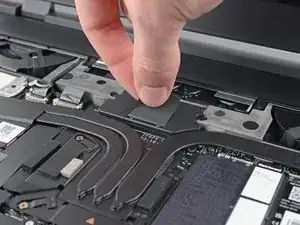
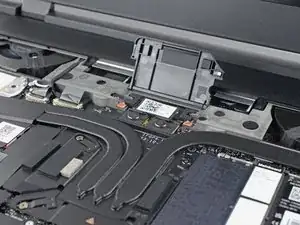
Поднимите крышку интерпозера за чёрную тянущую бирку и оставьте её в вертикальном положении.
Шаг 15
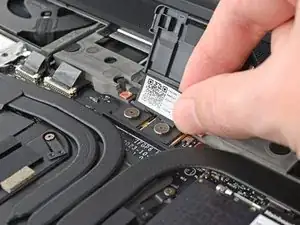

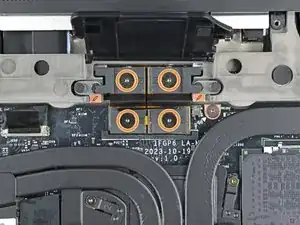
Если у вас установлен графический модуль, у интерпозера будет четыре винта. В противном случае — три винта.
Поднимите тянущую бирку интерпозера и оставьте её вертикально, чтобы получить доступ ко всем винтам.
Используйте отвертку Torx T5, чтобы ослабить три винта с фиксатором, закрепляющих интерпозер.
Если у вас есть графический модуль, используйте отвертку Torx T5, чтобы ослабить четыре винта с фиксатором, закрепляющих интерпозер.
Шаг 16
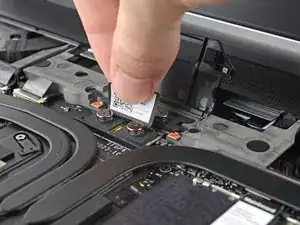
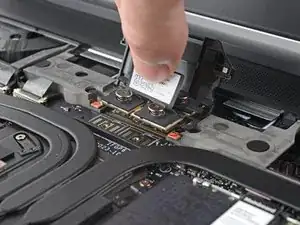
Поднимите промежуточную деталь за язычок и снимите её.
Шаг 17
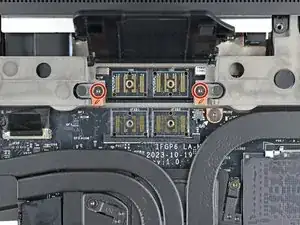
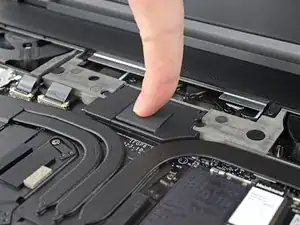
Используйте отвертку Torx T5, чтобы ослабить два неотпадающих винта, фиксирующих отсек расширения.
Закройте крышку промежуточной панели перед продолжением.
Шаг 18
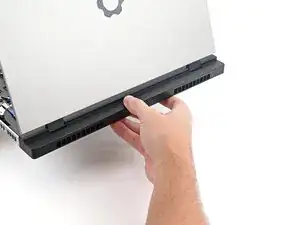
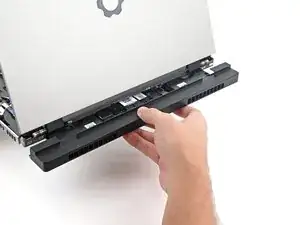
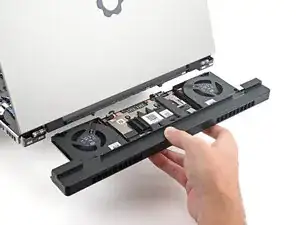
Выньте модуль отсека расширения из ноутбука, сдвинув его наружу, и снимите его.
Модуль должен выдвигаться легко. Если вы чувствуете сопротивление, проверьте, полностью ли ослаблены винты, удерживающие его на месте.
Шаг 19
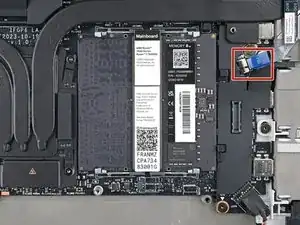
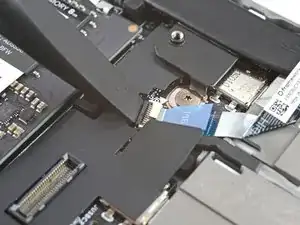
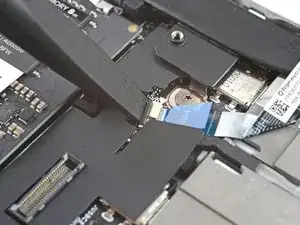
Используйте плоский конец лопатки или чистый ноготь, чтобы поднять фиксирующий язычок на ZIF-разъёме датчика отпечатков пальцев.
Шаг 20
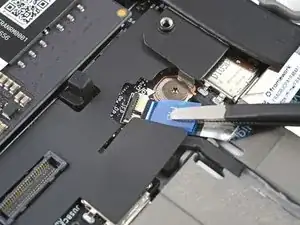
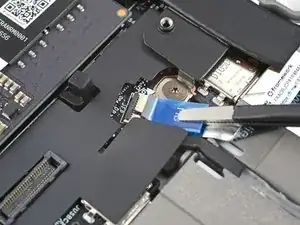
Используйте пинцет или пальцы, чтобы схватить синий тяговый язычок и аккуратно вытащить кабель датчика отпечатков пальцев из гнезда, двигая его строго по прямой.
Шаг 21
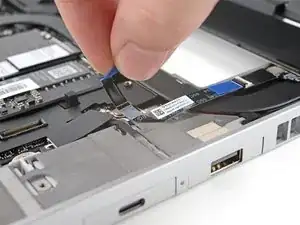
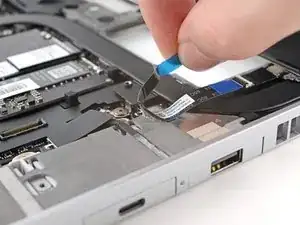
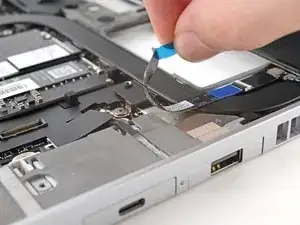
Кабель датчика отпечатков слегка приклеен к раме ноутбука.
С помощью пальцев отлейте кабель датчика отпечатков от рамы, отделяя клей.
При сборке, если клей ещё липкий, прижмите кабель к раме, чтобы он вновь приклеился. В противном случае используйте двусторонний скотч для замены клеевого слоя.
Шаг 22
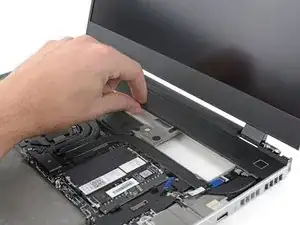
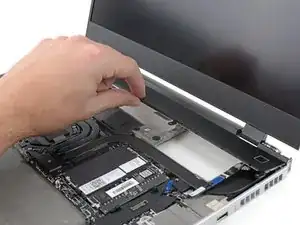
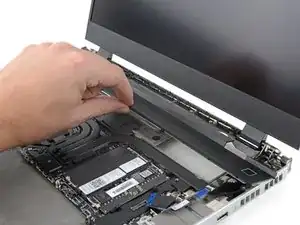
Вентиляционная крышка удерживается магнитами.
Поднимите нижнюю часть вентиляционной крышки и оттяните её от ноутбука до тех пор, пока магниты не отпустят.
Снимите вентиляционную крышку.
Шаг 23
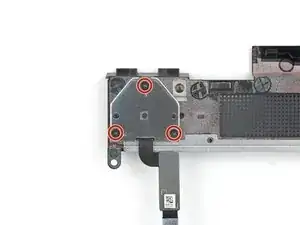
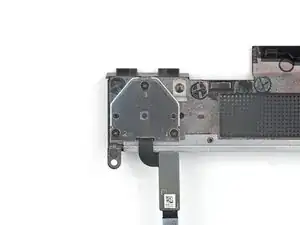
Винты крышки датчика отпечатков помечены цифрами 1–3. Следовать этому порядку необязательно, но он поможет отслеживать снятые винты.
Используйте крестовую отвертку, чтобы удалить три 2 мм винта, фиксирующих крышку датчика отпечатков.
Шаг 24
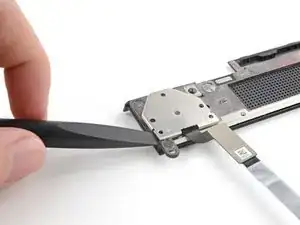
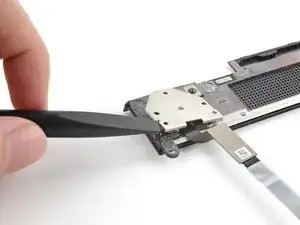
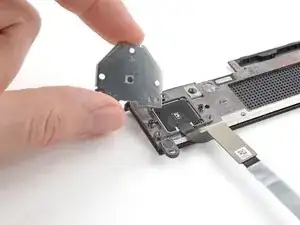
Используйте лопатку или пальцы, чтобы приподнять крышку датчика отпечатков и снять её.
Шаг 25
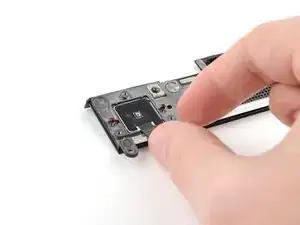
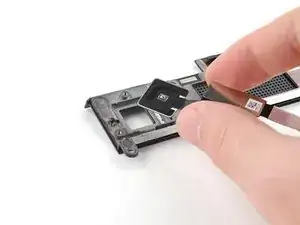
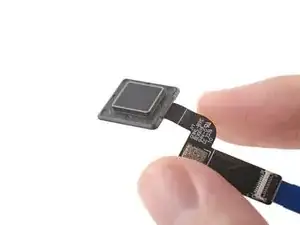
Поднимите датчик отпечатков из его посадочного места в вентиляционной крышке и снимите его.
Заключение
Для повторной сборки выполните эти инструкции в обратном порядке.
Утилизируйте электронные отходы в пункте с сертификацией R2 или e-Stewards.
Ремонт не удался? Попробуйте простую диагностику или обратитесь за помощью к сообществу Answers.
Перевод руководства с ifixit.com