Замена вентилятора отсека расширения для Framework Laptop 16"
Используйте это руководство, чтобы заменить один или оба вентилятора отсека расширения в вашем ноутбуке Framework 16".
Примечание: в этом руководстве показана типичная конфигурация с одной клавиатурой для США, одним модулем цифровой клавиатуры и двумя распорками для тачпада. Ваша конфигурация может отличаться, но порядок действий должен оставаться таким же.
Шаг 1

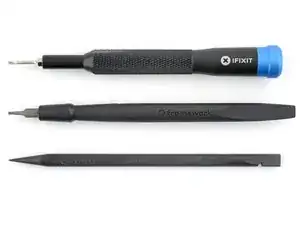
Отключите все кабели и полностью выключите ноутбук.
Если для ремонта потребуется лопатка, отвертка T5 Torx или крестовая отвертка, вы можете использовать прилагаемую отвертку Framework. Используйте то, что удобнее!
Шаг 2
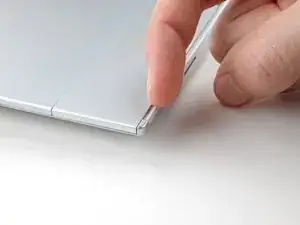
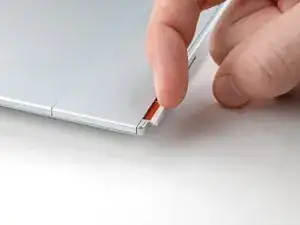
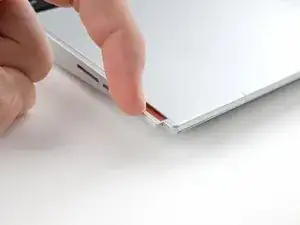
Используйте ноготь, чтобы выдвинуть два защёлкивающих фиксатора модуля ввода и разблокировать их.
Фиксатор покажет красный цвет, если он разблокирован.
Шаг 3
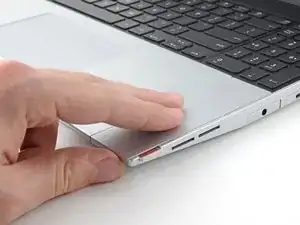
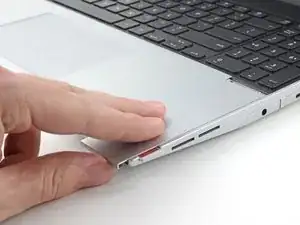
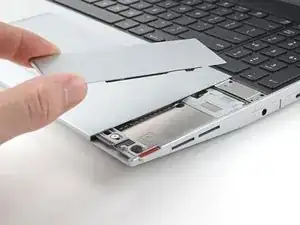
Сдвиньте распорку тачпада пальцами к нижнему краю ноутбука и отщёлкните её.
Если возникают трудности, проверьте, правильно ли разблокирован соответствующий фиксатор модуля ввода.
Поднимите распорку тачпада и снимите её с ноутбука.
Шаг 4
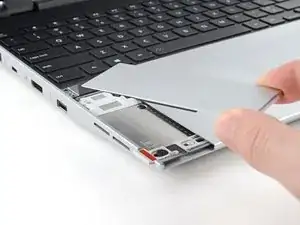
Повторите ту же процедуру для другой распорки тачпада.
Шаг 5
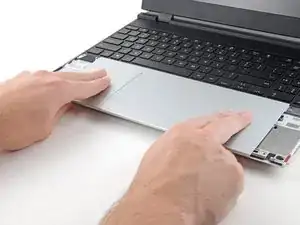
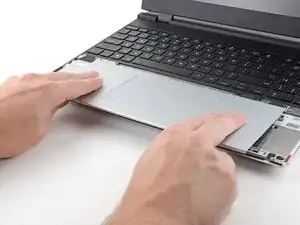
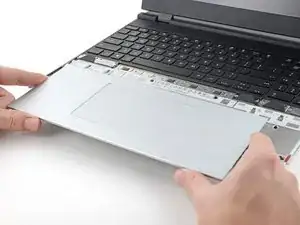
Сдвиньте тачпад пальцами к нижнему краю ноутбука и отключите его.
Если возникают трудности, проверьте, правильно ли разблокированы фиксаторы модуля ввода.
Поднимите тачпад и снимите его.
При обратной сборке выполните следующее:
Разместите тачпад ровно на вырезе так, чтобы его защёлки были правильно выровнены.
Нажмите тачпад вниз и сдвиньте его на место, чтобы он ровно совпал с нижним краем ноутбука.
Шаг 6
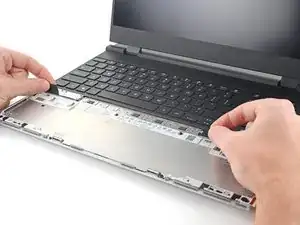
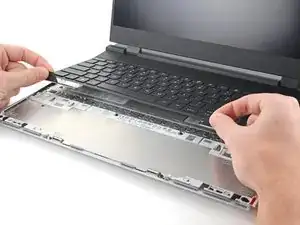
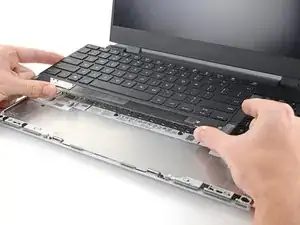
Клавиатура удерживается сильными магнитами. Прилагайте силу постепенно, чтобы клавиатура не вылетела резко.
Возьмите за два язычка для подъёма в нижней части клавиатуры.
Поднимайте язычки, пока магниты клавиатуры не освободятся.
Снимите клавиатуру.
При обратной сборке убедитесь, что клавиатура правильно установлена на направляющих и ровно прилегает к краям ноутбука.
Шаг 7
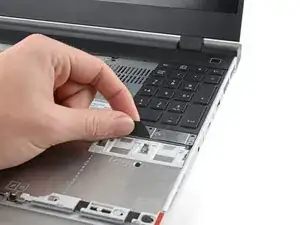
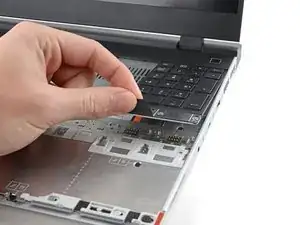
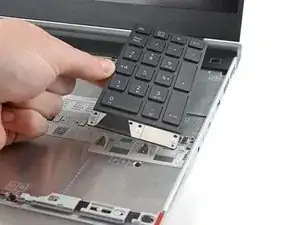
Нумпад удерживается сильными магнитами. Прилагайте силу постепенно, чтобы нумпад не вылетел резко.
Возьмитесь за язычок внизу нумпада.
Поднимайте язычок, пока магниты нумпада не освободятся.
Снимите нумпад.
При обратной сборке убедитесь, что нумпад правильно установлен на направляющих и плотно прилегает к краям ноутбука.
Шаг 8
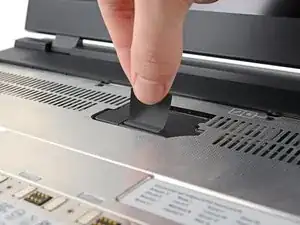
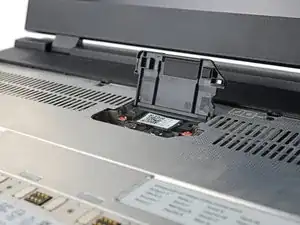
Поднимите крышку интерпозера за чёрный язычок и установите её в вертикальное положение.
Шаг 9

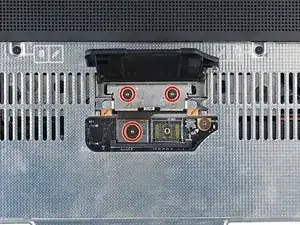
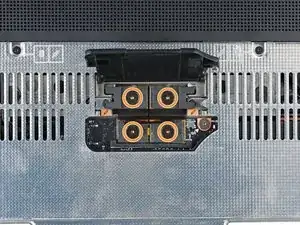
Если установлен графический модуль, у интерпозера будет четыре винта. В противном случае — три винта.
Поднимите язычок интерпозера и установите его вертикально, чтобы получить доступ ко всем винтам.
Используйте отвертку T5 Torx, чтобы ослабить три удерживающих винта интерпозера.
Если у вас есть графический модуль, используйте отвертку T5 Torx, чтобы ослабить четыре удерживающих винта интерпозера.
Шаг 10
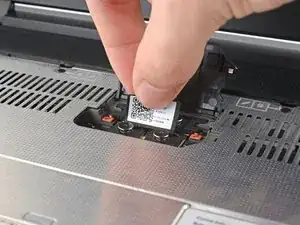
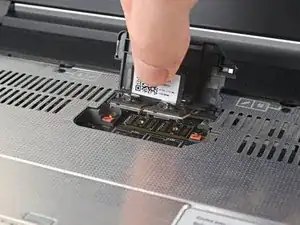
Возьмитесь за язычок интерпозера и снимите его.
Шаг 11
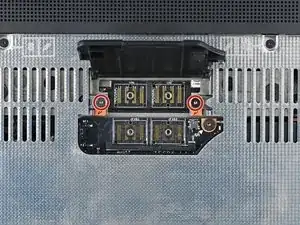
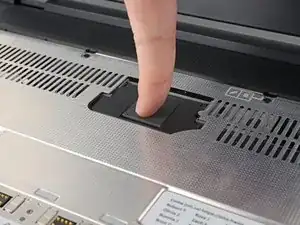
Используйте отвертку T5 Torx, чтобы ослабить два удерживающих винта, фиксирующих отсек расширения.
Закройте крышку интерпозера перед продолжением.
Шаг 12
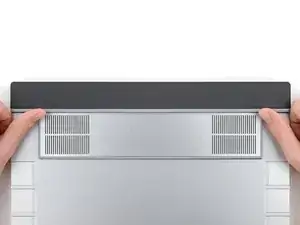

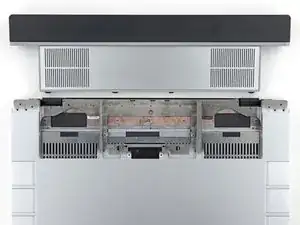
Закройте ноутбук и переверните его.
Выдвиньте отсек расширения из ноутбука и снимите его.
Отсек должен легко выскользнуть. Если ощущается сопротивление, проверьте, полностью ли ослаблены винты, удерживающие его на месте.
Шаг 13
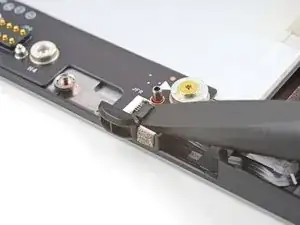
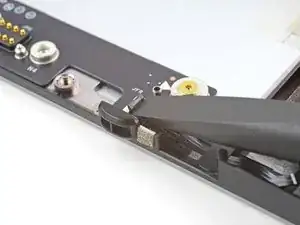
Используйте плоский конец лопатки или чистый ноготь, чтобы приподнять и освободить фиксирующую защёлку ZIF-разъёма вентилятора ZIF connector.
Шаг 14
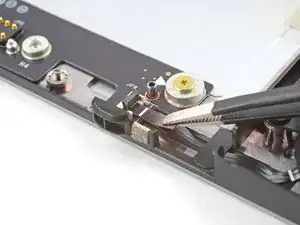
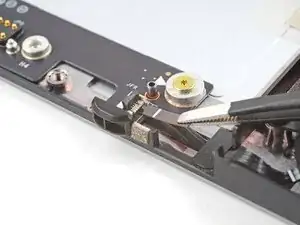
Используйте пинцет или пальцы, чтобы схватить коричневый язычок и вытащить кабель вентилятора прямо из разъёма.
Шаг 15
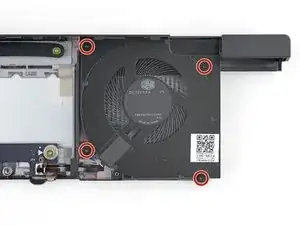
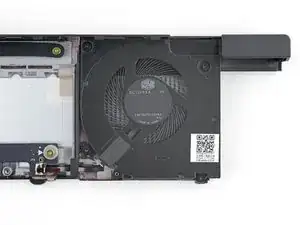
Используйте отвертку T5 Torx, чтобы ослабить четыре удерживающих винта, фиксирующих вентилятор.
Шаг 16
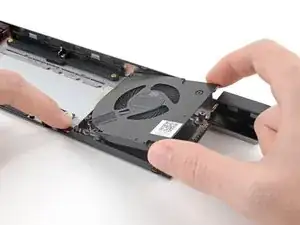
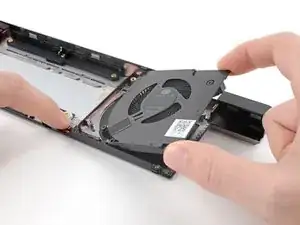
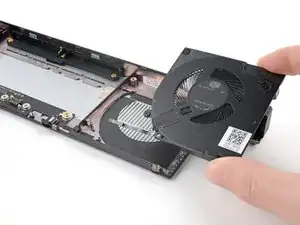
Одной рукой прижмите кабель вентилятора к модулю.
Другой рукой потяните вентилятор из его корпуса, убедившись, что кабель продет через соответствующий паз.
Заключение
Чтобы собрать устройство обратно, выполните эти действия в обратном порядке.
Утилизируйте электронные отходы через утилизацию, сертифицированную по стандарту R2 или e-Stewards.
Ремонт не получился? Попробуйте базовую диагностику или обратитесь за помощью к нашему сообществу Answers.
Перевод руководства с ifixit.com