Замена Wi‑Fi карты в ноутбуке Framework 16"
Используйте это руководство, чтобы заменить Wi‑Fi карту в вашем ноутбуке Framework 16".
В ноутбук Framework 16" установлена Wi‑Fi карта AMD RZ616 6E. Это та же модель, что продаётся на их сайте.
Примечание: в данном руководстве показана стандартная конфигурация с одной американской клавиатурой, одним модулем цифрового блока и двумя дистанционными прокладками для тачпада. Ваша конфигурация может отличаться, но порядок действий остаётся тем же.
Шаг 1

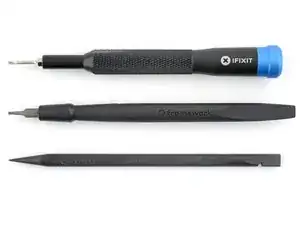
Отключите все кабели и полностью выключите ноутбук.
Если для ремонта вам потребуется лопатка, отвертка Torx T5 или крестовая отвертка, вы можете использовать прилагаемую отвертку Framework. Используйте тот инструмент, который подходит вам лучше всего!
Framework рекомендует включать в BIOS режим отключения батареи (battery disconnect mode) при снятии батареи. Узнайте, как это сделать, здесь.
Чтобы отключить этот режим, нажмите здесь.
Шаг 2
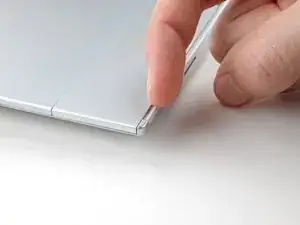
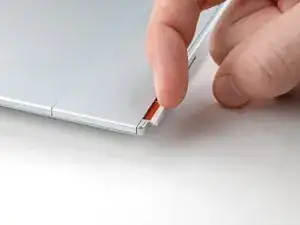
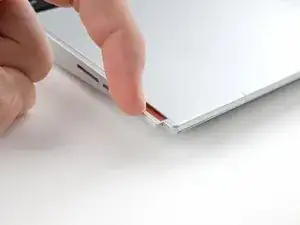
С помощью ногтя выдвиньте два фиксатора входного модуля и разблокируйте их.
Фиксатор показывает красный цвет, когда он разблокирован.
Шаг 3
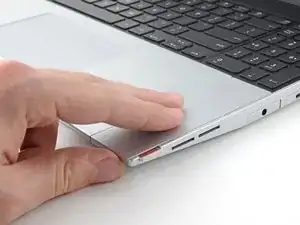
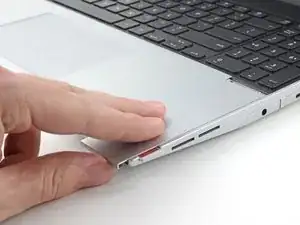
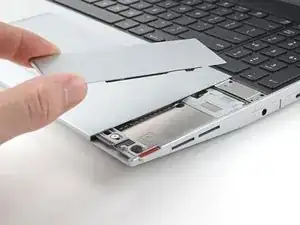
Сдвиньте пальцами дистанционную прокладку тачпада к нижнему краю ноутбука и отстегните её.
Если возникают сложности, проверьте, правильно ли разблокирован соответствующий фиксатор входного модуля.
Поднимите дистанционную прокладку тачпада и снимите её.
Шаг 4
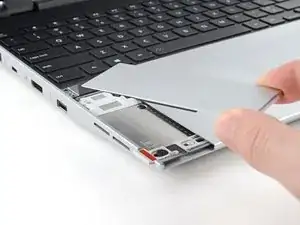
Повторите ту же процедуру для другой дистанционной прокладки тачпада.
Шаг 5
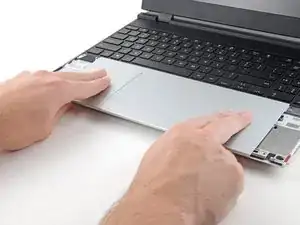
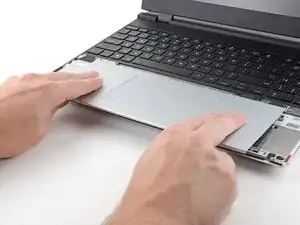
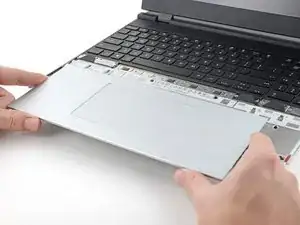
Сдвиньте пальцами тачпад к нижнему краю ноутбука и отсоедините его.
Если возникают сложности, проверьте, правильно ли разблокированы фиксаторы входного модуля.
Поднимите тачпад и снимите его.
При сборке выполните следующее:
Поместите тачпад ровно в вырез так, чтобы его защёлки были правильно выровнены.
Нажмите тачпадом вниз и сдвиньте его на место так, чтобы он ровно совпадал с нижним краем ноутбука.
Шаг 6
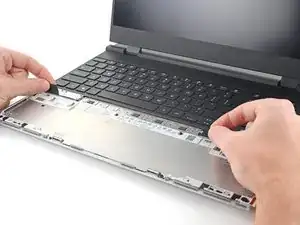
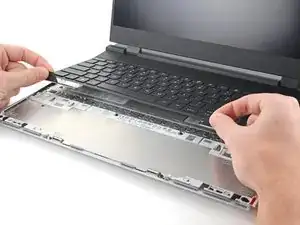
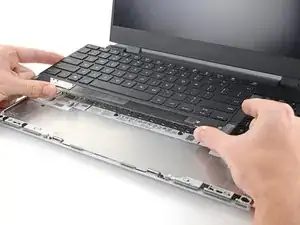
Клавиатура удерживается с помощью сильных магнитов. Прикладывайте силу постепенно, чтобы клавиатура не отскочила резким движением.
Возьмитесь за две вытяжные бирки вдоль нижней части клавиатуры.
Поднимайте бирки, пока магниты клавиатуры не освободятся.
Снимите клавиатуру.
При сборке убедитесь, что клавиатура правильно установлена на направляющих и ровно прилегает к краям ноутбука.
Шаг 7
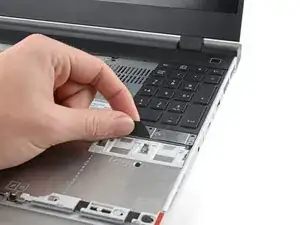
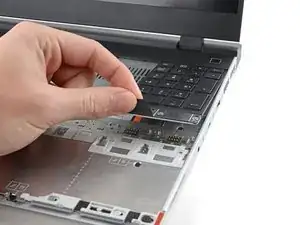
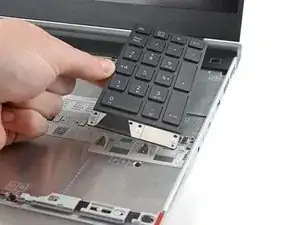
Цифровой блок удерживается сильными магнитами. Прикладывайте силу постепенно, чтобы цифровой блок не выскочил резко.
Возьмитесь за вытяжную бирку в нижней части цифрового блока.
Поднимайте бирку, пока магниты цифрового блока не освободятся.
Снимите цифровой блок.
При сборке убедитесь, что цифровой блок правильно установлен на направляющих и ровно прилегает к краям ноутбука.
Шаг 8

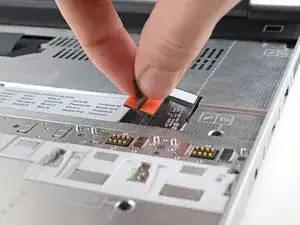
Возьмитесь за чёрную вытяжную бирку на пресс-коннекторе кабеля средней панели.
Поднимите, чтобы отсоединить кабель средней панели.
Шаг 9


Винты средней панели пронумерованы от 2 до 17 (номер 1 — это пресс‑коннектор). Следовать порядку не обязательно, но это поможет отслеживать ослабленные винты.
Отверткой Torx T5 ослабьте 16 фиксированных винтов, крепящих среднюю панель.
При сборке следуйте порядку (начиная с 2), чтобы равномерно установить винты по средней панели.
Шаг 10
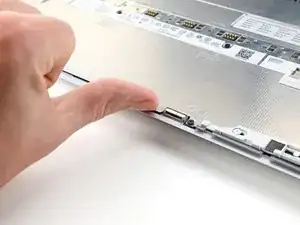
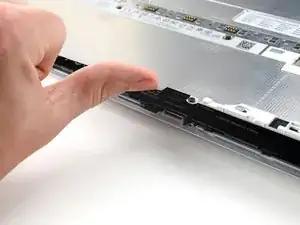
С помощью ногтя приподнимите нижний край средней панели настолько, чтобы можно было схватить её пальцами.
Шаг 11
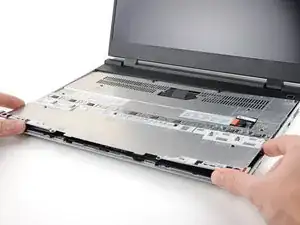
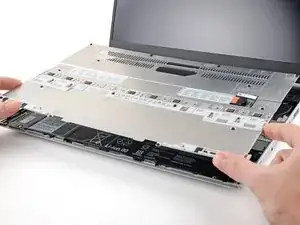
Снимите среднюю панель с ноутбука и удалите её.
При сборке убедитесь, что средняя панель ровно установлена на направляющих перед затяжкой винтов.
Шаг 12
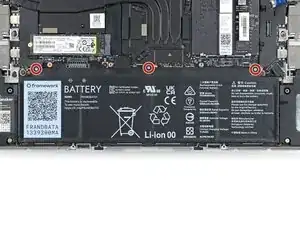
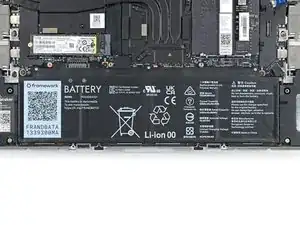
Отверткой Torx T5 ослабьте три фиксированных винта, удерживающих батарею.
Шаг 13
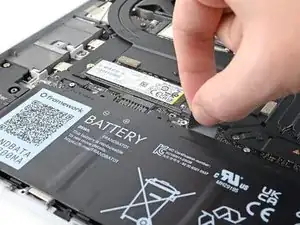
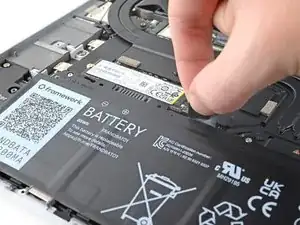
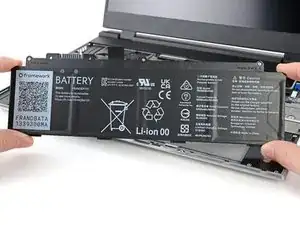
Возьмитесь за чёрную вытяжную бирку в верхней части батареи.
Поднимите бирку, чтобы отсоединить разъём батареи.
Снимите батарею.
Шаг 14
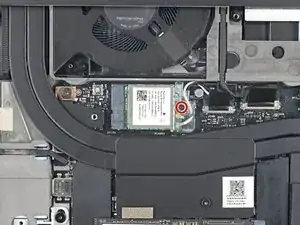
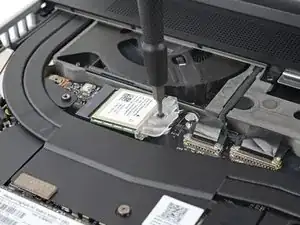
Отверткой Torx T5 ослабьте фиксированный винт, удерживающий Wi‑Fi карту.
При ослаблении винта Wi‑Fi карта может приподняться под небольшим углом.
Шаг 15
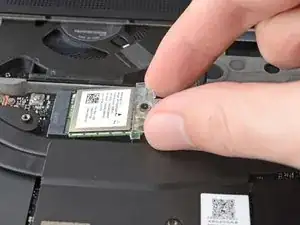
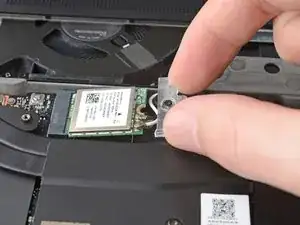
Сдвиньте прозрачную крышку Wi‑Fi карты прямо и снимите её.
Шаг 16
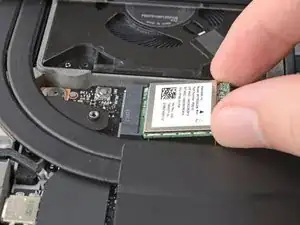
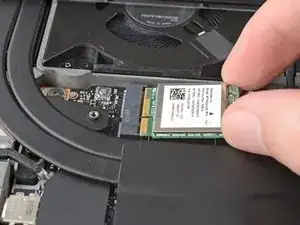
Возьмитесь за конец Wi‑Fi карты с отверстием под винт и выдвиньте её из гнезда.
Не вытягивайте Wi‑Fi карту слишком далеко из гнезда, она всё ещё подключена двумя кабелями.
Шаг 17
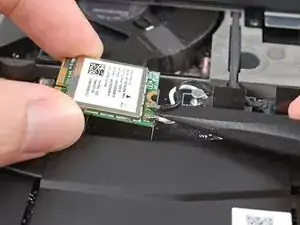
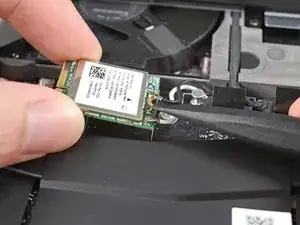
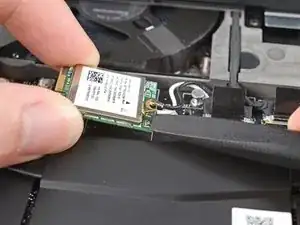
Вставьте плоский конец лопатки под один из коаксиальных разъёмов, в месте соединения кабеля с металлической головкой.
Поднимите лопатку строго вверх, чтобы отсоединить коаксиальный кабель.
Повторите для второго коаксиального кабеля и снимите Wi‑Fi карту.
При сборке руководствуйтесь стрелками на Wi‑Fi карте, указывающими, к какому кабелю (чёрному или белому) принадлежит разъём.
Заключение
Чтобы собрать устройство, следуйте этим инструкциям в обратном порядке.
Утилизируйте электронные отходы через сертифицированного переработчика R2 или e‑Stewards.
Ремонт прошёл не так, как планировалось? Попробуйте выполнить базовую диагностику или обратитесь за помощью к нашему сообществу Answers.
Перевод руководства с ifixit.com