Замена жесткого диска в Lenovo Z40-70
В этом руководстве показано, как снять и заменить жесткий диск или твердотельный накопитель в Lenovo Z40-70. Для демонстрации шагов используется жесткий диск, но процесс замены твердотельного накопителя будет таким же.
Отказ вторичных накопителей может привести к серьёзным проблемам для ноутбука, таким как повреждение файлов, внезапные сбои и невозможность загрузки. Вы можете сэкономить время и деньги, заменив их дома вместо отправки ноутбука в ремонт.
Чтобы не потерять файлы, заранее создайте резервную копию данных на внешнем носителе или в облачном хранилище. Кроме того, выключите устройство, извлеките аккумулятор и отключите зарядное устройство перед началом ремонта.
Шаг 1
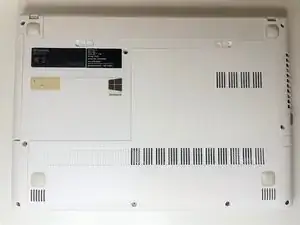
Закройте экран ноутбука и переверните ноутбук так, чтобы нижняя часть была сверху.
Убедитесь, что поверхность, на которой вы работаете, сухая и находится вдали от жидкостей и огня.
Шаг 2
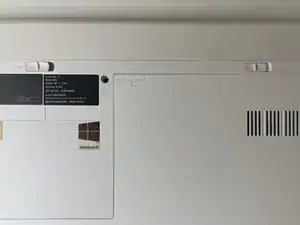
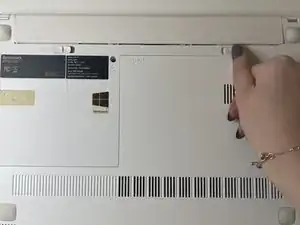
Сдвиньте левый зажим батареи влево.
Когда он находится в положении «открыто», под зажимом будет виден красный цвет.
Сдвиньте правый зажим вправо.
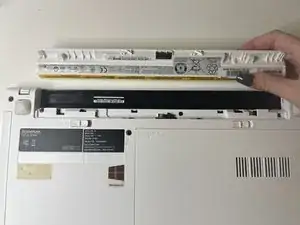
Корпус батареи отделится от ноутбука.
Отсоедините батарею от ноутбука.
Шаг 3
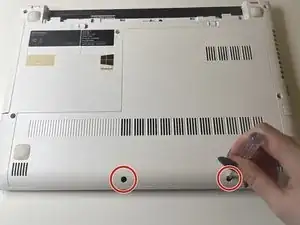
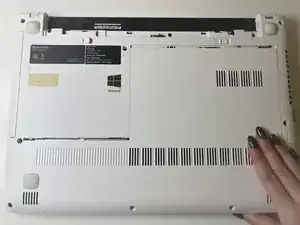
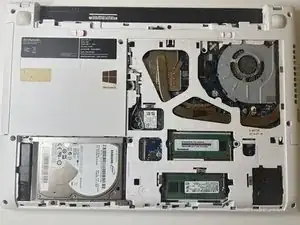
Используйте отвёртку Phillips #00, чтобы выкрутить два винта длиной 4 мм вдоль противоположного края ноутбука.
Осторожно сдвиньте заднюю крышку, чтобы получить доступ к жесткому диску.
Шаг 4
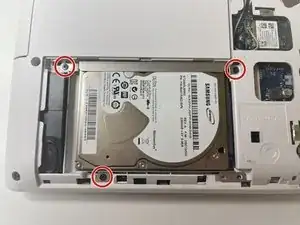
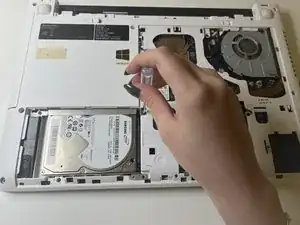
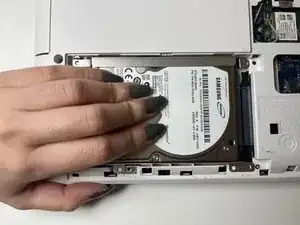
Используйте отвёртку Phillips #00, чтобы выкрутить три винта длиной 5 мм, которые крепят жесткий диск к ноутбуку.
Выдвиньте жесткий диск из разъёма.
Шаг 5
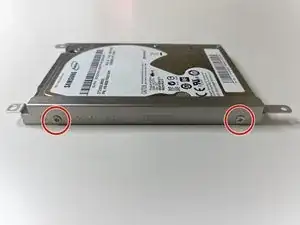
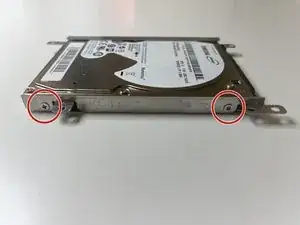
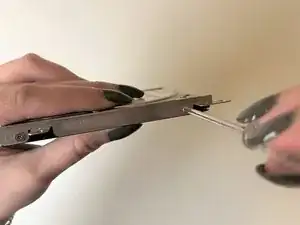
Используйте отвёртку Phillips #00, чтобы выкрутить четыре винта длиной 3 мм с металлических креплений диска.
На каждой длинной стороне креплений диска должно быть по два винта.
Шаг 6
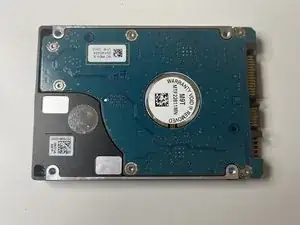
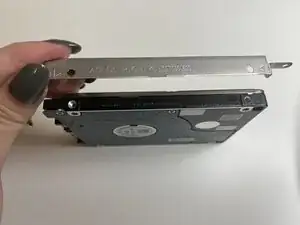
Прикрутите металлические крепления к новому диску.
Убедитесь, что отверстия в креплениях совпадают с отверстиями в диске.
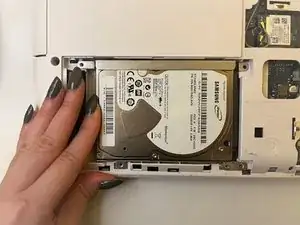
Вставьте диск обратно в его слот и сдвиньте в разъём.
Зафиксируйте жесткий диск тремя винтами PH #00.
Шаг 7
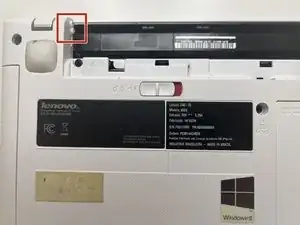
Верните крышку на место и зафиксируйте двумя винтами PH #00.
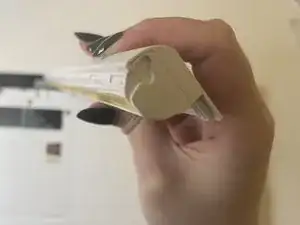
Соедините выемки в форме сердца с выступающими частями отсека для батареи.
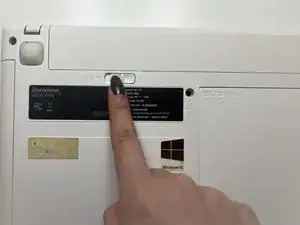
Переключите красный замок вправо, чтобы зафиксировать батарею на месте.
Заключение
После завершения замены включите ноутбук — он готов к использованию.
Перевод руководства с ifixit.com