Замена тачпада Microsoft Surface Laptop 4 (15 дюймов)
Используйте это руководство, чтобы снять или заменить тачпад в вашем Microsoft Surface Laptop 4 (15 дюймов).
Если аккумулятор вздут, примите соответствующие меры предосторожности.
Некоторые фотографии в этом руководстве сделаны на другом модели и могут незначительно отличаться внешне, но это не повлияет на порядок действий.
Шаг 1
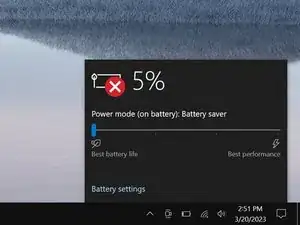
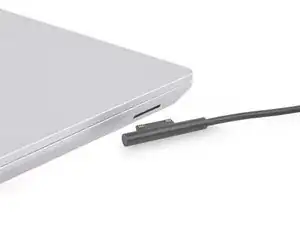
Разрядите аккумулятор ноутбука ниже 25% перед началом ремонта. Заряженный аккумулятор может загореться при повреждении.
Отключите все кабели и полностью выключите ноутбук.
Шаг 2
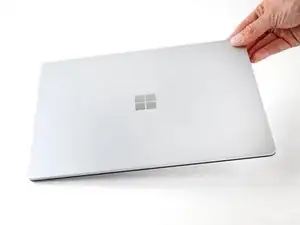
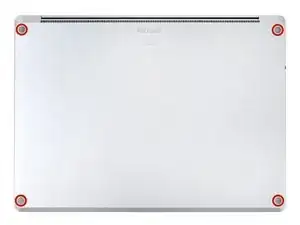
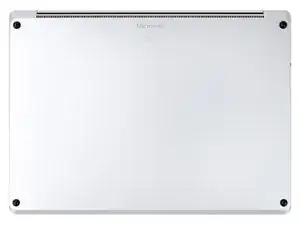
Закройте экран и положите ноутбук так, чтобы нижняя крышка была обращена вверх, чтобы получить доступ к четырём резиновым ножкам.
Шаг 3
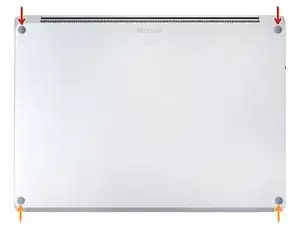
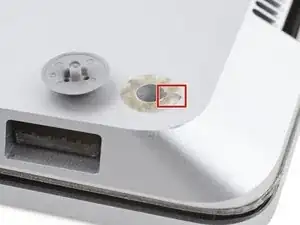
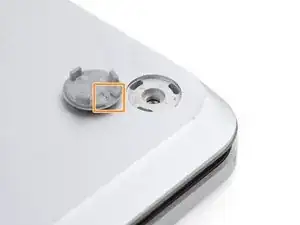
У каждой ножки есть выемка, чтобы поддеть её и снять с ноутбука:
Выемки задних ножек расположены ближе к заднему краю ноутбука.
Выемки передних ножек расположены ближе к переднему краю ноутбука.
Шаг 4
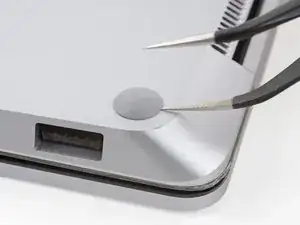
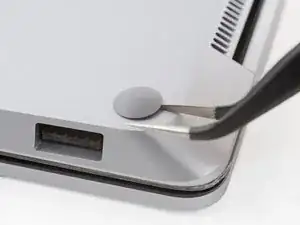
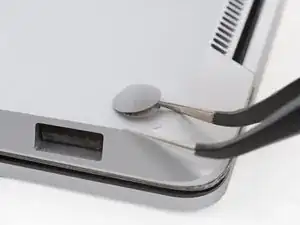
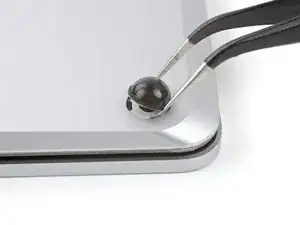
Вставьте один лепесток пинцета в выемку одной из ножек.
Поверните пинцет и подденьте, чтобы разъединить клей и отщелкнуть ножку от корпуса.
Ножки выбрасываются очень быстро — будьте внимательны, чтобы не потерять их.
Снимите ножку.
Повторите этот процесс для остальных ножек.
Шаг 5
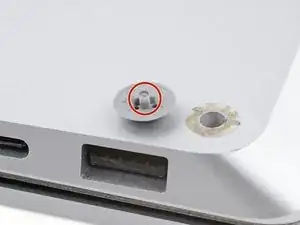
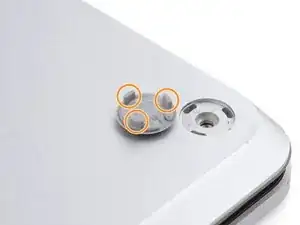
У этого ноутбука два разных типа ножек. При сборке убедитесь, что ножки установлены в свои правильные выемки.
Задние ножки имеют один центральный зажим.
Передние ножки имеют три зажима и могут быть вставлены только в одном положении.
Нажмите ножки в выемки, чтобы закрепить их в рамке.
Если существующие ножки больше не держатся на рамке, удалите старый клей и нанесите небольшое количество ленты Tesa на место старого клея.
Шаг 6
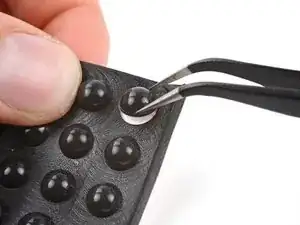
Если ножки повреждены или изношены, используйте резиновые мебельные накладки диаметром 8 мм:
Оторвите накладку от подложки.
Совместите накладку с выемкой ножки и прижмите для закрепления.
Шаг 7
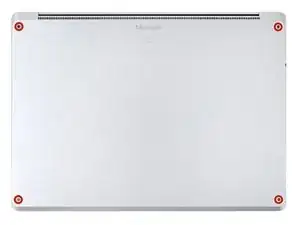
Эти винты легко срываются. Прикладывайте постоянное усилие вниз, чтобы предотвратить срыв.
Используйте отвертку Torx T5, чтобы снять четыре винта 3 мм, крепящие верхнюю крышку.
В ходе ремонта отслеживайте каждый винт и убедитесь, что он возвращается на то же место.
Шаг 8
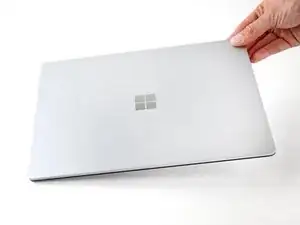
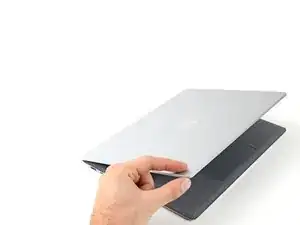
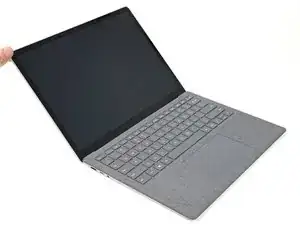
Переверните ноутбук и полностью откройте экран.
Шаг 9
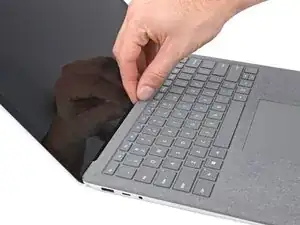
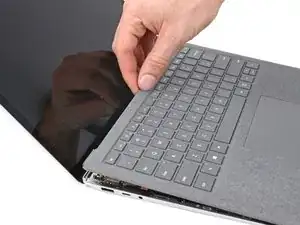
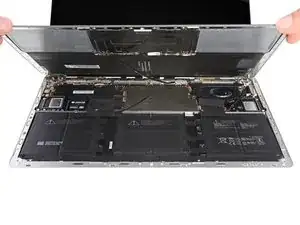
Верхняя крышка удерживается магнитами.
Схватитесь за верхний край верхней крышки над клавиатурой и поднимите прямо вверх, чтобы освободить её.
Не пытайтесь полностью снять верхнюю крышку, она всё ещё соединена с ноутбуком кабелем.
Поднимите нижний край верхней крышки вверх и в сторону от ноутбука, следя за тем, чтобы не натянуть лентовый кабель внизу.
При сборке опустите верхнюю крышку на нижнюю до срабатывания магнитов, чтобы она легла ровно.
Проверьте, чтобы верхняя крышка прилегала по всему периметру. Любые зазоры между верхней и нижней крышкой вблизи экрана могут повредить экран при закрывании.
Шаг 10
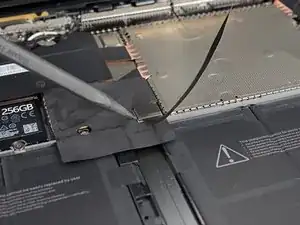
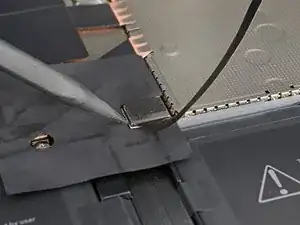
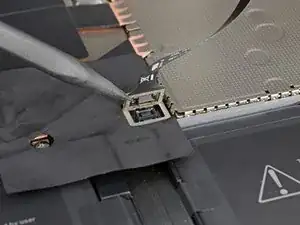
Кабель клавиатуры и тачпада соединяет верхнюю крышку с ноутбуком.
Вставьте заострённый конец медиатора под один край магнитного разъёма и подденьте, чтобы отключить его.
Чтобы подключить кабель заново, совместите магнитный разъём с его гнездом так, чтобы кабель был направлен к нижней части ноутбука. Нажмите на разъём, чтобы закрепить его.
Шаг 11
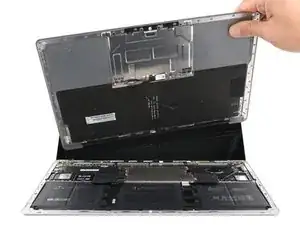
Снимите верхнюю крышку и положите её клавиатурой вниз на чистую поверхность.
Шаг 12
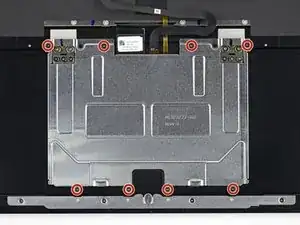
Используйте отвертку Torx T3, чтобы снять восемь винтов 1.9 мм, крепящих накладку тачпада.
Шаг 13
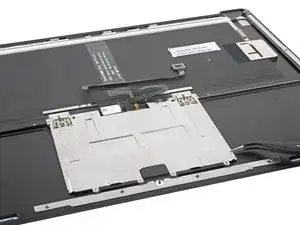
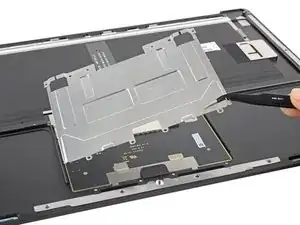
Снимите накладку тачпада.
Шаг 14
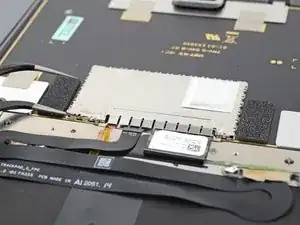
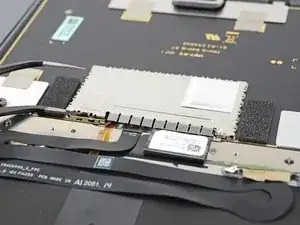
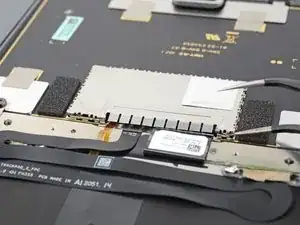
Вставьте один лепесток пинцета под угол экрана тачпада.
Убедитесь, что вы вставляете пинцет между экраном и рамкой. Не поддевайте за заднюю сторону металлической рамки.
Осторожно подденьте, чтобы освободить защёлки, удерживающие экран.
Старайтесь не деформировать экран слишком сильно. Его потребуется установить снова при сборке.
Повторите этот процесс по периметру экрана, пока не сможете его снять.
Чтобы установить экран обратно, правильно ориентируйте его и прижмите по периметру, чтобы защёлки вошли в зацепление.
Шаг 15
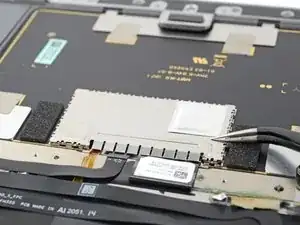
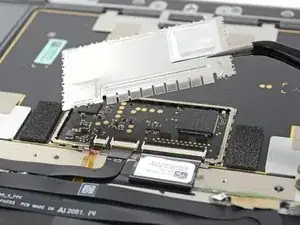
Снимите экран тачпада.
Шаг 16
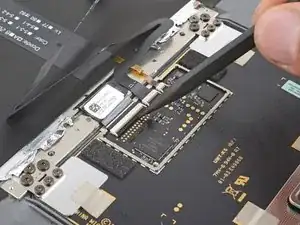
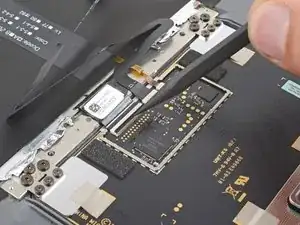
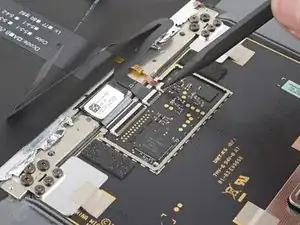
Используйте заострённый конец лопатки, чтобы приподнять фиксирующие язычки на трёх ZIF-разъёмах сенсорной панели.
Шаг 17
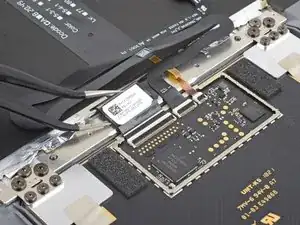
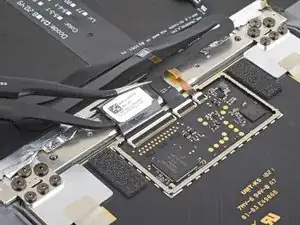
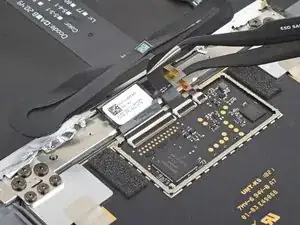
Слабый клей фиксирует два чёрных ленточных кабеля к кронштейну сенсорной панели.
Просуньте один рычаг изогнутого пинцета под более широкий ленточный кабель и аккуратно приподнимите, чтобы отделить клей, фиксирующий его на кронштейне сенсорной панели.
Повторите для среднего ленточного кабеля, чтобы отделить клей.
Шаг 18
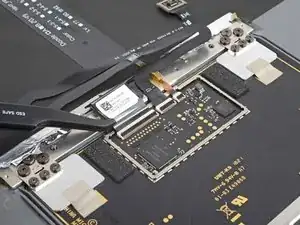
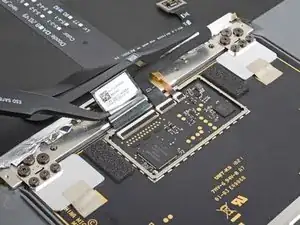
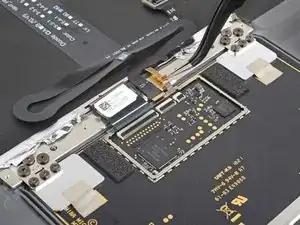
Используйте пинцет, чтобы вытащить три кабеля из их разъёмов на сенсорной панели.
По возможности используйте прикреплённые язычки для вытягивания, а не тягу за сами кабели.
Шаг 19
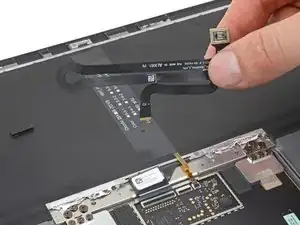
Снимите кабель клавиатуры и сенсорной панели (средний ленточный кабель) с верхней крышки и отложите его для сборки.
Шаг 20
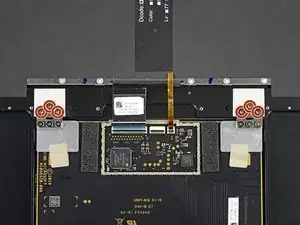
Используйте отвёртку Torx T5, чтобы удалить шесть винтов 3,1 мм, крепящих сенсорную панель.
Шаг 21
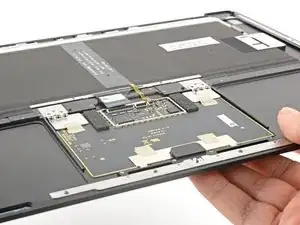
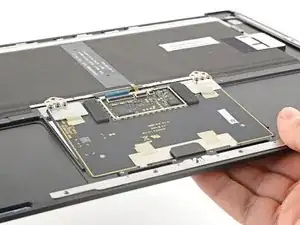
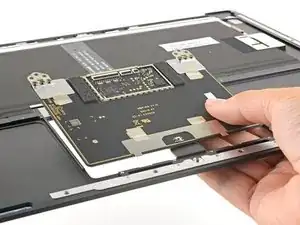
Выдвиньте сенсорную панель вверх через корпус и сдвиньте её в сторону клавиатуры, освободив от передней защёлки.
Снимите сенсорную панель.
При сборке:
При опускании сенсорной панели на место убедитесь, что все ленточные кабели убраны с пути.
Убедитесь, что сенсорная панель заправлена под переднюю защёлку и что остальные две прижимающие защёлки находятся на месте.
Заключение
Сравните новую запасную деталь с оригинальной — возможно, потребуется перенести оставшиеся компоненты или удалить защитные пленки с новой детали перед установкой.
Для сборки устройства выполните эти инструкции в обратном порядке.
Отнесите электронные отходы на переработку у сертифицированного оператора R2 или e-Stewards.
Ремонт прошёл не так, как планировалось? Попробуйте базовую диагностику или обратитесь в наше сообщество Answers за помощью.
Перевод руководства с ifixit.com