Замена динамиков Lenovo Yoga 3 Pro
Длительное использование динамиков на максимальной громкости может привести к их повреждению, вызывая искажения и/или ухудшение качества звука. Причины неисправности динамиков не ограничиваются указанным выше. Если динамики работают не на полную мощность или вы остались недовольны их звучанием, это руководство поможет с их демонтажем. Динамики в этом ноутбуке подключены парой, поэтому при замене снимайте оба.
Шаг 1
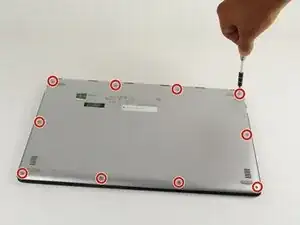
Перед вскрытием ноутбука убедитесь, что он выключен.
Снимите десять винтов 3,3 мм с крышки корпуса, используя отвертку Torx T5.
Шаг 2

Вставьте пластиковый инструмент для вскрытия между крышкой корпуса и рамой, чтобы поддеть корпус.
Медленно пройдитесь по всему периметру устройства, пока все защёлки не ослабнут.
Убедитесь, что пластиковый инструмент не заходит слишком глубоко внутрь устройства.
Шаг 3
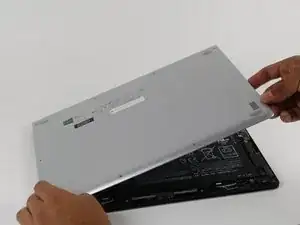
Снимите панель и положите её в безопасное место.
Шаг 4
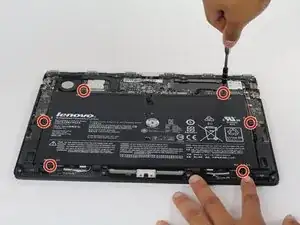
Снимите шесть винтов 3,5 мм вокруг аккумулятора, используя крестовую отвертку Phillips #00.
Шаг 5
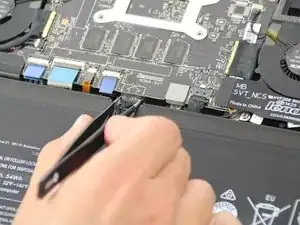
С помощью пинцета или пальцами отсоедините чёрный кабель батареи, сжав по бокам разъём и потянув в сторону батареи.
Шаг 6
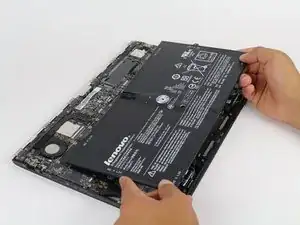
Осторожно поднимите и извлеките батарею.
Шаг 7
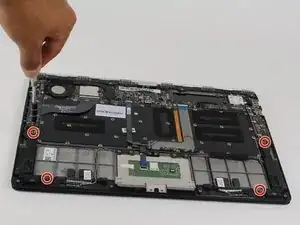
Снимите четыре винта 4 мм, используя крестовую отвертку Phillips #00.
Шаг 8
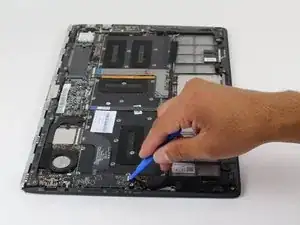
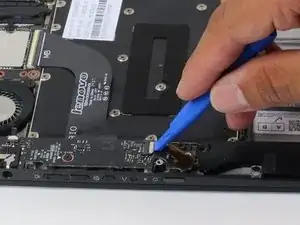
С помощью пластикового инструмента для вскрытия откиньте защёлку, как показано.
Шаг 9
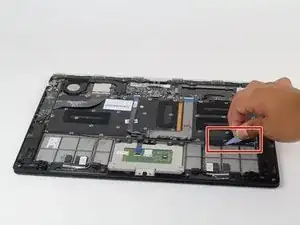
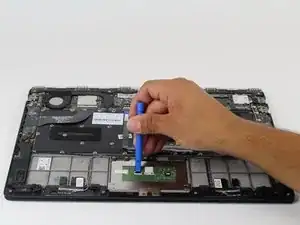
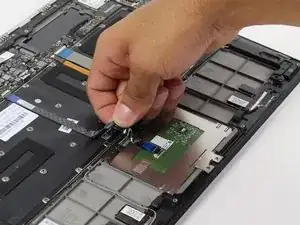
Снимите клейкую ленту.
Откиньте защёлку ленточного разъёма.
Осторожно оторвите ленточный кабель от его клеевого крепления.
Шаг 10
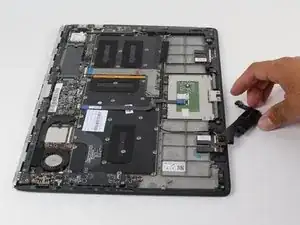
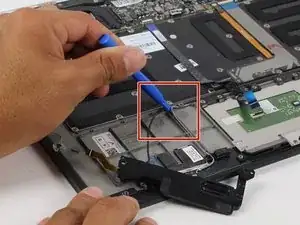
Снимите динамик и отложите его в сторону.
Используйте пластиковый инструмент для вскрытия, чтобы отсоединить кабели.
Осторожно относитесь к другим кабелям.
Шаг 11
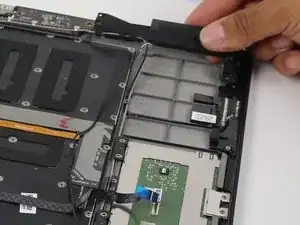
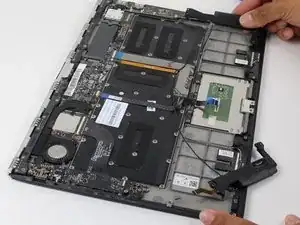
Снимите второй динамик, размотав кабели.
Осторожно поднимите оба динамика.
Заключение
Для сборки устройства следуйте инструкциям в обратном порядке.
Перевод руководства с ifixit.com