Замена SSD в Lenovo Yoga 3 Pro
Доступ к твердотельному накопителю (SSD) и его замена полезны в случае повреждения или если вы хотите заменить его на другой для увеличения объема хранения. Будьте крайне осторожны при снятии и обработке накопителя. Хотя накопитель довольно прочный, даже небольшая вмятина может привести к его постоянному повреждению.
Примечание: Yoga 3 Pro требует накопитель M.2 SATA. NVMe SSD не будут работать с устройством.
Шаг 1
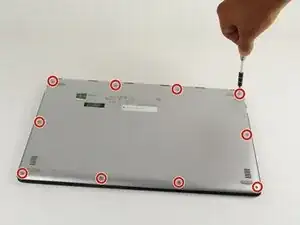
Перед открытием ноутбука убедитесь, что он выключен.
Удалите десять винтов длиной 3,3 мм из крышки корпуса с помощью отвертки Torx T5.
Шаг 2

Вставьте пластиковый инструмент для открывания между крышкой корпуса и рамкой, чтобы открыть компьютер.
Медленно двигайтесь по всему периметру компьютера, пока все края не станут свободными.
Убедитесь, что пластиковый инструмент не заходит слишком глубоко в устройство.
Шаг 3
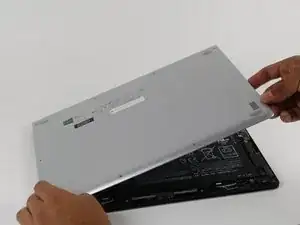
Снимите панель и положите её в безопасное место.
Шаг 4
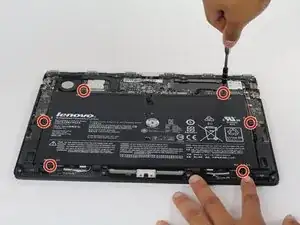
Удалите шесть винтов длиной 3,5 мм вокруг батареи с помощью отвертки Philips 00.
Шаг 5
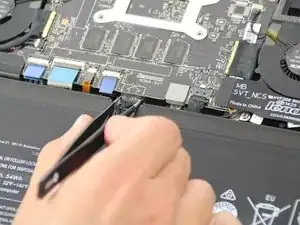
С помощью пинцета или пальцев отключите черный кабель батареи, сжимая с обеих сторон разъём и тянув к батарее.
Шаг 6
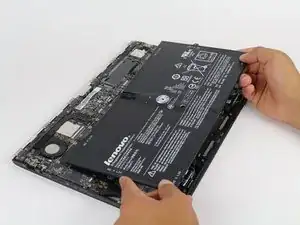
Осторожно поднимите и снимите батарею.
Шаг 7
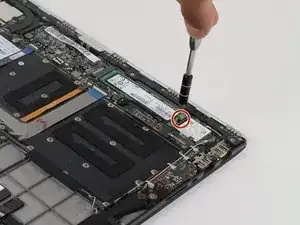
Удалите винт длиной 1,5 мм с помощью отвертки Philips 00.
Шаг 8
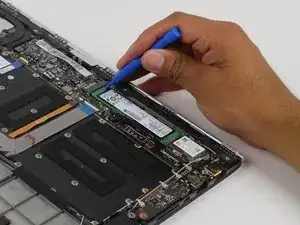
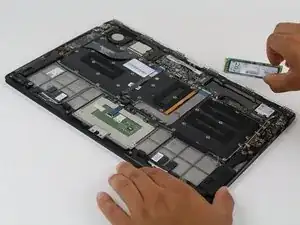
Используйте пластиковый инструмент для открывания, чтобы снять жесткий диск/SSD.
Заключение
Чтобы собрать устройство, выполните эти инструкции в обратном порядке.
Перевод руководства с ifixit.com