Замена экрана Lenovo Yoga 3 Pro
Это руководство покажет, как снять экран с Lenovo Yoga 3 Pro. В качестве дополнительной меры предосторожности перед дальнейшей разборкой рекомендуется сначала снять аккумулятор.
Шаг 1
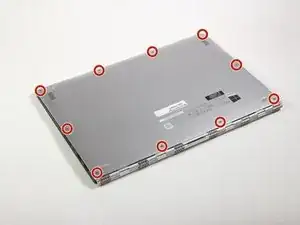
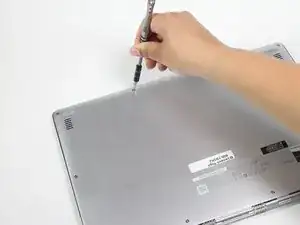
Положите ноутбук задней панелью вверх.
Удалите десять винтов Torx T6 длиной 4,0 мм с задней панели ноутбука.
Шаг 2
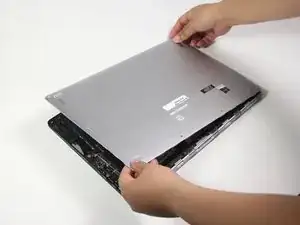
Осторожно снимите заднюю крышку с корпуса ноутбука.
Шаг 3
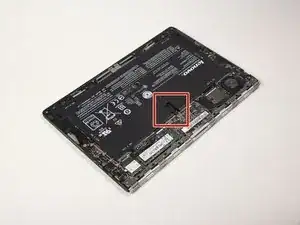

Отодвиньте чёрный кабель аккумулятора в сторону аккумулятора, чтобы отключить его.
Шаг 4

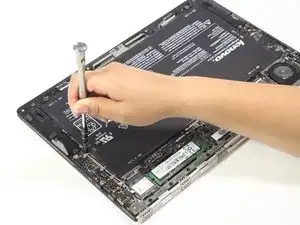
Удалите шесть винтов Phillips #0 длиной 3,8 мм, крепящих аккумулятор.
Шаг 5
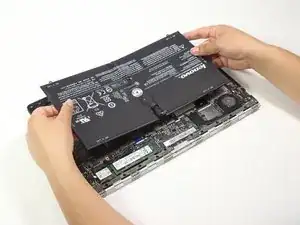
Осторожно поднимите аккумулятор и извлеките его из корпуса ноутбука.
Шаг 6
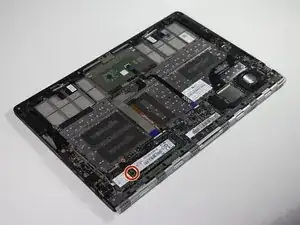
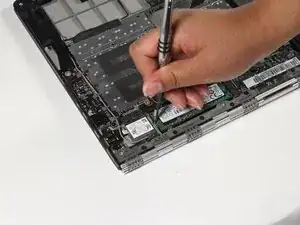
Удалите один винт Phillips #0 длиной 2,9 мм, фиксирующий SSD.
Шаг 7
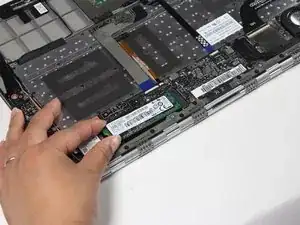
Осторожно поднимите и пошевелите SSD из стороны в сторону, чтобы извлечь его из корпуса ноутбука.
Шаг 8
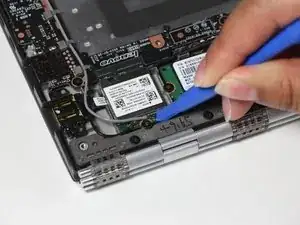
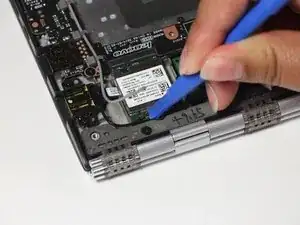
С помощью пластикового инструмента для открывания аккуратно отожмите серый провод от Wi‑Fi карты.
Отожмите чёрный провод от Wi‑Fi карты.
Шаг 9
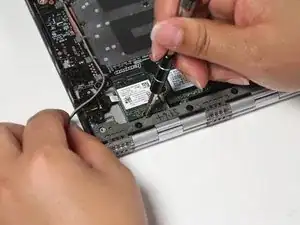
Удалите один винт Phillips #0 длиной 2,9 мм у основания Wi‑Fi карты.
Шаг 10
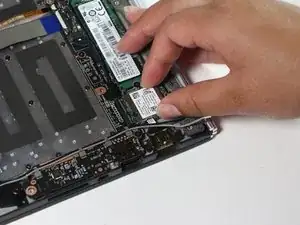
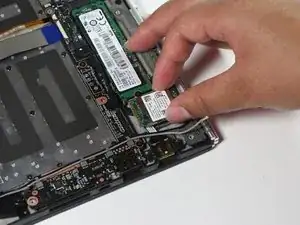
Осторожно приподнимите и извлеките Wi‑Fi карту.
Шаг 11
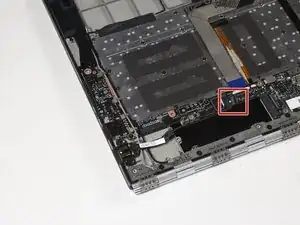
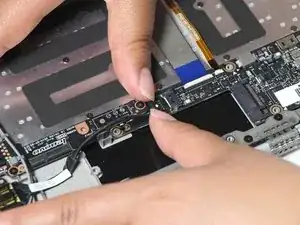
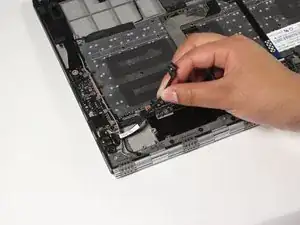
Отодвиньте кабель от материнской платы.
Шаг 12
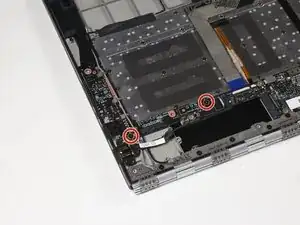
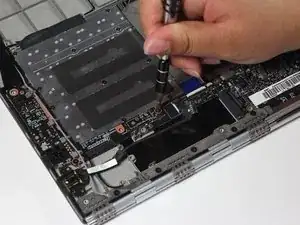
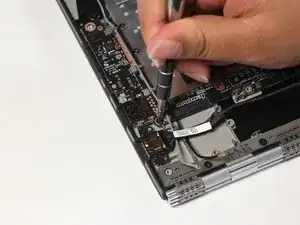
Удалите два винта Phillips #0 длиной 2,9 мм, фиксирующие дочернюю плату.
Шаг 13
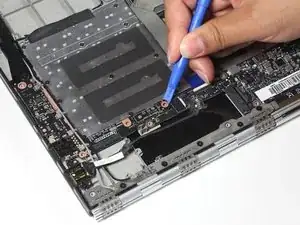
Подденьте дочернюю плату пластиковым инструментом для открытия.
При подъёме вы услышите два щелчка.
Шаг 14
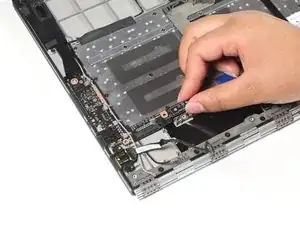
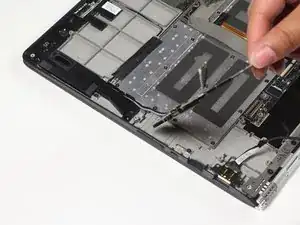
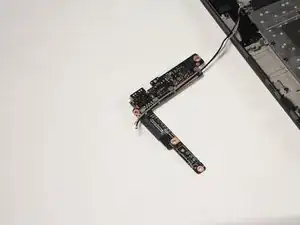
Поднимите дочернюю плату, освободив при этом беспроводные кабели из пластиковых держателей, и отложите плату в сторону.
Шаг 15
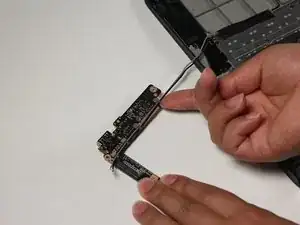
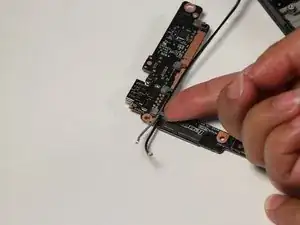
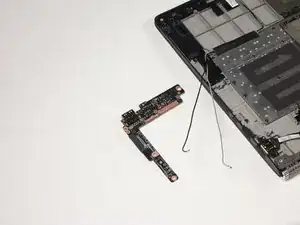
Осторожно поднимите металлические защёлки на дочерней плате, чтобы освободить провода.
Шаг 16
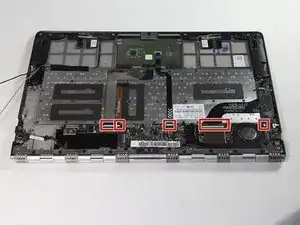
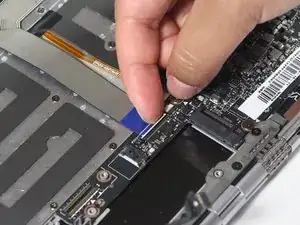
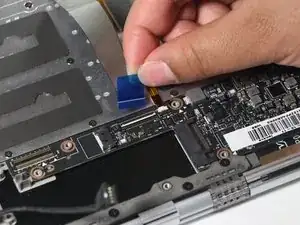
Отсоедините пять плоских гибких кабелей, подключённых к материнской плате, следующим образом:
1. Поднимите держатель кабеля ногтем.
2. Потяните за язычок, чтобы извлечь кабель.
Большой чёрный плоский кабель с маркировкой «MB» не имеет язычка, поэтому после подъёма держателя аккуратно вытащите кабель за край.
Шаг 17
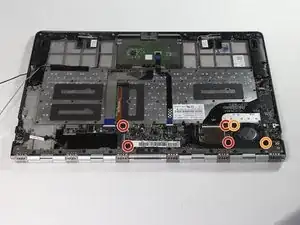
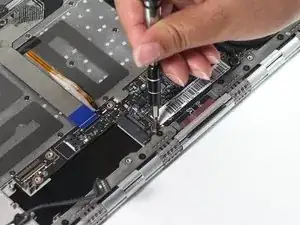
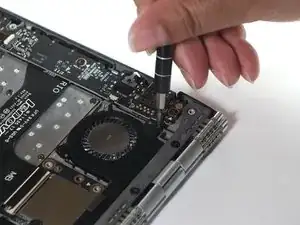
Удалите четыре винта Phillips #0 длиной 2,3 мм, удерживающих материнскую плату.
Удалите два винта Phillips #0 длиной 2,9 мм, фиксирующих вентилятор.
Шаг 18
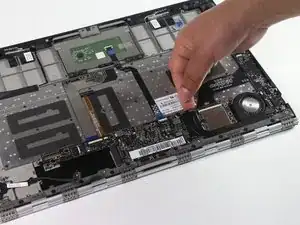
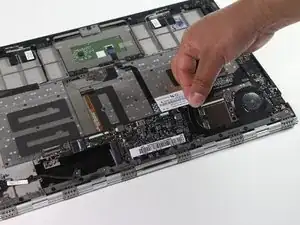
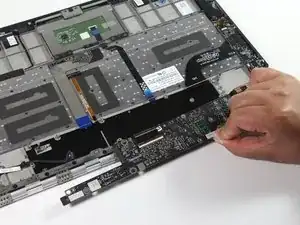
Убедитесь, что материнская плата и вентилятор ни за что не зацеплены при переворачивании.
Осторожно поднимите и переверните материнскую плату.
Шаг 19
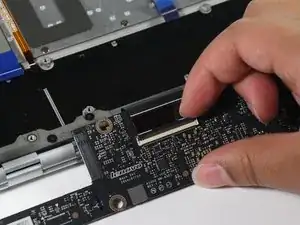
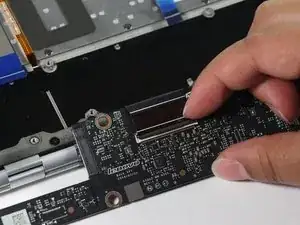
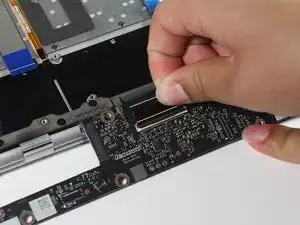
Откиньте замок кабеля, фиксирующий разъём монитора.
Извлеките разъём монитора, потянув за язычок.
Шаг 20
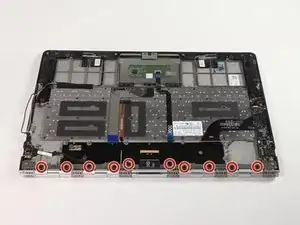
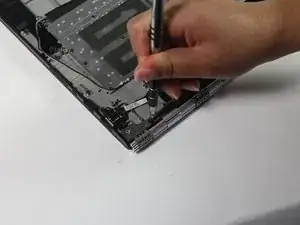
Удалите десять винтов Phillips #0 длиной 3,7 мм, удерживающих сборку монитора.
Шаг 21
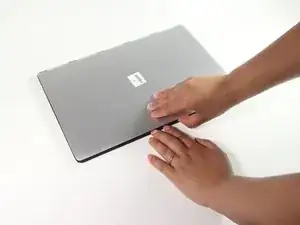
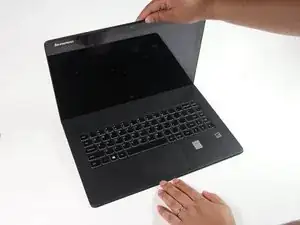
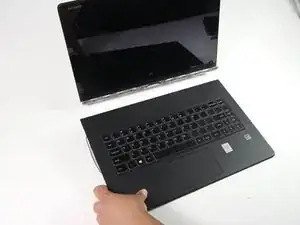
Переверните ноутбук так, чтобы он оказался лицевой стороной вверх.
Осторожно откройте ноутбук, чтобы отделить экран от корпуса.
Шаг 22
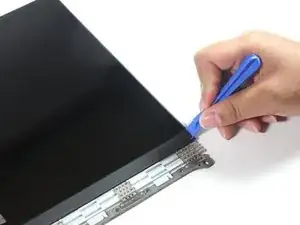
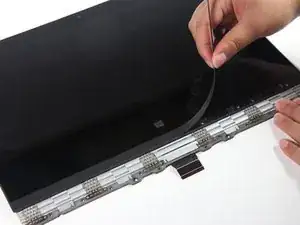
Крышка винта приклеена и очень хрупкая.
Снимите чёрную крышку винта со стороны экрана, поддев широким пластиковым инструментом для открывания.
Снимайте её медленно.
Шаг 23
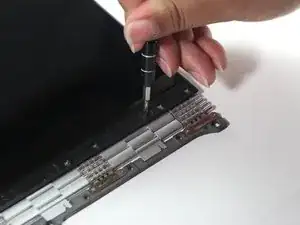
Удалите восемь винтов Phillips #0 2.4 мм, удерживающих монитор.
Шаг 24
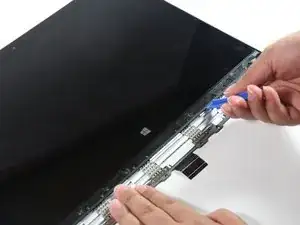
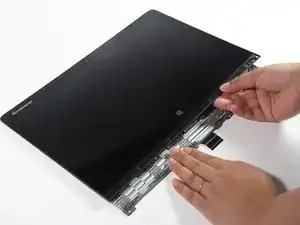
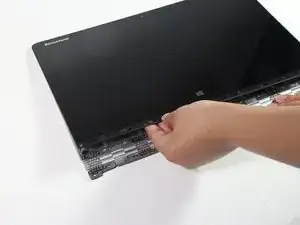
Вставьте широкую пластиковую монтажную лопатку между резиновой накладкой и шарниром ремешка.
Подденьте узел монитора, пока не сможете просунуть под него несколько пальцев.
Поднимайте до тех пор, пока защёлки внизу монитора не освободятся.
Шаг 25
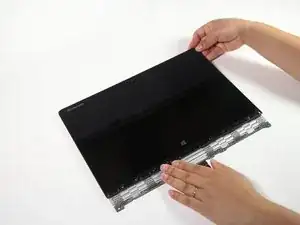
Медленно проведите пальцами по периметру экрана, чтобы ослабить все защёлки, удерживающие монитор.
Шаг 26
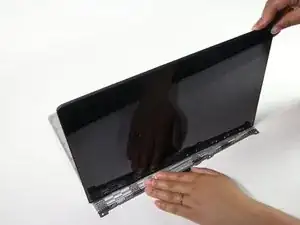
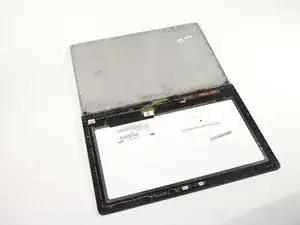
Будьте осторожны с ленточным кабелем.
Поставьте экран лицевой стороной вверх и переверните сборку экрана.
Шаг 27
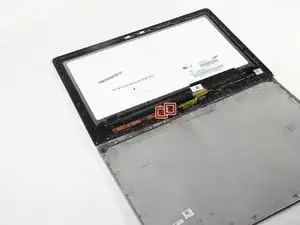
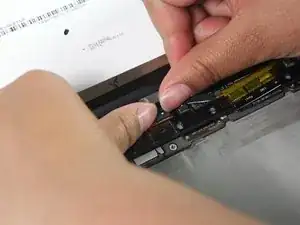
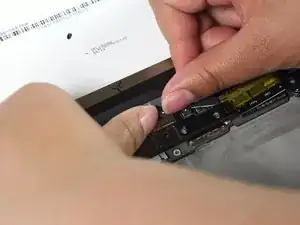
Отключите два разъёма монитора кончиками пальцев.
Шаг 28
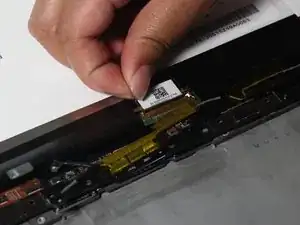
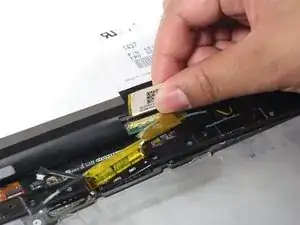
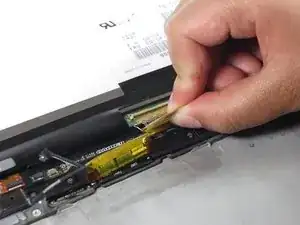
Снимите плоский гибкий кабель: сначала приподнимите шарнир, затем оттяните шарнир от разъёма.
Шарнир может быть закреплён скотчем — приподнимите скотч и потяните шарнир за скотч.
Шаг 29
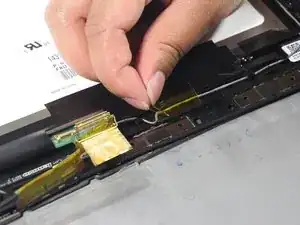
Отклейте скотч, удерживающий кабель веб-камеры.
Шаг 30
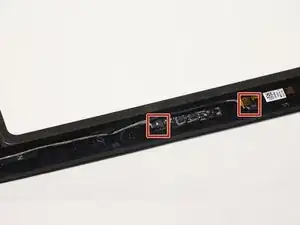
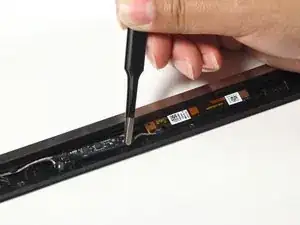
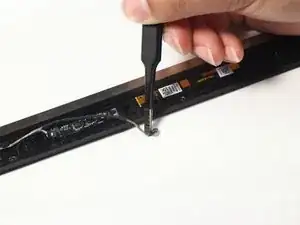
Отключите два кабеля, подключающие веб-камеру.
Возможно, будет проще вынуть разъём веб-камеры пинцетом.
Шаг 31
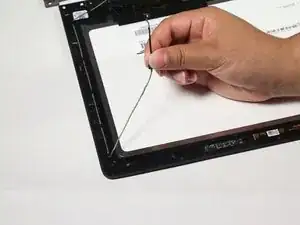
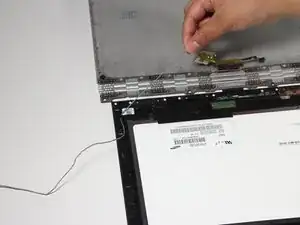
Осторожно проведите разъём веб-камеры по пластиковым защёлкам, удерживающим его.
Заключение
Для сборки устройства следуйте этим инструкциям в обратном порядке.
Перевод руководства с ifixit.com