Разборка Asus FX505G - Проверка вентиляторов - Замена вентилятора ЦП
Один из вентиляторов издавал треск, и ноутбук выключался из-за перегрева
Замена шасси Lenovo Y570
Часть шасси, к которой крепятся петли сборки ЖК-дисплея, крайне слабая и легко ломается. В этом руководстве показано, как разобрать все компоненты устройства, кроме сборки ЖК-дисплея, чтобы установить их в новое шасси.
Замена экрана HP Envy x360 15-bp143cl
Используйте это руководство для замены экрана HP Envy x360 15-bp143cl. Ноутбук также идентифицируется по номеру модели 3TS71UAR#ABA.
Множество факторов могут вызвать неисправность или повреждение экрана ноутбука. Ознакомьтесь со страницей устранения неисправностей экрана HP Envy x360 15-bp143cl, чтобы проверить, влияют ли какие-либо распространенные факторы на работу вашего устройства.
Выключите ноутбук и отключите его от источника питания перед началом процесса замены.
Замена модуля памяти Dell Adamo XPS
Вы будете извлекать модуль памяти из ноутбука, предварительно выполнив несколько подготовительных операций.
Шаг 1
Перед началом работ выключите ноутбук.
Затем переверните ноутбук и положите его на спинку.
Замена вентилятора Acer Aspire ES1-711-P1UV
Это руководство по замене научит читателя правильному способу извлечения вентилятора из ноутбука Acer Aspire ES1-711-P1UV. Если ноутбук постоянно перегревается снизу или издает громкие звуки, напоминающие шум вентилятора, возможно, вентилятор нужно заменить. Вентилятор служит для охлаждения компьютера, чтобы предотвратить перегрев. Если ноутбук слишком нагревается, он может отключиться или повредить другие механизмы.
Замена дисплейного экрана Samsung NP36535C-S05US
Дисплейный экран — основная часть любого ноутбука, и без него компьютер был бы бесполезен. Это руководство покажет, как заменить дисплейный экран.
Замена динамиков Lenovo Yoga Book X90F
Lenovo Yoga Book X90F. Номер модели: Lenovo YB-J912F. Это руководство поможет заменить правый и левый динамики, если отсутствует воспроизведение звука. Соответствующий раздел по устранению неполадок можно найти по этой ссылке.
Динамик отвечает за громкость и качество звука, поэтому при плохом качестве звука потребуется замена динамика.
Перед началом замены выключите питание компьютера и отключите любые внешние источники питания, например зарядное устройство.
Замена вентилятора в HP Compaq C700
Чтобы снять вентилятор, сначала необходимо удалить клавиатуру, а также другие компоненты, например дисплей.
Шаг 1
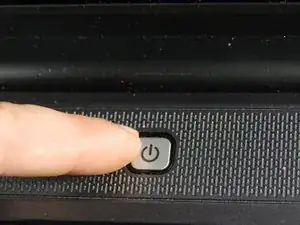
Рекомендуется работать с устройством только при выключенном питании, чтобы избежать риска поражения электрическим током.
Выключите компьютер, нажав и удерживая кнопку питания.
Замена беспроводной карты Acer Aspire V5-591G-75KE
Ноутбук Acer Aspire V5-591G-75KE оснащён беспроводной картой Qualcomm Atheros NFA344A.
Шаг 1
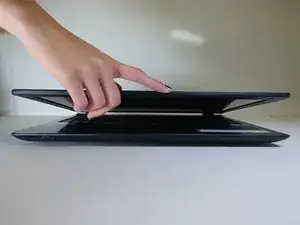
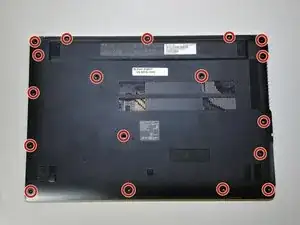
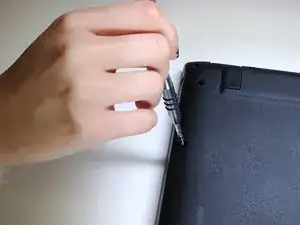
Закройте дисплей и переверните устройство дном вверх.
Используйте отвёртку Phillips #1, чтобы вывернуть 18 чёрных винтов с крестообразным шлицем, 10 мм, чтобы ослабить защитную нижнюю крышку.
Замена жёсткого диска HP Pavilion 15-b109wm
В этом руководстве показано, как заменить жёсткий диск в HP Pavilion 15-b109wm. Эта процедура может понадобиться в случае неисправности жёсткого диска. Руководство займёт от 20 до 35 минут при правильном выполнении. Работайте аккуратно и неспешно, чтобы избежать поломки деталей.
Для выполнения этой инструкции вам понадобятся прочный лопатка, набор отвёрток JIS и инструмент для открытия iFixit. Некоторые шаги требуют усилия для поддёма — будьте внимательны, чтобы не сломать и не повредить детали при приложении силы.
Замена тачпада HP Stream 11-y010nr
Тачпад HP Stream 11-y010nr работает некорректно? Нужно полностью заменить тачпад? Сначала убедитесь, что проблема не связана с распространёнными неисправностями, которые можно быстро устранить, проверив страницу устранения неполадок здесь: Устранение неполадок HP Stream 11-y010nr
Это руководство проведёт вас через процесс доступа к тачпаду, его удаления, замены и восстановления устройства в рабочее состояние. Будьте осторожны при снятии крышки — к ней подсоединены ленточные кабели (тонкие провода). Снятие крышки с чрезмерной силой может оборвать их и повредить внутренние компоненты.
Перед началом убедитесь, что ноутбук выключен и не будет мешать процессу.
Замена карты Wi-Fi в Lenovo ThinkPad T470S
Карта Wi-Fi в Lenovo ThinkPad T470S используется для беспроводного подключения устройства к интернету.
Карта Wi-Fi может быть повреждена неправильным использованием компьютера, электрическими скачками или неправильной установкой.
Некоторые признаки неисправной карты Wi-Fi включают невозможность подключения к ближайшим сетям, медленную скорость интернета и непостоянное соединение.
При замене или ремонте карты Wi-Fi будьте осторожны, поскольку она хрупкая, а винт, удерживающий ее на месте, маленький.
Выключите и отключите устройство от питания перед началом.
Замена аккумулятора Dell Inspiron 15-7547
В этом руководстве показано, как заменить аккумулятор Вашего Dell Inspiron 15-7547.
Шаг 1
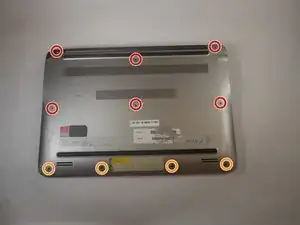
Перед тем как начать, убедитесь, что ноутбук выключен и отключен от сети.
Закройте экран и переверните ноутбук на его спинку.
Ослабьте десять винтов Phillips #0 длиной 5,0 мм.
Четыре винта, отмеченные оранжевым, останутся в крышке.
Замена батареи Dell Inspiron 13-7353
Если у Dell Inspiron 13-7353 наблюдаются проблемы с батареей, такие как повреждение, короткое время работы или любые другие неисправности, требующие замены батареи, воспользуйтесь приведенным ниже руководством для ее замены.
Убедитесь, что батарея продолжает испытывать проблемы перед тем, как работать с компонентами.
Перед работой с устройством выключите компьютер и уберите весь мусор после открытия задней панели устройства.
Замена тачпада Asus Vivobook S500CA
Если ваш тачпад не реагирует на нажатия, следуйте этому руководству, чтобы заменить компоненты.
Шаг 1
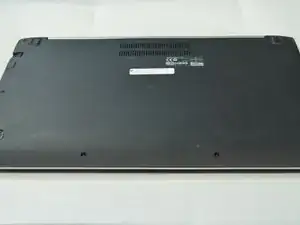
Переверните устройство так, чтобы задняя панель была направлена вверх.
Замена динамиков Dell Inspiron 14z-5423
В этом компьютере используются динамики Skullcandy, расположенные по передней части ноутбука.
Шаг 1
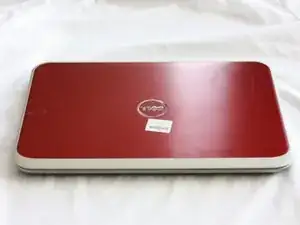
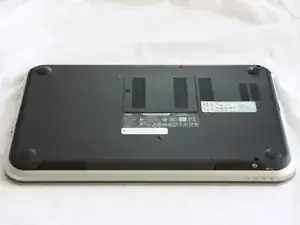
Закройте дисплей и переверните компьютер.
Перед началом замены убедитесь, что устройство полностью выключено и отключено от питания.
Доступ к диску P775DM3
Шаг 1
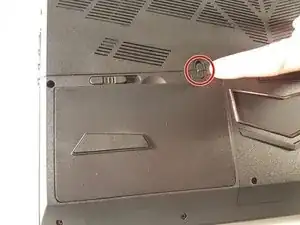
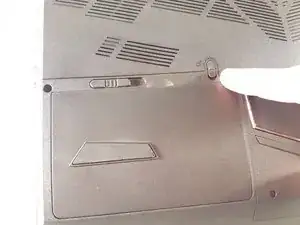
Освободите замок, выделенный красным.
Замена жёсткого диска в Lenovo ThinkPad T580
Добро пожаловать в руководство по замене жёсткого диска для Lenovo ThinkPad T580.
В этом руководстве подробно описаны шаги, необходимые для замены жёсткого диска.
Наиболее распространённые причины, по которым этот компонент необходимо заменить:
- Жёсткий диск заполнен
- BIOS указывает, что жёсткий диск повреждён
Если Вы не испытываете перечисленных проблем с этим компонентом, рассмотрите возможность изучения страницы по устранению неполадок для этого устройства.
Для замены жёсткого диска не требуется специальных навыков.
Замена клавиатуры на Toshiba Satellite C55-A5300
Это руководство поможет Вам при необходимости заменить клавиатуру на ноутбуке. Замена клавиатуры устранит любые проблемы со звуком, вызванные неисправной клавиатурой. Процедура проста и может быть выполнена независимо от уровня технических знаний и навыков.
Замена динамиков HP Pavilion zv5000
Испытываете трудности с воспроизведением звука через встроенные динамики? Наушники работают, но при их отключении звук не воспроизводится? Вы уже пробовали увеличить громкость? В таких случаях замена динамиков может решить проблему.