Замена материнской платы Asus Chromebook C202
Это руководство содержит пошаговые инструкции по замене материнской платы в Asus Chromebook C202.
Материнская плата — центральный узел компьютера, от которого зависят все остальные системные функции. Сбои в материнской плате могут повлиять на множество функций. Не работают порты на левой стороне Chromebook? Компьютер вообще не включается при исправной и заряженной батарее? В таком случае может потребоваться замена материнской платы.
Перед использованием этого руководства по замене материнской платы обязательно перейдите на страницу по устранению неисправностей для этого компьютера, чтобы убедиться, что это наилучшее решение вашей проблемы.
Замена аккумулятора Vostro 1720
В этом руководстве показано, как извлечь и заменить аккумулятор.
Шаг 1
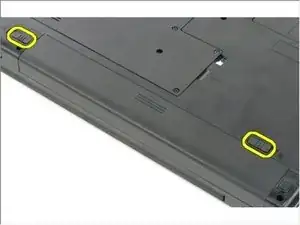
Переместите защёлки блокировки аккумулятора в положение «отпирания».
Замена материнской платы HP Pavilion dv6700
Эта инструкция предназначена для доступа к внутренним компонентам HP Pavilion dv6700. Обязательно надевайте антистатический браслет, так как вы будете контактировать с электронными платами и статическое электричество может привести к их необратимому повреждению.
Замена динамиков Dell Alienware 13 R3
В этом руководстве показано, как снять и заменить динамики.
Шаг 1
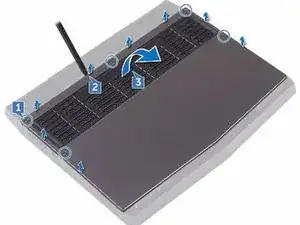
ПРЕДУПРЕЖДЕНИЕ: Перед работой внутри компьютера ознакомьтесь с информацией о безопасности, поставлявшейся с компьютером, и выполните шаги из раздела «Перед началом работы внутри компьютера». После работы внутри компьютера выполните инструкции из раздела «После работы внутри компьютера».
Ослабьте пять стопорных винтов, которыми крышка основания крепится к основанию компьютера.
Разборка радиатора Compaq Mini 110
Этот маленький элемент может мешать, поэтому уберите его в сторону.
Шаг 1
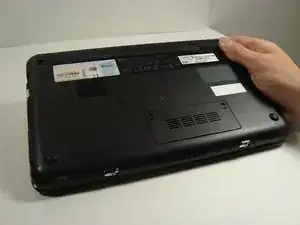
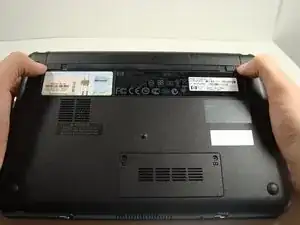
Найдите аккумулятор и защёлки батареи на нижней стороне Compaq Mini.
Замена радиатора и термопасты в Dell Inspiron n5110
Если ваш ноутбук перегревается, его необходимо открыть и очистить систему охлаждения (радиатор и вентилятор). Это видео покажет, как это сделать.
Пожалуйста, подпишитесь на мой канал ツ
Замена клавиатуры HP Mini 110-3735dx
Если клавиши на клавиатуре не реагируют, возможно, потребуется заменить саму клавиатуру. В этом руководстве показаны шаги по замене клавиатуры вашего HP Mini 110.
Замена процессора HP Envy 17-J013CL
Процессор — ключевая часть системы ноутбука, поскольку именно в нём выполняются все вычисления. Самая важная деталь также наиболее уязвима, поэтому при ремонте требуется особо тщательное обращение! Используйте заземление и не сгибайте контакты!
Замена левого SSD в ASUS TUF Gaming F15 FX506HEB-DB74
Используйте это руководство, чтобы заменить левый SSD в вашем ASUS TUF Gaming F15 FX506HEB-DB74.
Перед началом ремонта, по возможности сделайте резервную копию текущего SSD. Если вы заменяете SSD, на котором установлена операционная система, заранее ознакомьтесь с утилитой клонирования дисков, чтобы подготовиться к переносу данных на новый SSD.
Обязательно полностью выключите и отсоедините питание от ноутбука. Убедитесь, что ноутбук не находится в режиме ожидания, сна или гибернации.
Замена динамиков Lenovo ThinkPad T460
Используйте это руководство, чтобы заменить динамики в ноутбуке Lenovo ThinkPad T460.
Если ваш ноутбук не воспроизводит звук, или звук искажен или прерывается, возможно, динамики неисправны. Обязательно выполните устранение неполадок, связанных с динамиками, прежде чем пытаться их заменить.
Перед началом убедитесь, что внутренняя батарея отключена, устройство выключено и отсоединено от всех внешних источников питания.
Замена экрана HP Pavilion x360 14m-ba011dx
Если сенсорный экран вашего ноутбука HP Pavilion x360 14m-ba011dx не реагирует на прикосновения, треснул или выглядит выгоревшим, в этом руководстве показано, как его заменить.
Будьте осторожны при снятии сенсорного экрана: он изготовлен из стекла и треснет при изгибе.
Замена сенсорной панели Asus VivoBook E203MA-TBCL432B
Если сенсорная панель Вашего Asus VivoBook E203MA-TBCL432B работает неправильно — тачпад не отображается в диспетчере устройств и/или не реагирует на прикосновения — используйте это руководство для замены сенсорной панели.
Правильно работающая сенсорная панель должна реагировать мгновенно и работать плавно; не должно быть сбоев, зависаний или отсутствия отклика. Если Вы испытываете подобные проблемы, возможно, это программная ошибка, которую можно исправить с помощью устранения неполадок, но может потребоваться замена сенсорной панели.
Перед началом убедитесь, что ноутбук полностью выключен и отключён от внешнего источника питания. Сложность ремонта считается средней, так как потребуется извлечение аккумулятора и ленточных кабелей, которые могут повредиться при неправильном снятии.
Замена оперативной памяти в HP Pavilion dv6-1245dx
В этом руководстве вы узнаете, как заменить оперативную память.
Шаг 1
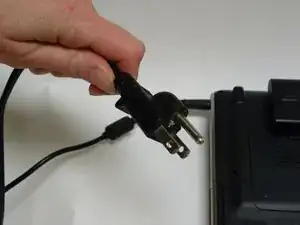
Выключите компьютер и отключите его от сети.
Все винты, которые будут удалены в этом руководстве, требуют отвертку Phillips #00.
Замена сетевой карты Acer Aspire V5-122P-0468
Если ваше беспроводное подключение работает нестабильно или не отвечает, возможно, с сетевой картой возникла проблема. Используйте это руководство для замены сетевой карты и восстановления доступа в сеть.
Замена вентилятора охлаждения Lenovo IdeaPad Flex 5 14ARE05
Ваш Lenovo IdeaPad Flex 5 14ARE05 перегревается или зависает? Неисправность вентилятора охлаждения может быть причиной этого. Замена вентилятора охлаждения — это быстрое и простое решение, которое может дать немедленные результаты. Используйте это руководство, чтобы удалить и заменить его. Прежде чем начать, убедитесь, что ваш ноутбук выключен и отключен от источников питания.
Замена задней крышки Toshiba Chromebook 2
Шаг 1
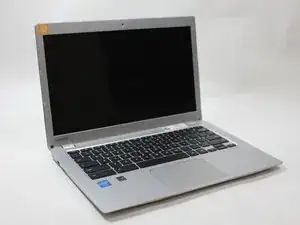
Удалите все внешние устройства от Toshiba Chromebook 2.
Замена жесткого диска Acer Aspire 5100
Это руководство было обновлено! Прочитайте новое руководство здесь.
Это руководство покажет вам, как заменить или модернизировать жесткий диск в вашем ноутбуке Acer Aspire 5100.
Почему! Ноутбук N131WU: Доступ к основным компонентам
Шаг 1

Уберите винты корпуса (красный) и винты клавиатуры (зеленый).
Не забудьте их, они понадобятся для сборки вашего ноутбука.
Замена аккумулятора Dell Studio XPS 1647
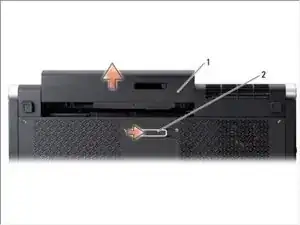
Переместите защелку освобождения аккумулятора в сторону. {2}
Вытащите аккумулятор из отсека для аккумулятора. {1}
Замена динамиков Lenovo YOGA 730-15IKB
Следуйте этому руководству, чтобы заменить динамики в вашем Lenovo YOGA 730-15IKB.
Перед заменой динамиков убедитесь, что вы исключили любые программные проблемы со звуком. Например, проверьте, не отключен ли звук и установлен ли аудиодрайвер.