Замена тачпада HP Stream 11-y010nr
Тачпад HP Stream 11-y010nr работает некорректно? Нужно полностью заменить тачпад? Сначала убедитесь, что проблема не связана с распространёнными неисправностями, которые можно быстро устранить, проверив страницу устранения неполадок здесь: Устранение неполадок HP Stream 11-y010nr
Это руководство проведёт вас через процесс доступа к тачпаду, его удаления, замены и восстановления устройства в рабочее состояние. Будьте осторожны при снятии крышки — к ней подсоединены ленточные кабели (тонкие провода). Снятие крышки с чрезмерной силой может оборвать их и повредить внутренние компоненты.
Перед началом убедитесь, что ноутбук выключен и не будет мешать процессу.
Шаг 1
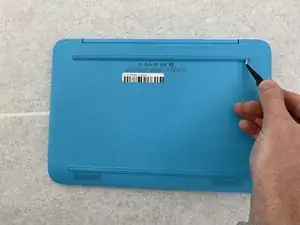
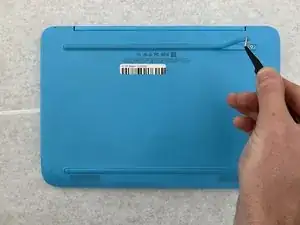
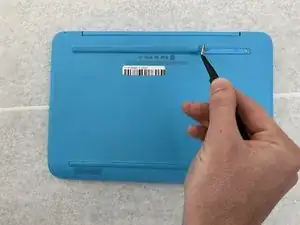
Осторожно отогните две резиновые полоски, закрывающие винты на задней панели компьютера, с помощью пинцета с тонкими губками.
Убедитесь, что ноутбук выключен.
Шаг 2
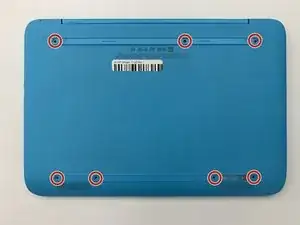
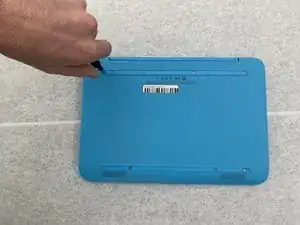
Открутите семь винтов 0.4 мм на задней панели ноутбука крестовой отверткой Phillips #0.
Шаг 3
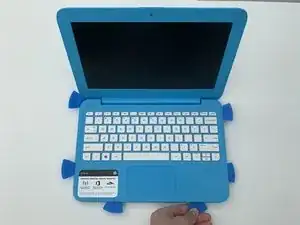
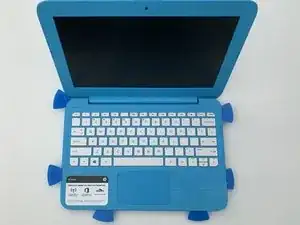
Возьмите монтажные лопатки и вставьте их в зазор между клавиатурой и корпусом ноутбука.
Обойдите по периметру весь ноутбук.
Шаг 4
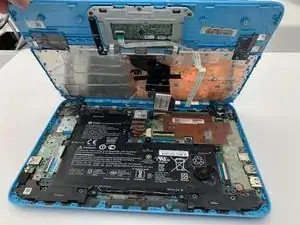
Когда крышка достаточно ослабнет, приподнимите клавиатуру, чтобы открыть проводку под ней.
Будьте осторожны, не тяните слишком сильно или резко — к клавиатуре и тачпаду присоединены ленточные кабели.
Шаг 5
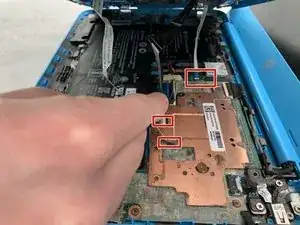
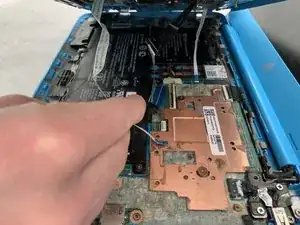
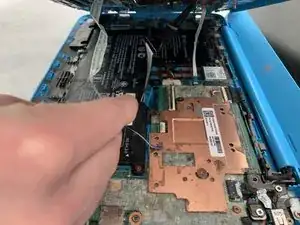
Отсоедините три кабеля, поднимая фиксирующую пластину ZIF-коннектора и вытянув кабели пинцетом с тонкими губками.
Снимите клавиатуру.
Шаг 6
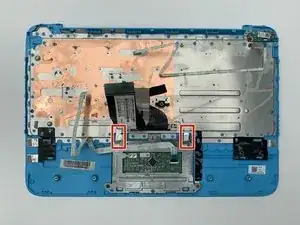
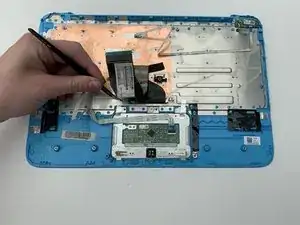
Переверните клавиатуру. Она будет выглядеть как на фотографиях.
Снимите защитную ленту, закрывающую винты в верхнем левом и верхнем правом углах, пинцетом с тонкими губками.
Шаг 7
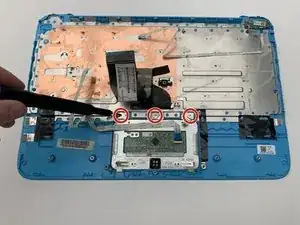
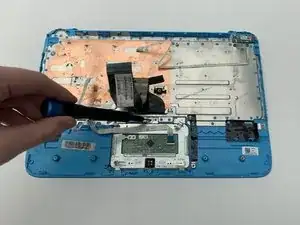
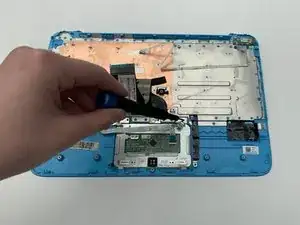
Открутите три верхних винта 0.2 мм крестовой отверткой Phillips #00.
Шаг 8
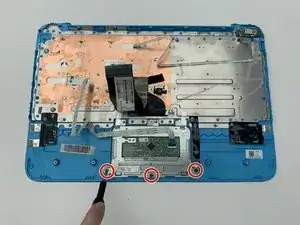
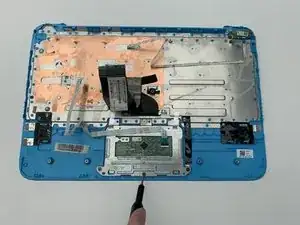
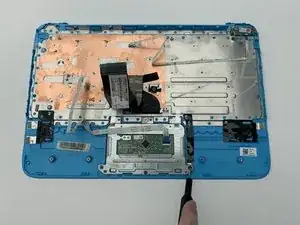
Открутите три винта 0.3 мм, удерживающие нижний кронштейн, крестовой отверткой Phillips #00.
Шаг 9
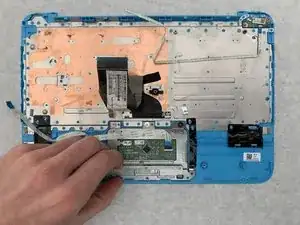
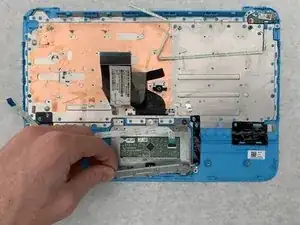
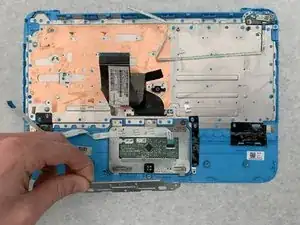
Подденьте кронштейн и снимите его, поднимая металлический конец, как показано.
Шаг 10
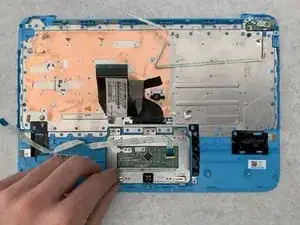
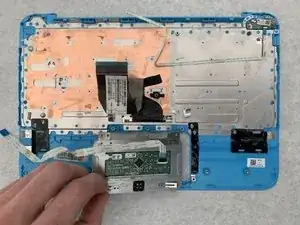
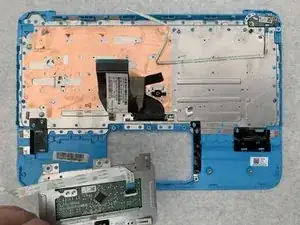
Тачпад теперь свободен и готов к снятию.
Снимите тачпад, аккуратно потянув вверх за металлическую деталь в нижнем левом углу тачпада.
Заключение
Для сборки устройства выполните эти же шаги в обратном порядке.
Перевод руководства с ifixit.com