Замена динамиков HP Pavilion zv5000
Испытываете трудности с воспроизведением звука через встроенные динамики? Наушники работают, но при их отключении звук не воспроизводится? Вы уже пробовали увеличить громкость? В таких случаях замена динамиков может решить проблему.
Шаг 1
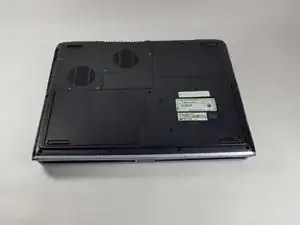
Убедитесь, что устройство полностью выключено и отключено от источника питания.
Переверните Pavilion так, чтобы нижняя часть была сверху, и найдите аккумулятор в нижнем левом углу.
Шаг 2
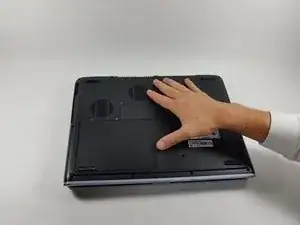
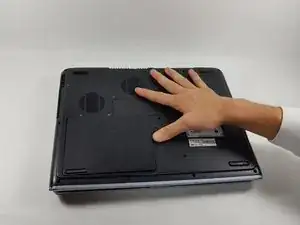
Нажмите и сдвиньте защёлку аккумулятора вверх большим пальцем, пока аккумулятор не выйдет из посадочного места.
Шаг 3
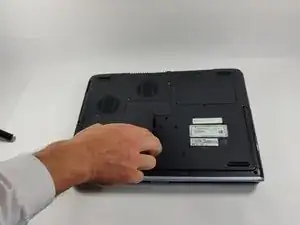
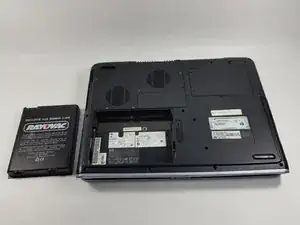
Используя два пальца, приподнимите оставшуюся часть аккумулятора и извлеките её из разъёма.
Шаг 4
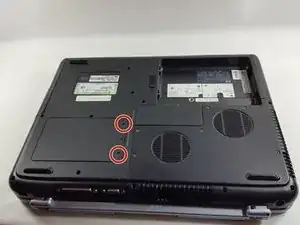
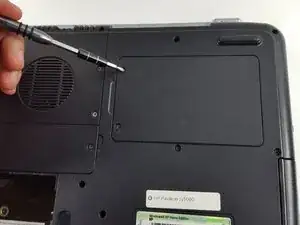
Убедитесь, что Pavilion полностью обесточен и отключён от сети. Несоблюдение этого может привести к поражению электрическим током.
С помощью отвёртки Phillips №0 отвкрутите два винта Phillips PM 2.5X6.0mm.
Два винта не вынимаются из корпуса жёсткого диска, они просто отсоединяют сборку от ноутбука.
Шаг 5
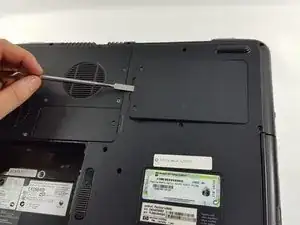
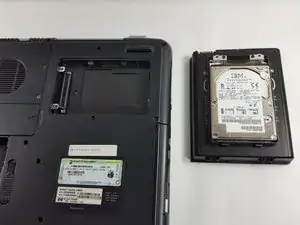
Подденьте лопаткой крышку жёсткого диска и аккуратно отожмите вверх, пока жёсткий диск не выйдет из посадочного места.
Полностью извлеките жёсткий диск из разъёма.
Если пластиковая лопатка недостаточно жёсткая, чтобы поддеть жёсткий диск, аккуратно используйте металлическую лопаточку.
Шаг 6
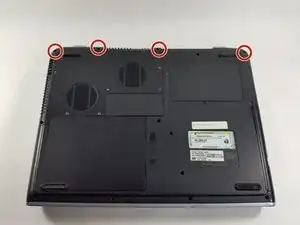
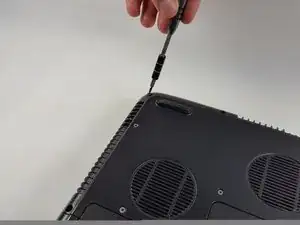
С помощью отвёртки Phillips №0 отвкрутите все четыре винта Phillips PM 2.5X13.0mm и отложите их в безопасное место до завершения работы.
Шаг 7
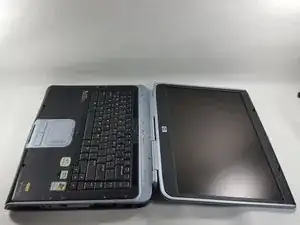
Переверните ноутбук и откройте крышку максимально широко.
Шаг 8
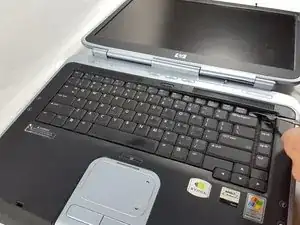
Вставьте плоский край пластиковой лопатки под нижнюю часть накладки полосы и подденьте вверх, чтобы отщёлкнуть крышку, начиная справа и продвигаясь влево.
Если пластиковой лопаткой не удаётся, аккуратно используйте металлическую, чтобы не выдернуть клавиши.
Шаг 9
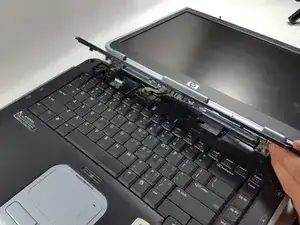
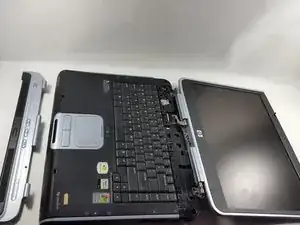
Снимите накладку полосы, полностью приподняв её руками, и удалите.
Шаг 10
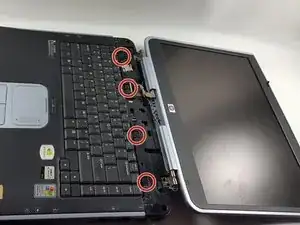
Снова используйте отвёртку Phillips №0, отвкрутите все четыре винта Phillips PM 2.5X13.0mm сверху клавиатуры и отложите.
Шаг 11
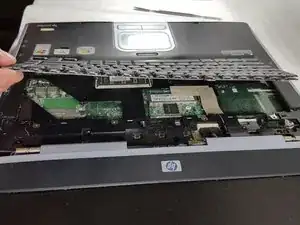
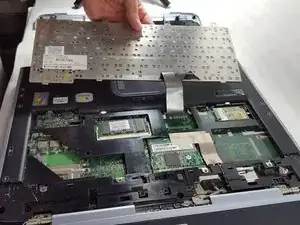
Поднимите клавиатуру за верхнюю часть к себе, пока она не окажется у вас в руках.
Не тяните клавиатуру резко — есть риск порвать кабель разъёма.
Шаг 12
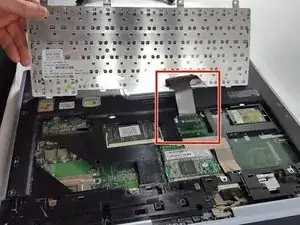
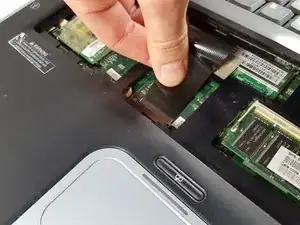
Аккуратно выдвиньте соединительный кабель из ноутбука к клавиатуре.
Не тяните соединительный кабель резко.
Шаг 13
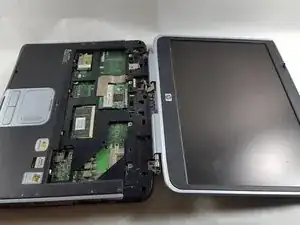
Полностью удалите клавиатуру из корпуса ноутбука.
Шаг 14
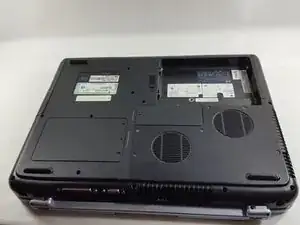
Переверните Pavilion обратно на заднюю панель.
Шаг 15
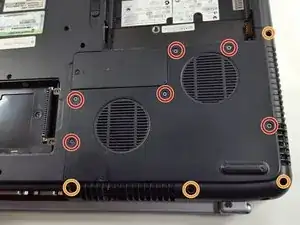
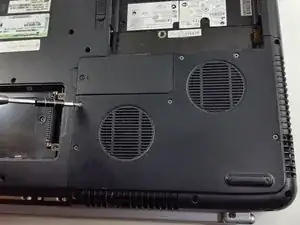
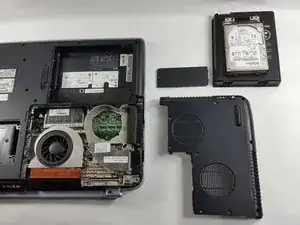
Тем же отвёрткой Phillips №0 отвкрутите шесть винтов Phillips PM 2.5X6.0mm.
Также снимите четыре винта Phillips PM 2.5X13.0mm, чтобы снять термопластину, используя ту же отвёртку.
Шаг 16
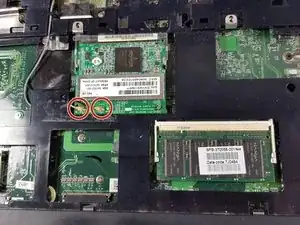
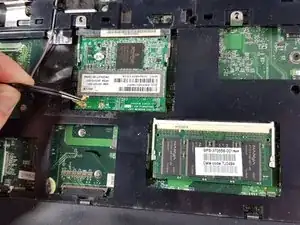
Переверните ноутбук обратно и откройте крышку полностью.
Плоским краем пластиковой лопатки подденьте Mini PCI кабели-разъёмы и аккуратно выведите их из платы, поднимая прямо вверх.
Можно также использовать пинцет, чтобы сжать и аккуратно потянуть Mini PCI разъёмы вверх для их снятия с платы.
При установке назад расположите Mini PCI разъёмы на месте и аккуратно надавите прямо вниз, пока они не защёлкнутся.
Шаг 17
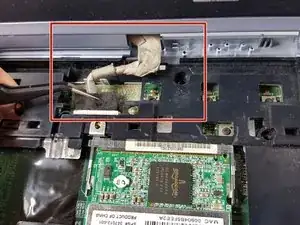
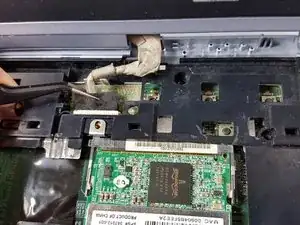
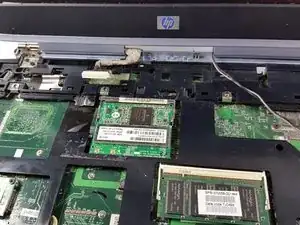
С помощью пинцета аккуратно сожмите и потяните назад кабель дисплея до его отсоединения.
Для повторной установки просто выровняйте кабель дисплея в нужное положение и аккуратно вдавите на место.
Шаг 18
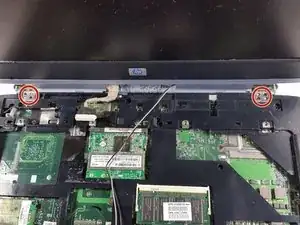
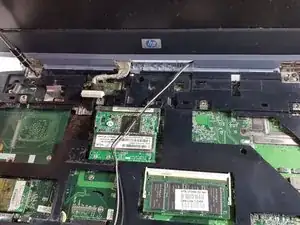
Снова используйте отвёртку Phillips №0, чтобы снять четыре винта Phillips 2.5X13.0mm, удерживающие защёлки экрана на месте.
Шаг 19
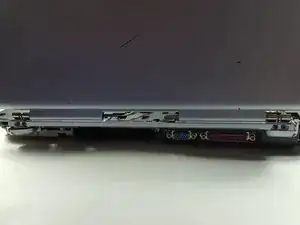
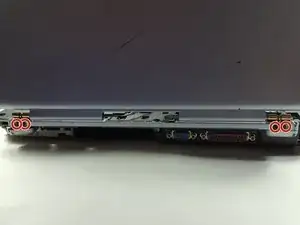
Поверните ноутбук так, чтобы верхняя крышка была перед вами. Держите ноутбук открытым.
Отвкрутите четыре винта Phillips PM 2.5X6.0mm с помощью отвёртки Phillips №0, которые крепят защёлки экрана к основанию.
Шаг 20
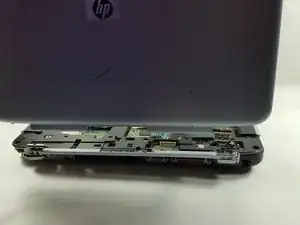
Крепко возьмите верхнюю часть экрана руками и тяните на себя и вверх, чтобы отделить экран от основания.
Шаг 21

Переверните ноутбук крышкой вниз так, чтобы нижняя часть ноутбука была наверху.
Шаг 22
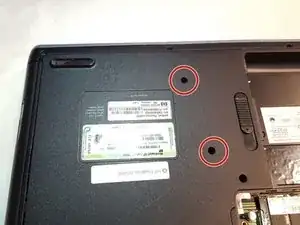
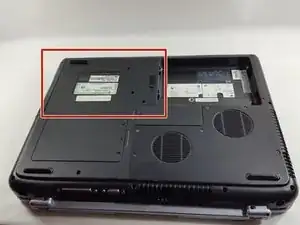
Отверните два винта Phillips PM 2.5×6.0 мм в верхнем правом углу, которые удерживают оптическую крышку, с помощью отвертки Phillips #0.
Шаг 23
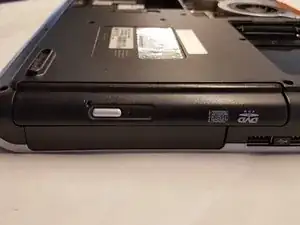
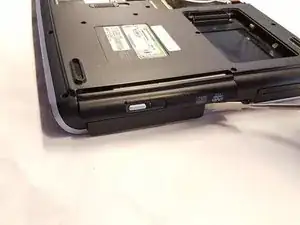
Вставьте пластиковую лопатку в боковую часть привода CD и нажмите наружу, чтобы выдвинуть привод из посадочного места.
Если пластиковая лопатка не выдвигает привод CD, аккуратно попробуйте использовать металлическую лопатку.
Шаг 24
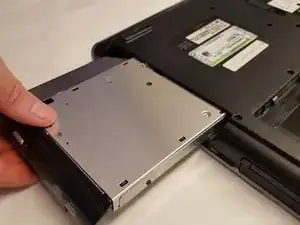
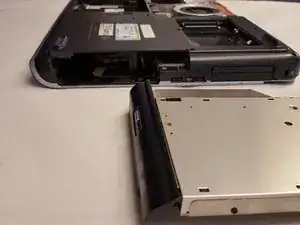
Держите привод CD руками, крепко ухватившись, и тяните наружу, пока он полностью не выйдет.
Шаг 25
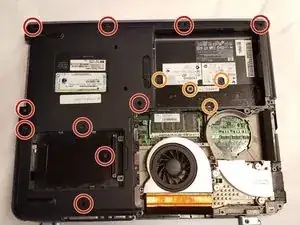
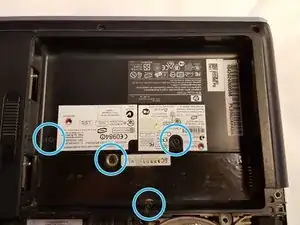
После удаления привода CD вернитесь к задней панели ноутбука.
Здесь четыре маленьких винта Philip PM 2.5×6.0 мм.
Здесь десять длинных винтов Phillip PM 2.5×13.0 мм.
Используя ту же отвертку Phillips #0, снимите все четырнадцать винтов.
Шаг 26
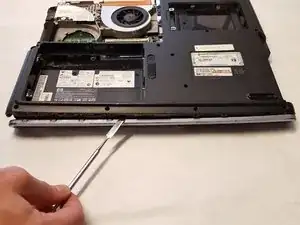
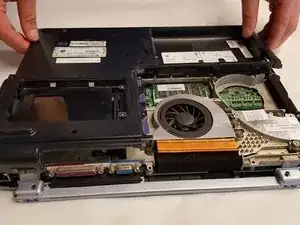
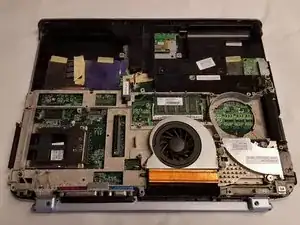
Вставьте пластиковую лопатку в кромку нижней крышки и в боковую часть ноутбука прямо над отсеком аккумулятора и аккуратно подденьте крышку, отщелкивая защёлки слева направо.
Когда защёлки освободятся, поднимите и снимите нижнюю крышку с ноутбука.
Если пластиковая лопатка недостаточно прочна, чтобы отщелкнуть защёлки, аккуратно используйте металлическую лопатку.
Шаг 27
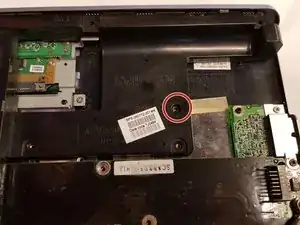
Отверните один винт Phillip 2.5×6.0 мм с помощью той же отвертки #0, удерживающий динамик, но не снимайте динамик
Шаг 28
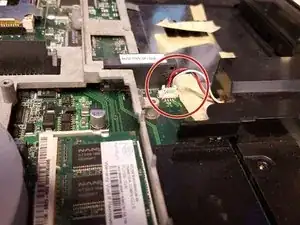
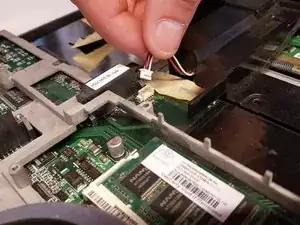
Пальцами крепко захватите провода, соединяющие динамик с платой, и аккуратно тяните кабель от разъёма в том же направлении, в котором идут провода.
Прилагайте равномерную силу при вытягивании всех проводов, чтобы ни один провод не был чрезмерно напряжён.
Шаг 29
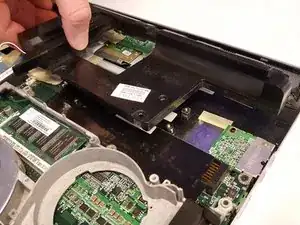
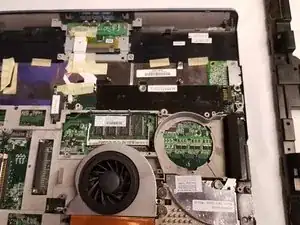
Крепко захватите узел динамика и потяните на себя и вверх, чтобы полностью извлечь динамик из ноутбука.
Заключение
Для сборки устройства выполните эти инструкции в обратном порядке.
Перевод руководства с ifixit.com