Замена динамиков Dell Inspiron 14z-5423
В этом компьютере используются динамики Skullcandy, расположенные по передней части ноутбука.
Шаг 1
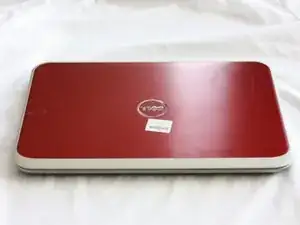
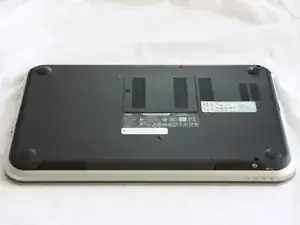
Закройте дисплей и переверните компьютер.
Перед началом замены убедитесь, что устройство полностью выключено и отключено от питания.
Шаг 2
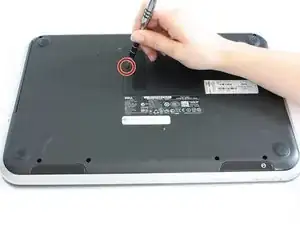
Используйте отвертку с битой J0, чтобы открутить один винт Phillips 6 мм на крышке оперативной памяти.
Шаг 3
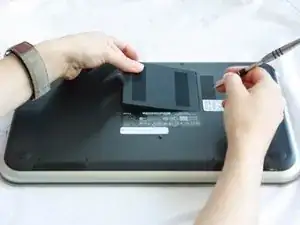
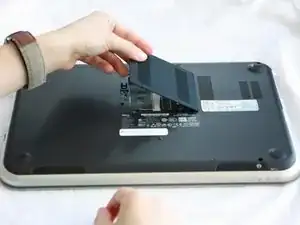
Слегка приподнимите крышку RAM под углом и отведите её от компьютера.
Шаг 4
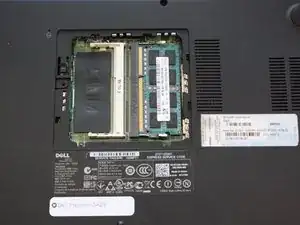
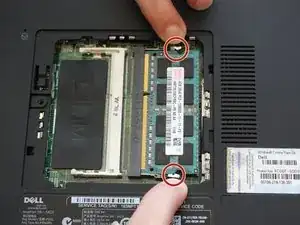
С помощью пальцев осторожно отведите защёлки, фиксирующие планки оперативной памяти, в стороны друг от друга.
После освобождения защёлок планка RAM должна приподняться.
Шаг 5
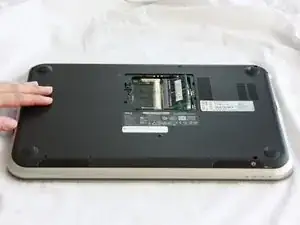
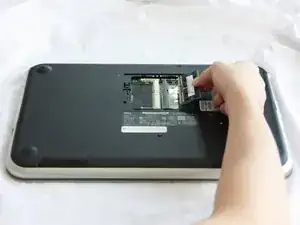
Снимите приподнятую планку RAM, оттянув её от разъёма.
Если она не приподнялась, аккуратно выпрямленно подденьте её и выведите из разъёма.
Шаг 6
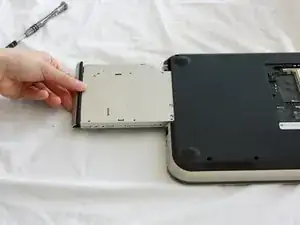
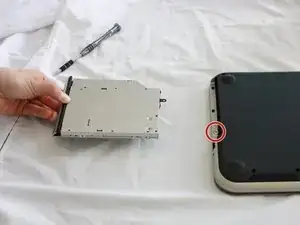
Сдвиньте CD/DVD-привод на боковой панели ноутбука пальцами, чтобы вынуть его.
Используя отвертку с битой J0, открутите один винт Phillips 2 мм.
Этот винт нужно отвинтить только если вы используете это руководство как предварительный этап.
Шаг 7
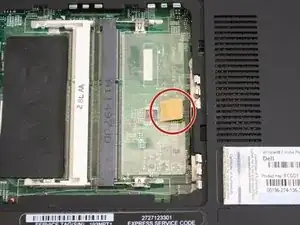
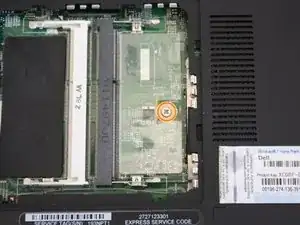
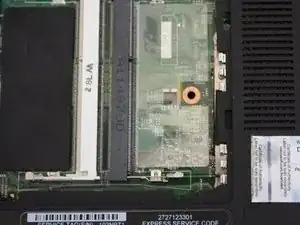
Поднимите пластиковую жёлтую защёлку на системной плате.
Используйте отвертку с битой J0, чтобы удалить один винт Phillips 6 мм в центре системной платы, который крепит клавиатуру.
Шаг 8
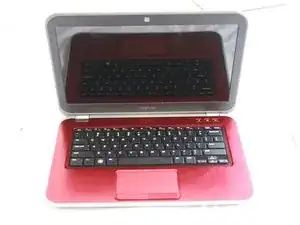
Переверните компьютер и откройте дисплей.
Шаг 9
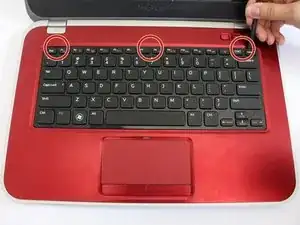
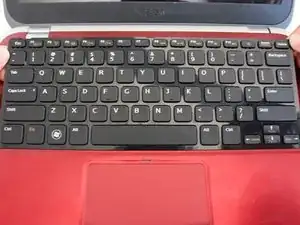
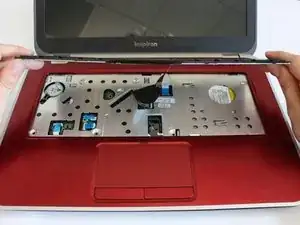
Вставьте лопатку рядом с пластиковыми выемками в верхней части клавиатуры и аккуратно подденьте, чтобы освободить фиксаторы.
Поднимите клавиатуру и снимите её с компьютера.
Осторожно: не порвите шлейф, который соединяет заднюю часть клавиатуры с компьютером при её подъёме.
Шаг 10
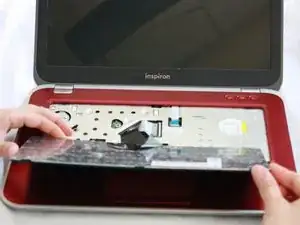
Переверните клавиатуру лицевой стороной вниз на площадку для запястий.
Шаг 11
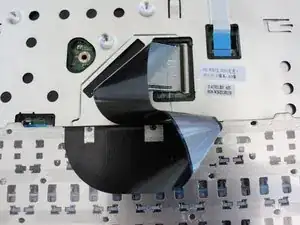
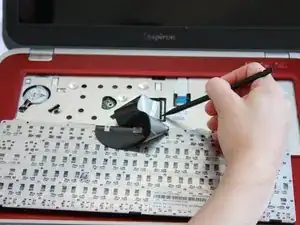
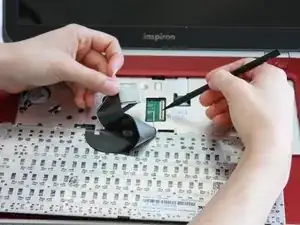
Поверните маленькую чёрную фиксирующую планку у основания шлейфа с помощью лопатки, чтобы освободить шлейф от компьютера.
Шаг 12
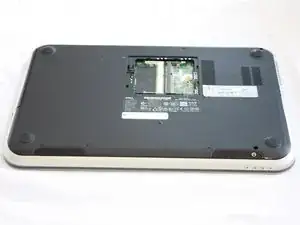
Закройте дисплей и переверните компьютер.
Шаг 13
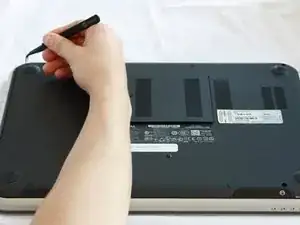
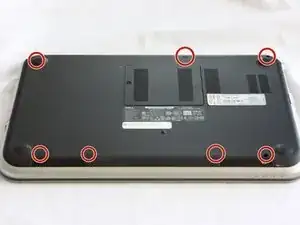
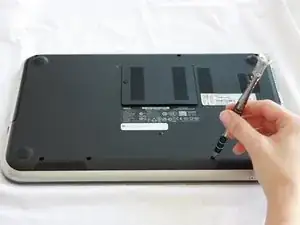
Снимите все 7 резиновых заглушек винтов пинцетом.
Используя отвертку с битой J0, открутите семь винтов Phillips 6 мм на задней крышке ноутбука.
Шаг 14
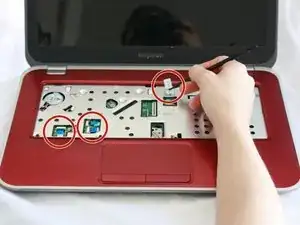
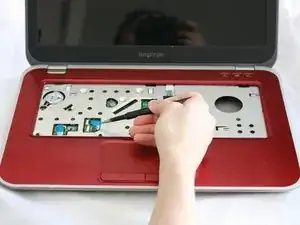
Переверните компьютер и откройте дисплей.
Потяните за синие язычки, чтобы отсоединить площадку для запястий от компьютера.
Шаг 15
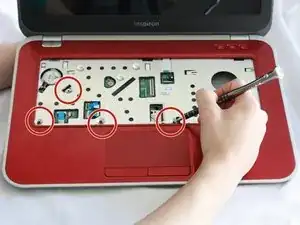
С помощью отвертки с битой J0 удалите все четыре винта Phillips 6 мм.
Шаг 16
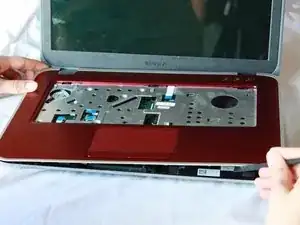
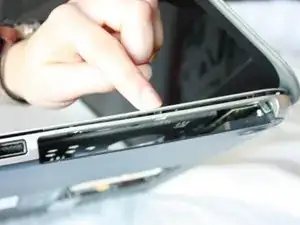
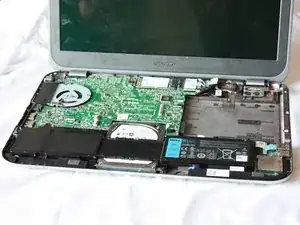
Аккуратно подденьте нейлоновой лопаткой площадку для запястий, чтобы освободить защёлки.
Повторяйте этот процесс по всем краям компьютера, пока панель не снимется.
Снимите площадку для запястий.
Если вам трудно приподнять панель, возможно, вы не вынули все 7 винтов на нижней части компьютера.
Шаг 17
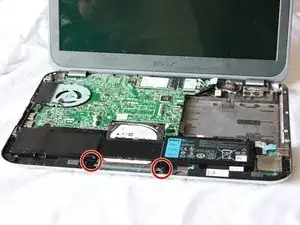
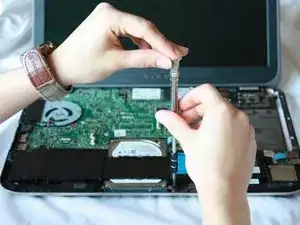
Используя отвертку с битой J0, открутите два винта Phillips 6 мм, фиксирующие батарею, расположенную ближе к нижней части ноутбука.
Шаг 18
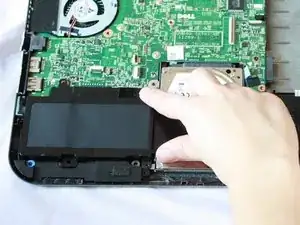
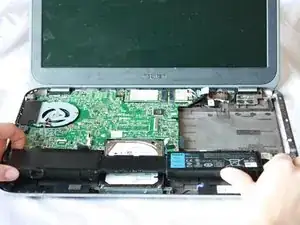
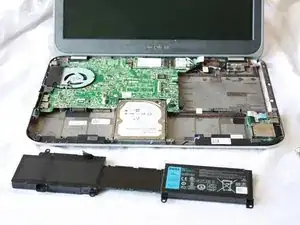
Поднимите маленький чёрный язычок и выньте батарею под небольшим углом.
Шаг 19
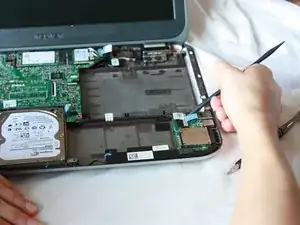
Найдите чёрный кабель, который находился под батареей.
Осторожно приподнимите микрочип, подключённый к концу кабеля на дочерней плате.
Если сложно, используйте нейлоновую лопатку как рычаг.
Шаг 20
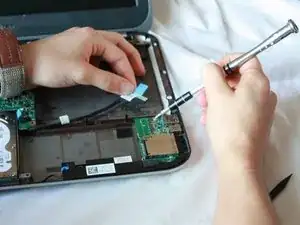
Используйте отвертку с битой J0, чтобы открутить два винта Phillips 6 мм, расположенные на дочерней плате.
Шаг 21
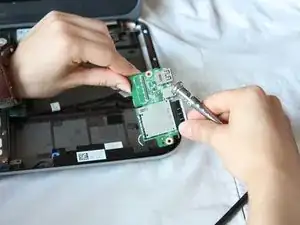
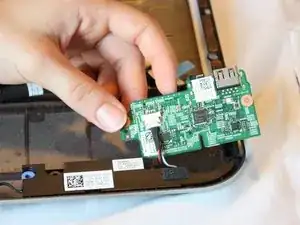
Поднимите дочернюю плату и переверните её.
Шаг 22
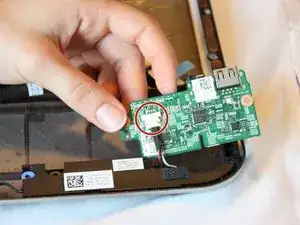
Отключите чёрный кабель от белого разъёма, вытащив провод динамика с дочерней платы.
Шаг 23
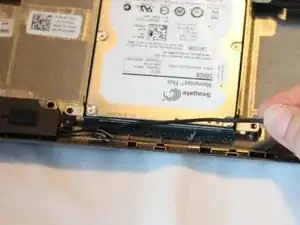
Освободите провод, соединяющий динамики, из фиксирующих зажимов, потянув его вверх.
Шаг 24
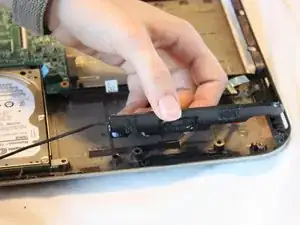
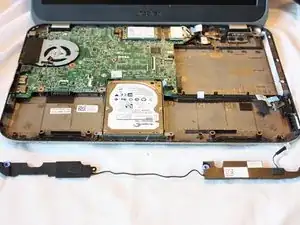
Путём прокатывающего движения снимите динамики с основания компьютера
Клейкая губка фиксирует динамики к основанию, поэтому вы можете почувствовать некоторое сопротивление.
Заключение
Для сборки устройства следуйте этим инструкциям в обратном порядке.
Перевод руководства с ifixit.com