Замена клавиатуры HP Compaq Presario V3000
В этом руководстве показано, как извлечь клавиатуру из ноутбука и заменить её на новую.
Шаг 1
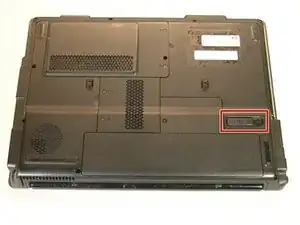
Убедитесь, что ноутбук ВЫКЛЮЧЕН. Осторожно переверните ноутбук и разместите его на ровной поверхности.
Батарея может быть тёплой или даже ГОРЯЧЕЙ на ощупь.
Найдите защёлку для извлечения батареи EJECT.
Замена беспроводной карты Lenovo Yoga 3 11
Используйте это руководство, чтобы заменить беспроводную карту в вашем Lenovo Yoga 3 11.
Шаг 1
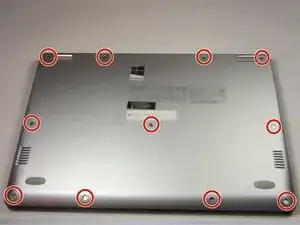
Удалите одиннадцать винтов T5 Torx длиной 6 мм, крепящих нижнюю крышку.
Аккуратно поднимите нижнюю крышку вверх и отведите от устройства.
Замена ЖК-экрана Dell Inspiron
Дайте пошаговые инструкции по снятию и замене экрана вашего ноутбука Dell.
Шаг 1
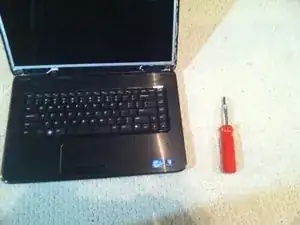
Подготовьте необходимые инструменты. Эту операцию можно выполнить только крестовой отверткой и руками, но пластиковая лопатка может быть полезна.
Найдите заменяющий экран для вашего ноутбука — существует много поставщиков, я рекомендую Laptopscreen.com. Убедитесь, что характеристики соответствуют снимаемому экрану. Обратите внимание на варианты покрытия — глянцевое или матовое. Оба варианта работают, выбор зависит от ваших предпочтений.
После получения нового экрана снимите упаковку и внимательно осмотрите экран на предмет трещин или дефектов. Ничего хуже, чем установить новый экран и обнаружить, что он был повреждён при транспортировке.
Замена материнской платы Lenovo IdeaPad U430 Touch
Используйте это руководство, чтобы заменить неисправную материнскую плату в вашем Lenovo IdeaPad U430 Touch.
Замена веб-камеры в Framework Laptop 12
Следуйте этому руководству, чтобы снять и заменить веб-камеру в вашем Framework Laptop 12.
Веб-камера — это тонкая печатная плата, в которой размещены фронтальная камера и два микрофона. Если видеозвонки получаются размытыми или ваш голос звучит приглушённо в голосовых чатах, возможно, потребуется заменить веб-камеру.
В этом руководстве встретятся термины, относящиеся к компонентам:
- Крышка дисплея — пластиковая рамка-полоска под экраном.
- Верхняя крышка — пластиковый корпус, в котором размещён дисплей.
Замена тачпада HP Compaq C700
Чтобы снять тачпад, необходимо демонтировать другие компоненты, чтобы добраться до него, например клавиатуру.
Шаг 1
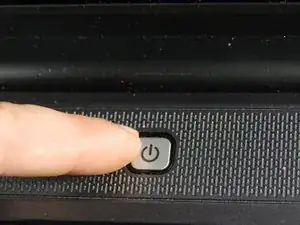
Рекомендуется работать с устройством только при выключенном питании, чтобы избежать риска поражения электрическим током.
Выключите компьютер, удерживая кнопку питания.
Замена Wi‑Fi карты в HP Pavilion dv7-1285dx
Шаг 1
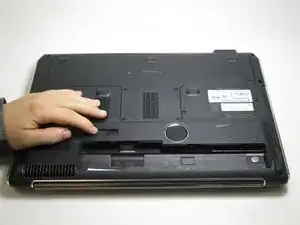
Убедитесь, что устройство выключено и отсоединено от питания.
Переверните устройство так, чтобы отделение для батареи было обращено к Вам.
Сдвиньте чёрный фиксатор вправо и выньте батарею из отсека.
Как очистить экран, корпус и клавиатуру ноутбука
ПРОТЕРЕТЕ КОРПУС
Для ухода за корпусом ноутбука вам понадобится обычная губка для мытья посуды, средство для мытья посуды, вода, безворсовая ткань и ватные палочки. Соберите всё и выполните следующие шаги:
- Выключите ноутбук.
- Отключите ноутбук от сети.
- Помните, электричество и жидкость действительно не совместимы.
- Приготовьте чистящий раствор.
- Одна часть средства для мытья посуды на пять частей воды.
- Замочите губку в чистящем растворе.
- Выжмите губку до сухого состояния.
- Осторожно протрите корпус ноутбука.
- Корпус ноутбука — это внешняя часть. До клавиатуры и экрана мы дойдём позже. Губку и палочки можно использовать для очистки тачпада.
- Используйте палочку, чтобы добраться до труднодоступных мест.
- Можно использовать стандартную ватную палочку, но медицинские палочки лучше изготовлены и плотнее обмотаны. Медицинские палочки можно найти в любой аптеке.
- Не вставляйте палочку в порты, разъёмы или отверстия ноутбука.
- Завершите работу, снова протерев корпус безворсовой тканью.
- Используйте ткань, чтобы впитать излишки влаги.
- Никогда не проливайте жидкость внутрь ноутбука!
- Изопропиловый, или «триповый», спирт хорошо подходит в качестве чистящего средства. Не используйте его для очистки монитора.
- Избегайте использования моющих средств, содержащих сильные химикаты, такие как аммиак или отбеливатель.
- ЧИСТКА ЭКРАНА
- Используйте безворсовую ткань для сухой очистки экрана. Все ноутбуки используют ЖК-экраны. Эти экраны очень чувствительны к жидкостям. Безворсовая ткань удаляет пыль и следы от пальцев.
- Протрите экран слегка влажной губкой. Для увлажнения губки используйте только воду. Выжмите всю влагу из губки перед тем, как протирать экран. Протирать нужно мягко, бережно.
- Приобретите набор для чистки ЖК-экрана. Покупая набор для очистки, возможно лучший вариант, вы получите безворсовую ткань и пакетик с увлажнённой салфеткой, пропитанной официальным раствором для очистки ЖК-экранов.
- Перед чисткой монитора выключите и отключите ноутбук от сети. После очистки экрана дайте ему высохнуть перед закрытием крышки или повторным использованием ноутбука.
- Никогда не используйте спирт или средства с аммиаком на ЖК-экране. Они могут повредить ЖК-панель так, что изображение станет нечитаемым. Более того, если у вас планшетный ПК, способность экрана обнаруживать ввод существенно снижается при использовании агрессивных химикатов.
Убедитесь, что при очистке жидкостью она не попадает в динамик.
Замена батареи CMOS в ASUS TUF Gaming FX505DY
Это руководство по замене батареи CMOS в ASUS TUF Gaming FX505DY, батарея типа CR2032.
Батареи CMOS, также называемые батареями материнской платы, батареями часов или батареями BIOS, обеспечивают питание CMOS материнской платы при выключенном компьютере. Это позволяет сохранять настройки BIOS или UEFI материнской платы и поддерживать время даже при длительном отключении компьютера.
Батарея CMOS не вечна и обычно разряжается после примерно трёх лет «время-off», когда система выключена и батарея разряжается. Неисправная батарея CMOS может привести к сбросу даты и времени и настроек CMOS в ASUS TUF Gaming FX505DY. Компьютер по-прежнему может загружаться, но все пользовательские настройки материнской платы будут утрачены. Если после замены батареи материнская плата по-прежнему не сохраняет настройки или дату и время, возможно, имеется аппаратная неисправность самой материнской платы. Если машина постоянно сохраняет время, но оно неверно, вероятно, это проблема с настройками. Используйте соответствующий раздел руководства по устранению неполадок для её решения.
Очень старая, перегруженная или повреждённая батарея может протечь или разорваться, хотя в современных устройствах это случается крайне редко. Признаки повреждения или протекания включают вздутие и постороннее порошкообразное вещество, оттенок которого может варьироваться от белёсого до синего или зелёного. Наденьте перчатки и используйте ватную палочку, смоченную изопропиловым спиртом, чтобы удалить кислоту батареи, и дайте спирту высохнуть и испариться перед включением устройства.
Перед началом убедитесь, что устройство полностью выключено, и отключены все зарядные устройства и периферийные устройства.
Замена вентилятора Acer Aspire E1-510-2500
Вентилятор обеспечивает циркуляцию воздуха внутри ноутбука и охлааждает важные компоненты. Сломанный или загрязнённый вентилятор может вызвать перегрев.
Acer Aspire V5-571 Замена батарейки CMOS / BIOS
Как заменить батарейку CMOS / BIOS
____________________________________________________________________
Замена тачпада Acer Aspire E3-111-C0WA
Это руководство поможет вам заменить тачпад на вашем компьютере.
Шаг 1
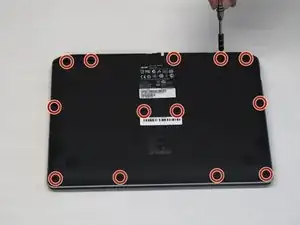
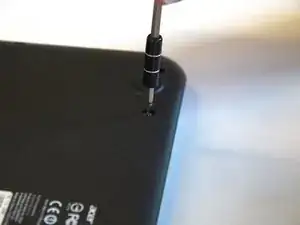
Удалите 13 отмеченных винтов (6,2 мм) с помощью крестообразной отвертки Phillips #1.
Замена жесткого диска Acer Aspire One D255E
Жесткий диск — один из наиболее важных компонентов компьютера. Существует множество причин заменить жесткий диск, включая увеличение емкости и замену неисправного компонента. Перед выполнением ремонта следует полностью прочитать руководство и подготовить все необходимые инструменты. Также найдите безопасное место для хранения винтов, извлекаемых из компьютера, чтобы они не перепутались и не потерялись.
Замена жесткого диска в Toshiba Satellite Radius P55W-B5112
Это руководство поможет найти, снять и заменить жесткий диск в ноутбуке Toshiba Satellite Radius P55W-B5112. Руководство простое и описывает одну из самых распространённых процедур ремонта для этого типа компьютеров.
Dell Inspiron 14 5405 — обновление оперативной памяти (RAM)
Добавление дополнительной оперативной памяти в этот ноутбук довольно просто, поскольку Dell не распаяла память и оставила дополнительный свободный слот.
Чтобы установить память, нужно открыть ноутбук, найти свободный слот, вставить модуль и закрыть корпус.
Открытие устройств всегда связано с небольшим риском повреждения, однако это обновление подходит для начинающих: при аккуратных действиях вероятность повреждения устройства или травм минимальна.
Замена динамика HP Pavilion G60-247CL
Если динамик в Вашем HP Pavilion G60-247CL работает некорректно, возможно, его пора заменить. В этом руководстве показано, как это сделать. Действуйте осторожно при разборке ноутбука и при отсоединении проводов, что требуется для выполнения этой задачи. Для этого руководства спецификации не требуются. Перед началом выключите устройство.
Замена подладонной панели Dell Inspiron M5110
Я объясню, как снять подладонную панель ноутбука, чтобы получить доступ к его материнской плате и другим компонентам.
Замена оперативной памяти Gateway LT2514u
Это руководство проведёт вас через процесс замены оперативной памяти в Gateway LT2514u.
Шаг 1
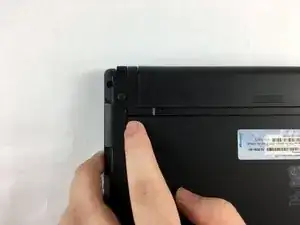
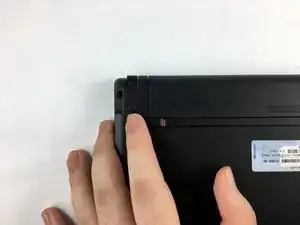
Закройте крышку нетбука, переверните его и сдвиньте фиксатор в верхнем левом углу нетбука влево.
Когда батарея разблокирована, вы увидите оранжевый индикатор.
Замена жёсткого диска Sony Vaio VGN-TXN25N
Шаг 1
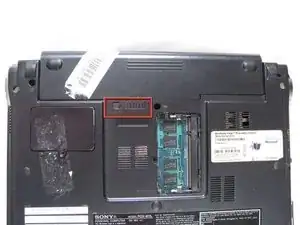
Переверните компьютер так, чтобы нижняя часть была сверху.
Посмотрите на длинный край, где прикреплён экран, и найдите «фиксатор сдвига». Он расположен в верхнем левом углу квадратного углубления.
Замена батареи Dell Latitude 7490
Используйте это руководство, чтобы заменить вышедшую из строя или неисправную батарею в вашем ноутбуке Dell Latitude 4790.
Если батарея вздулась, примите соответствующие меры предосторожности.