Замена ЖК-экрана Dell Inspiron
Дайте пошаговые инструкции по снятию и замене экрана вашего ноутбука Dell.
Шаг 1
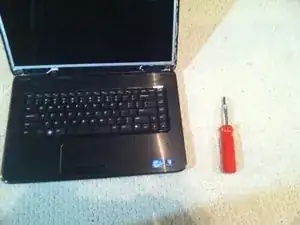
Подготовьте необходимые инструменты. Эту операцию можно выполнить только крестовой отверткой и руками, но пластиковая лопатка может быть полезна.
Найдите заменяющий экран для вашего ноутбука — существует много поставщиков, я рекомендую Laptopscreen.com. Убедитесь, что характеристики соответствуют снимаемому экрану. Обратите внимание на варианты покрытия — глянцевое или матовое. Оба варианта работают, выбор зависит от ваших предпочтений.
После получения нового экрана снимите упаковку и внимательно осмотрите экран на предмет трещин или дефектов. Ничего хуже, чем установить новый экран и обнаружить, что он был повреждён при транспортировке.
Шаг 2
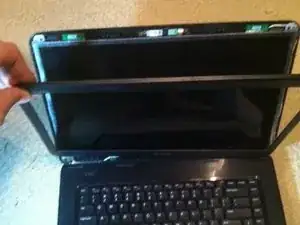
Для начала отключите ноутбук от сети, выключите его и извлеките батарею.
Затем аккуратно подденьте пластиковую рамку вокруг экрана. Обычно это можно сделать пальцами, но также подойдёт лопатка.
Шаг 3
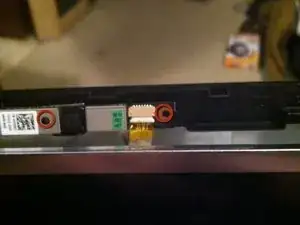
Удалите два винта в верхней части экрана и по два винта в нижних углах.
Эти винты крепят металлическую рамку к пластиковой задней панели экрана. Рекомендуется поддерживать экран и заднюю панель вместе при откручивании последнего винта. После их снятия вы сможете отвести экран вперёд и от задней панели, чтобы облегчить доступ к остальным винтам.
Далее отключите кабель камеры, который подключается к веб-камере над экраном. Это позволит отвести экран ещё дальше от задней панели.
Шаг 4
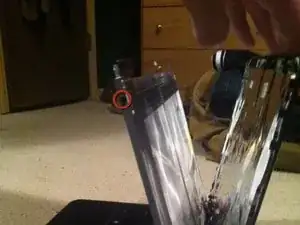
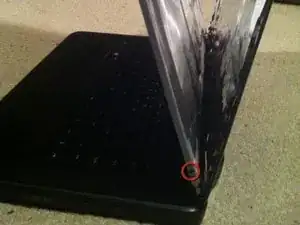
Теперь снимите четыре винта, которые удерживают экран в металлической рамке. По два с каждой стороны экрана.
Шаг 5
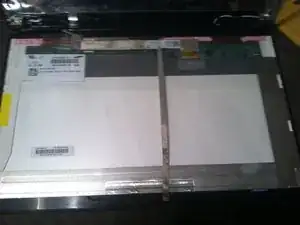
После того как все винты удалены и кабель камеры отключён, можно уложить экран на клавиатуру, чтобы отключить другой кабель.
Шаг 6
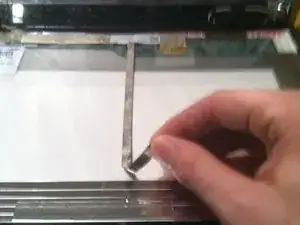
Начните с аккуратного отсоединения кабеля камеры от задней стороны экрана. Он должен сниматься довольно легко, но при необходимости можно использовать лопатку, чтобы поддеть кабель и помочь с его снятием.
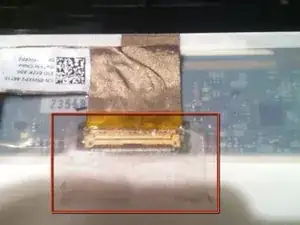
Затем необходимо отсоединить видеокабель, подключённый к задней части экрана. Это более крупный кабель по сравнению с кабелем камеры. Этот разъём обычно закрыт прозрачным скотчем, чтобы предотвратить самопроизвольное отсоединение. Аккуратно приподнимите край скотча, затем медленно отодвиньте его от экрана.
Далее осторожно подденьте оставшиеся видеокабель и кабель камеры от задней панели — после этого повреждённый экран можно будет снять.
Шаг 7
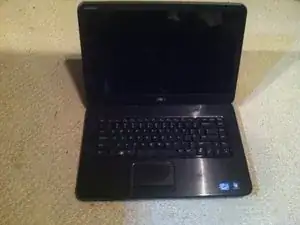
Установка производится в обратном порядке. Подключите видеокабель обратно к задней части экрана. При необходимости можно приклеить новый кусок скотча.
Затем верните экран в металлическую рамку и закрепите по два винта с каждой стороны. Не забудьте удалить любой скотч, который оборачивает экранную защиту, перед тем как закручивать винты.
Шаг 8
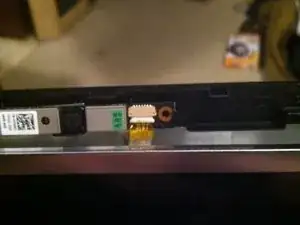
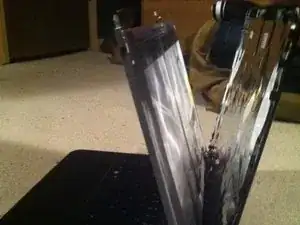
Прижмите экран и металлическую рамку обратно к пластиковой задней панели, убедившись, что кабель камеры находится в верхней части экрана для подключения.
Подключите кабель камеры обратно в его разъём, затем удерживайте заднюю панель у экрана и замените два винта над экраном и четыре винта внизу.
Шаг 9
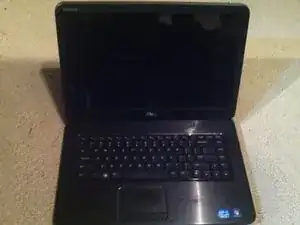
За snapните пластиковую крышку обратно на экран. Аккуратно прижимайте вокруг экрана, пока она не встанет заподлицо с задней панелью.
Вставьте батарею и включите ноутбук. У вас должен быть полностью рабочий новый экран!
Заключение
Для повторной сборки устройства следуйте инструкциям в обратном порядке.
Перевод руководства с ifixit.com