Замена подладонной панели Dell Inspiron M5110
Я объясню, как снять подладонную панель ноутбука, чтобы получить доступ к его материнской плате и другим компонентам.
Шаг 1
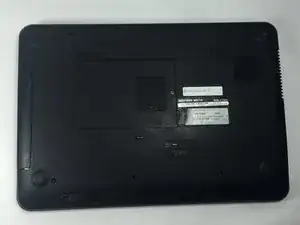
Выключите компьютер и переверните его вверх ногами.
Шаг 2
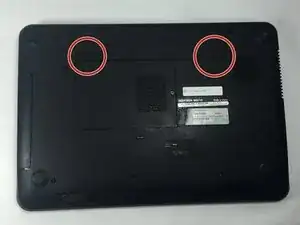
Сдвиньте оба фиксатора батареи на нижней части устройства к центру компьютера.
Шаг 3
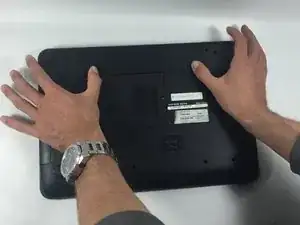
Подденьте и приподнимите батарею, затем извлеките её из устройства.
Шаг 4
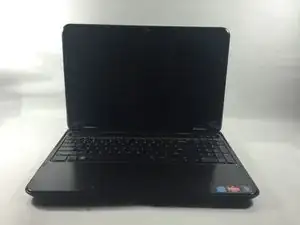
Откройте компьютер и отведите экран максимально назад.
Шаг 5
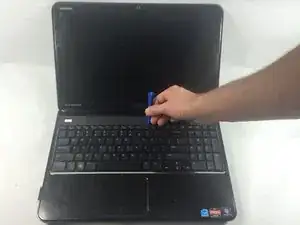
Вставьте пластиковый монтажный инструмент в прорези в верхней части клавиатуры.
Шаг 6
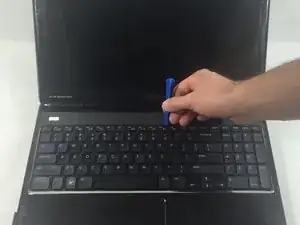
Отожмите клавиатуру от корпуса с помощью пластикового монтажного инструмента.
Шаг 7
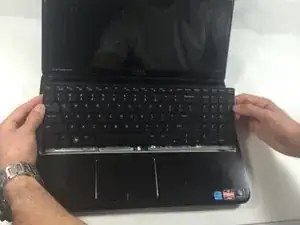
Поднимите и сдвиньте клавиатуру в сторону экрана, чтобы вывести выступы клавиатуры из прорезей подладонной панели.
Шаг 8
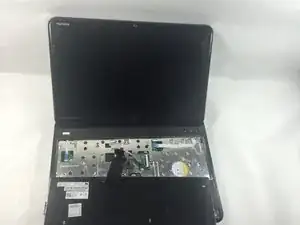
Переверните клавиатуру и положите её на переднюю часть устройства, следя за тем, чтобы не вытащить кабель клавиатуры.
Шаг 9
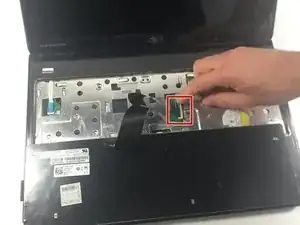
Поднимите защёлку разъёма и отсоедините кабель клавиатуры. Клавиатура теперь свободна от устройства.
Шаг 10
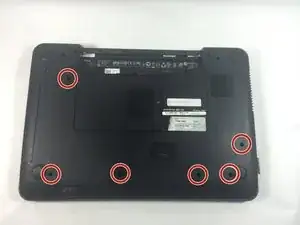
Переверните компьютер и снимите шесть винтов, которые фиксируют узел подладонной панели.
Шаг 11
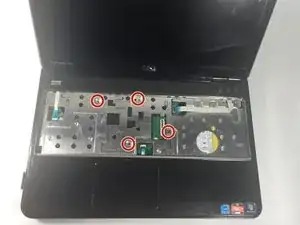
Переверните компьютер и откройте дисплей максимально широко, затем снимите четыре винта Phillips #0 длиной 5 мм, удерживающие подладонную панель на месте.
Шаг 12
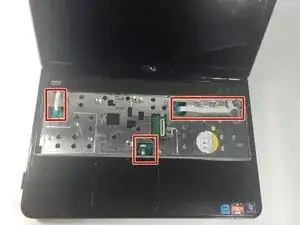
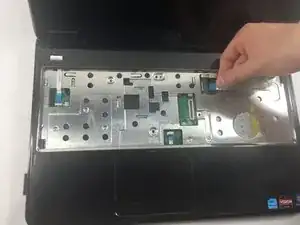
Отключите кабель платы кнопки питания, кабель тачпада и кабель платы горячих клавиш от разъёмов.
Шаг 13
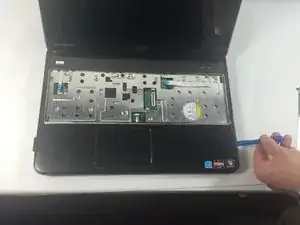
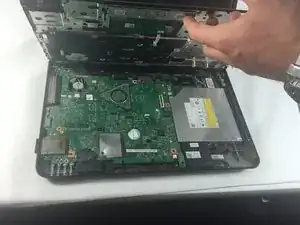
Используя пластиковый монтажный инструмент, аккуратно подденьте узел подладонной панели и приподнимите его, чтобы снять с основания компьютера.
Заключение
Для сборки устройства выполните эти действия в обратном порядке.
Перевод руководства с ifixit.com