Замена динамика HP Pavilion G60-247CL
Если динамик в Вашем HP Pavilion G60-247CL работает некорректно, возможно, его пора заменить. В этом руководстве показано, как это сделать. Действуйте осторожно при разборке ноутбука и при отсоединении проводов, что требуется для выполнения этой задачи. Для этого руководства спецификации не требуются. Перед началом выключите устройство.
Шаг 1
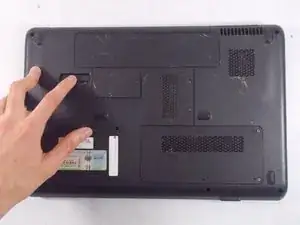
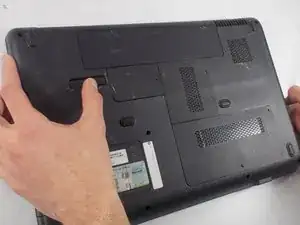
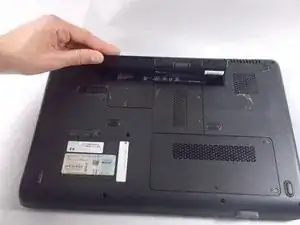
Нажмите вниз и вправо на фиксатор батареи.
Когда фиксатор сдвинется вправо, батарея поднимется и выйдет наружу.
Шаг 2

Удалите семь винтов Phillips #1 с задней стороны ноутбука.
Шаг 3
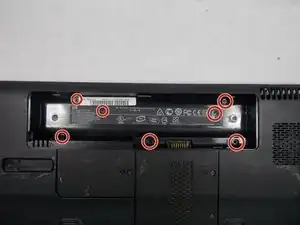
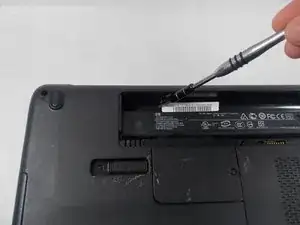
Удалите семь винтов Phillips #0 из отсека для батареи.
Шаг 4
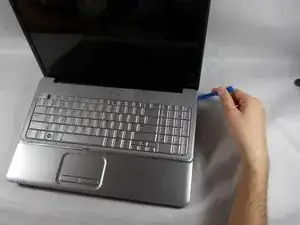
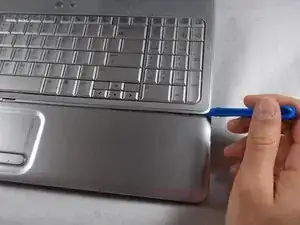
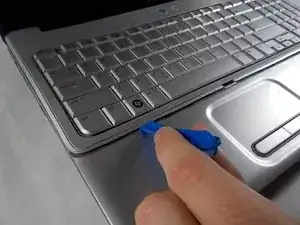
Поверните компьютер к передней стороне.
С помощью инструмента для вскрытия приоткройте корпус клавиатуры.
Шаг 5
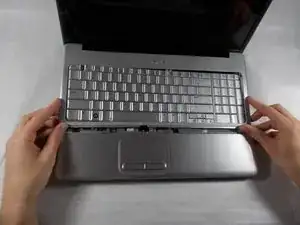
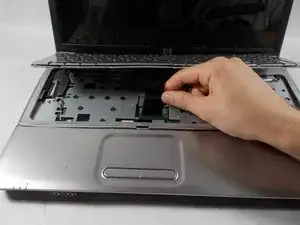
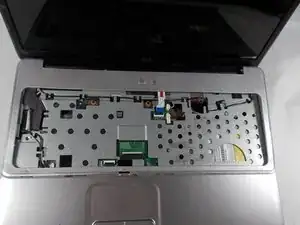
Осторожно приподнимите клавиатуру.
Аккуратно потяните вверх защёлку подключающего шлейфа (находится посередине), чтобы полностью отсоединить клавиатуру.
Шаг 6
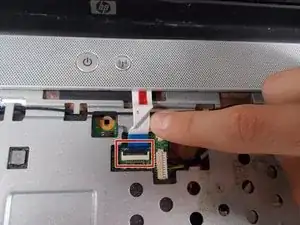
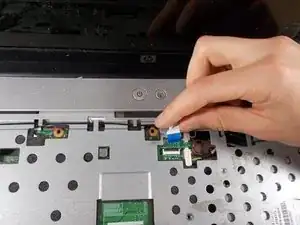
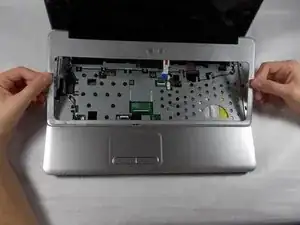
В правом верхнем углу ноутбука находится ещё одна защёлка, удерживающая корпус клавиатуры.
Осторожно извлеките защёлку, чтобы полностью отделить крышку.
Шаг 7

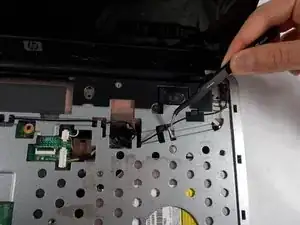
В правом верхнем углу удалите чёрный провод из-под металлических пластин с помощью пинцета.
Шаг 8
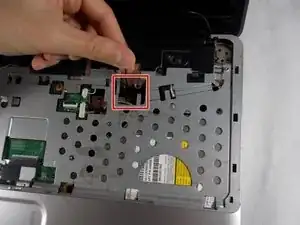
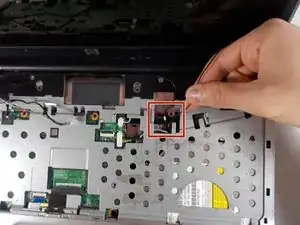
Удалите чёрный провод из правого верхнего угла, аккуратно потянув его наружу.
Шаг 9
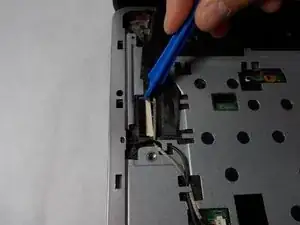
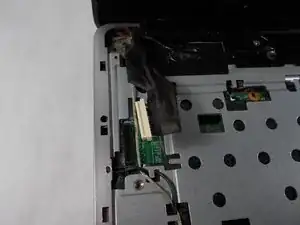
В левом верхнем углу компьютера с помощью инструмента для вскрытия снимите чёрную защёлку.
Толкните инструментом вправо, чтобы выщёлкнуть защёлку.
Шаг 10
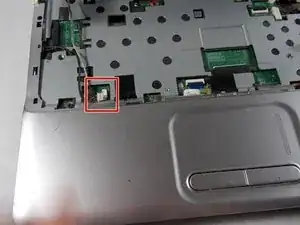
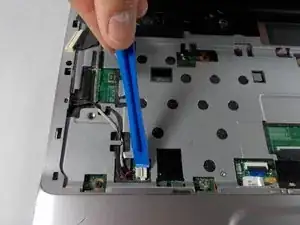
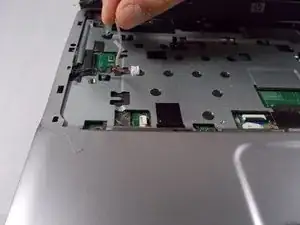
Найдите в левом нижнем углу компьютера белую защёлку.
С помощью инструмента для вскрытия приподнимите белую защёлку.
Шаг 11
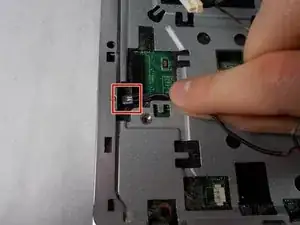
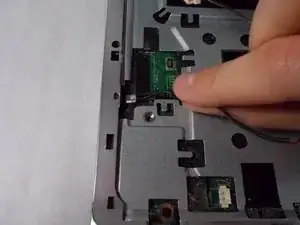
На левой стороне компьютера найдите чёрный провод с прозрачной клипсой.
Осторожно потяните провод вправо, чтобы отсоединить его.
Шаг 12
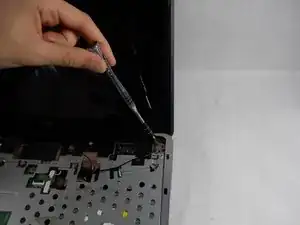
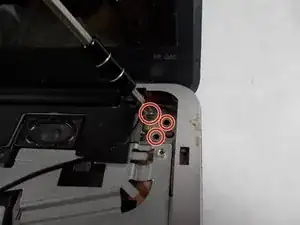
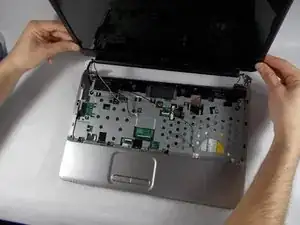
В верхних углах компьютера отвинтите три винта Phillips #0.
Аккуратно приподнимите верхнюю половину компьютера.
Шаг 13
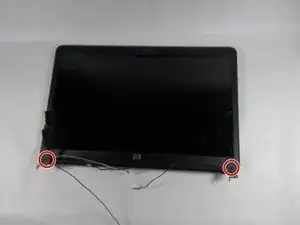
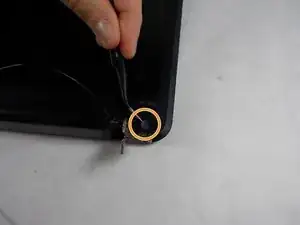
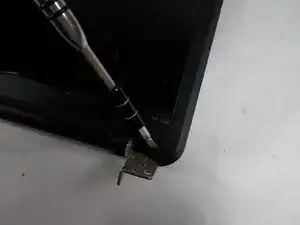
Найдите два винта в нижних углах экрана.
С помощью пинцета снимите резиновое чёрное покрытие с винта.
Удалите два винта Phillips #0.
Шаг 14
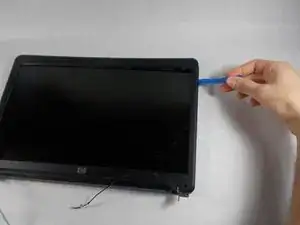
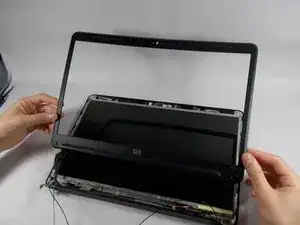
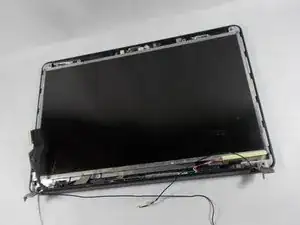
С помощью инструмента для вскрытия приподнимите рамку экрана.
Снимите рамку, чтобы полностью оголить экран.
Шаг 15
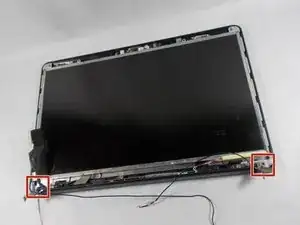
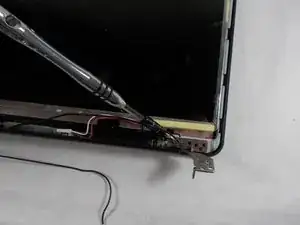
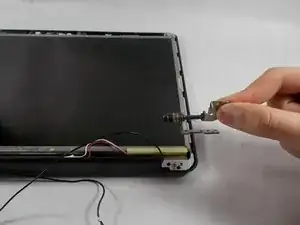
Снимите нижние два кронштейна экрана.
Используя отвёртку Phillips 1, удалите по два винта с каждой стороны.
Шаг 16
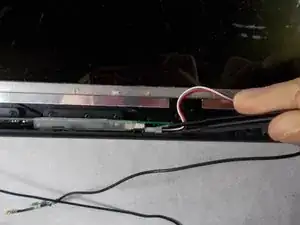
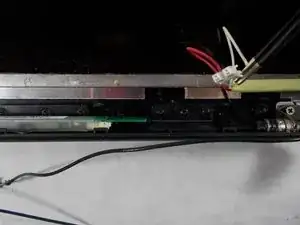
С помощью пинцета снимите красный и белый провода с нижней части экрана.
Шаг 17
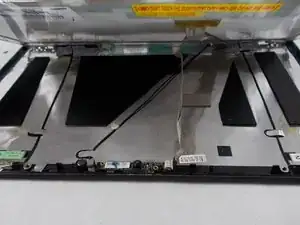
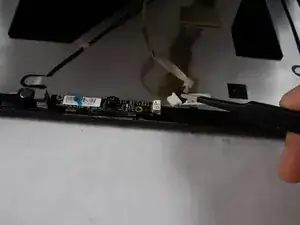
Приподнимите экран слегка вверх.
С помощью пинцета отщёлкните белый провод.
Шаг 18
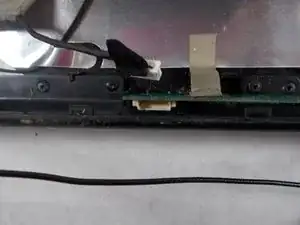
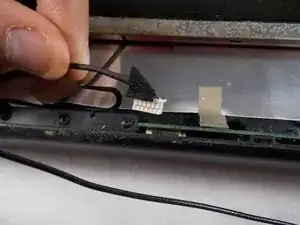
Пока экран приподнят, снимите чёрный провод с нижней средней части экрана, потянув аккуратно.
Шаг 19
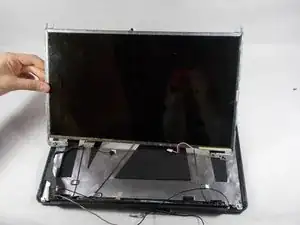
Осторожно извлеките экран из внешнего корпуса.
Шаг 20

Найдите крышку доступа к оперативной памяти на нижней стороне ноутбука.
Шаг 21
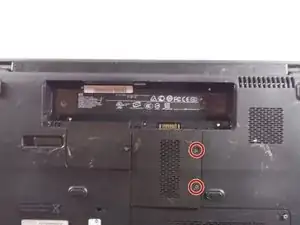
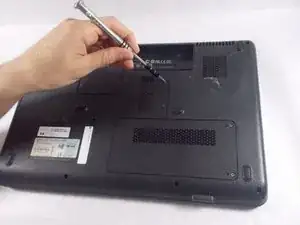
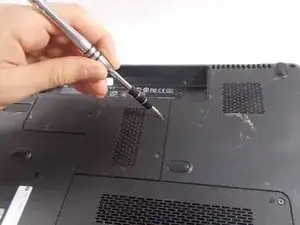
Удалите два винта, удерживающие крышку доступа к оперативной памяти, используя отвёртку Phillips #1.
Шаг 22
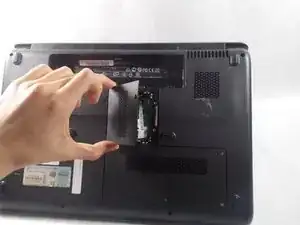
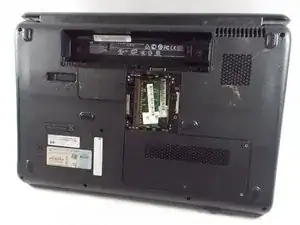
Поднимите крышку модуля оперативной памяти и снимите её, чтобы открыть планки оперативной памяти.
Шаг 23
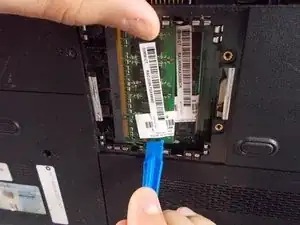
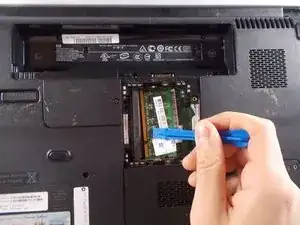
Аккуратно раздвиньте две металлические защёлки, расположенные по обе стороны планки оперативной памяти.
Шаг 24
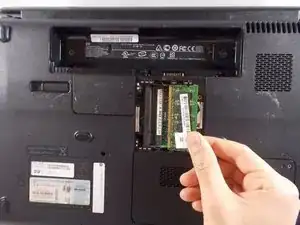
Осторожно поднимите планку оперативной памяти вверх и извлеките её из гнезда.
Шаг 25
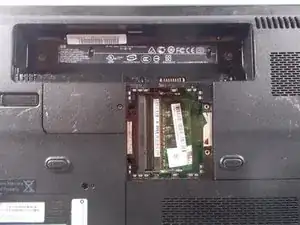
Повторите два предыдущих шага для оставшейся планки оперативной памяти.
Шаг 26
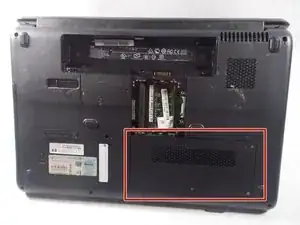
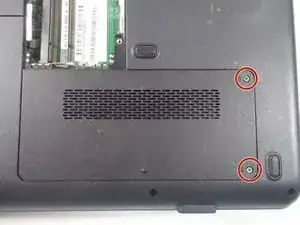
Снимите аккумулятор и оперативную память.
Найдите крышку доступа к жёсткому диску.
Выверните два винта Phillips #1 длиной 1,2 мм на крышке доступа к жёсткому диску.
Шаг 27
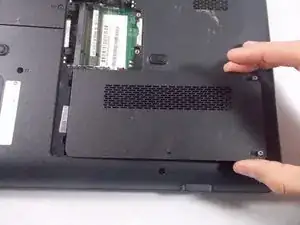
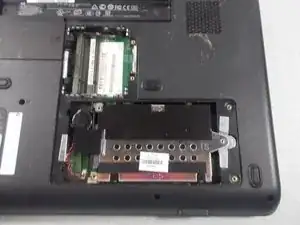
После удаления винтов сдвиньте панель доступа к жёсткому диску вправо, чтобы снять её.
Шаг 28
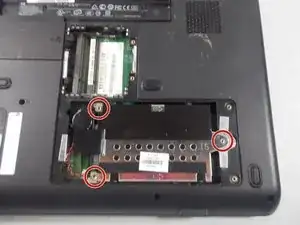
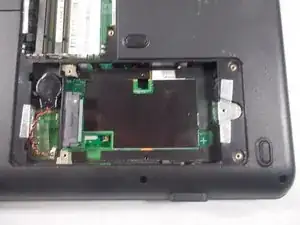
Определите три винта, удерживающие крышку отсека жёсткого диска.
Используйте отвёртку Phillips #0, чтобы выкрутить три винта и открыть доступ к жёсткому диску.
В данном ноутбуке отсутствует жёсткий диск — в Вашем он будет присутствовать.
Шаг 29
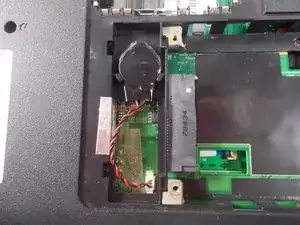
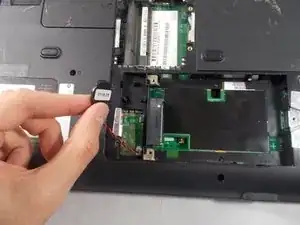
Найдите батарею резервного питания (кнопочную батарею) рядом с жёстким диском.
Аккуратно извлеките батарею резервного питания пальцами.
Шаг 30
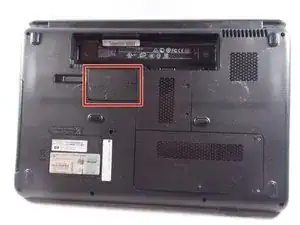
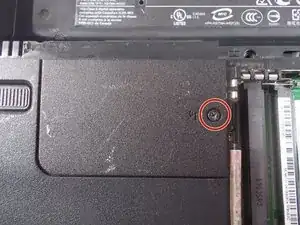
Найдите крышку отсека Wi‑Fi-карты слева от модулей оперативной памяти.
Используйте отвёртку Phillips #1, чтобы выкрутить винт на крышке отсека Wi‑Fi-карты.
Шаг 31
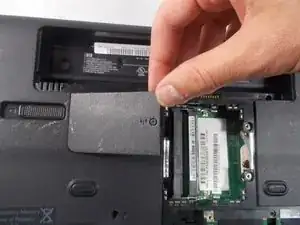
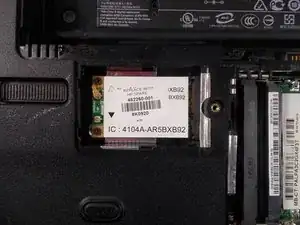
Поднимите сторону с винтом, чтобы снять крышку.
Шаг 32
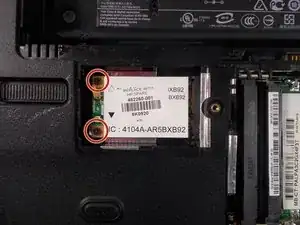
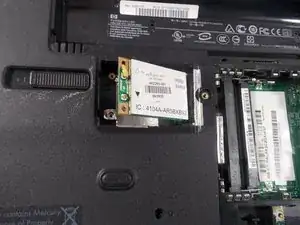
Снимите два винта Phillips #00 длиной 1,2 мм.
После извлечения винтов Wi‑Fi‑карта поднявшись выйдет из посадочного места.
Шаг 33
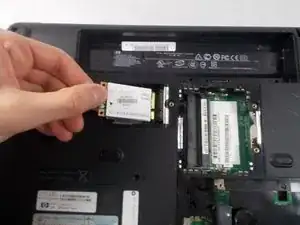
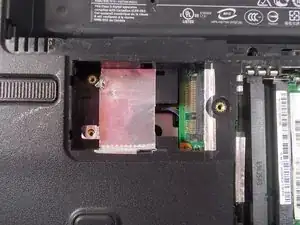
Извлеките Wi‑Fi‑карту, сдвинув её влево относительно корпуса ноутбука.
Шаг 34
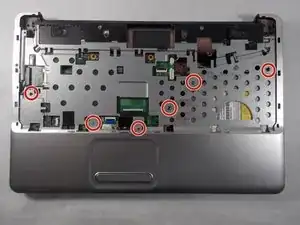
Переверните ноутбук верхней стороной к вам.
Выверните пять винтов Phillips #00 длиной 1,2 мм.
Шаг 35
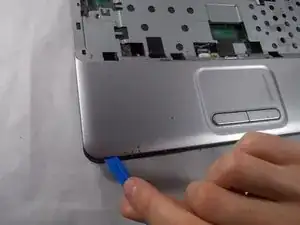
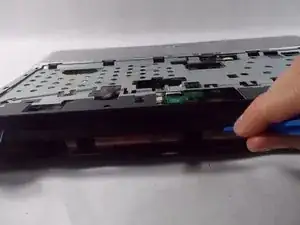
Используйте лопатку для разъединения защёлок корпуса по всем углам и краям ноутбука.
Шаг 36
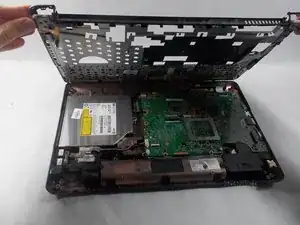
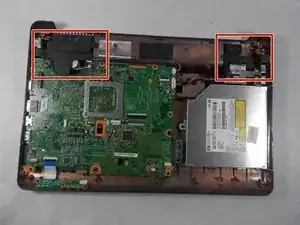
Поднимите и снимите корпус, чтобы открыть доступ к динамикам.
Шаг 37
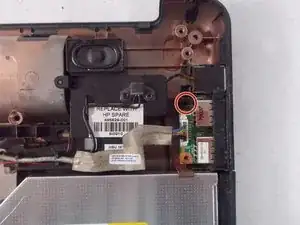
Выверните выделенный винт Phillips #00 длиной 1,2 мм с правого динамика.
Шаг 38
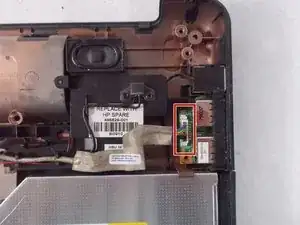

С помощью лопатки извлеките выделенный белый провод.
Шаг 39
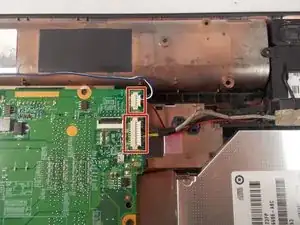
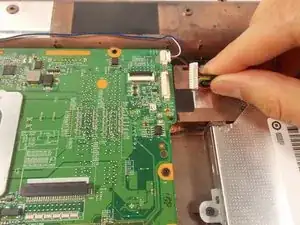
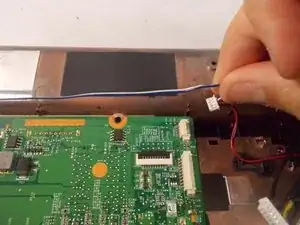
С помощью лопатки отсоедините оба выделенных провода от материнской платы.
Шаг 40
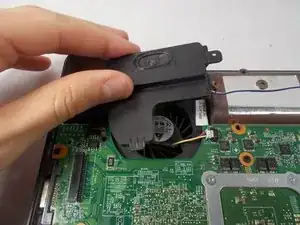
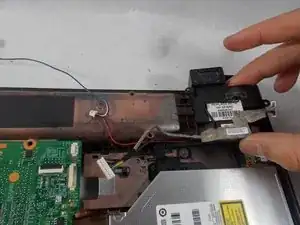
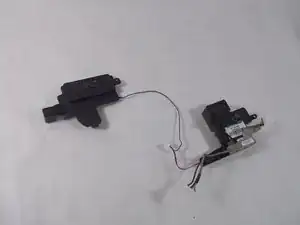
Поднимите каждый динамик вверх и извлеките его из основания.
Заключение
Для сборки устройства выполните указанные инструкции в обратном порядке.
Перевод руководства с ifixit.com