Dell Inspiron 14 5405 — обновление оперативной памяти (RAM)
Добавление дополнительной оперативной памяти в этот ноутбук довольно просто, поскольку Dell не распаяла память и оставила дополнительный свободный слот.
Чтобы установить память, нужно открыть ноутбук, найти свободный слот, вставить модуль и закрыть корпус.
Открытие устройств всегда связано с небольшим риском повреждения, однако это обновление подходит для начинающих: при аккуратных действиях вероятность повреждения устройства или травм минимальна.
Шаг 1
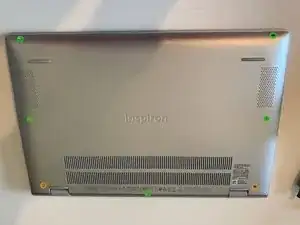
Используя крестовую отвёртку, выкрутите все винты, отмеченные зелёным кругом.
Также максимально ослабьте винты с оранжевым кольцом. (Это два винта, расположенные ближе всего к петлям экрана.) Так как они являются фиксирующими, их не следует выкручивать полностью.
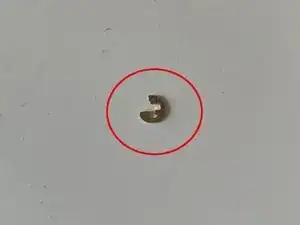
Если один (или оба) винта выйдут полностью — это не критично. Просто найдите и снимите металлическое кольцо, которое должно было их удерживать.
Шаг 2
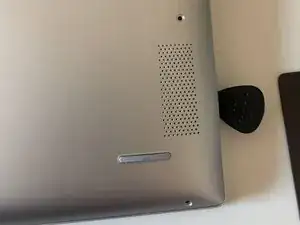
Используя пластиковый монтажный инструмент (или медиатор), пройдитесь по периметру устройства, чтобы раскрыть пластиковые защёлки, скрепляющие корпус.
Проще всего начинать у петли дисплея рядом с одним из фиксирующих винтов.
Если вы никогда не открывали такие защёлки раньше, может потребоваться немного больше силы, чем вам комфортно.
Шаг 3
Осторожно приподнимите заднюю крышку ноутбука.
Понадобится небольшое усилие, чтобы отщелкнуть пластиковый элемент, прикреплённый к задней части устройства. (Отмечен стрелкой на фото.)
Шаг 4
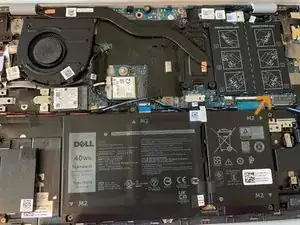
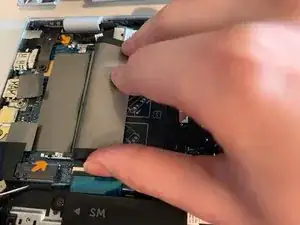
Как только вы откроете корпус, приподнимите внешнюю часть резиновой накладки, чтобы открыть вид на незанятый слот для памяти.
Теперь установите модуль оперативной памяти.
Модуль можно установить только в правильной ориентации из‑за небольшой асимметричной выемки в слоте и на модуле.
Возможно, придётся немного отогнуть эти маленькие металлические фиксаторы, чтобы модуль вошёл.
Dell также нанесла небольшую схему-пиктограмму на резиновую накладку, поясняющую установку.
Когда память установлена правильно, вы услышите щелчок.
Шаг 5
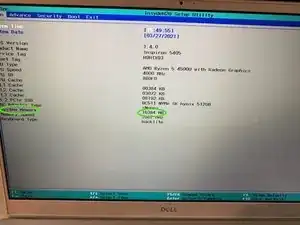
Наденьте заднюю крышку обратно, но пока не закрывайте пластиковые защёлки и не закручивайте винты.
Сначала загрузите компьютер и нажимайте F2, чтобы войти в настройки BIOS.
Проверьте, соответствует ли обнаруженная память установленной.
Если нет, возможно, придётся вынуть модуль и вставить его снова, убедившись, что он полностью защёлкнулся.
Выключите компьютер, нажав кнопку питания.
Шаг 6
Наконец, нажмите на пластиковые защёлки, чтобы закрыть их снова.
Затяните оба фиксирующих винта. (Или вставьте их обратно, если они выпали.)
Верните остальные винты на место.
Заключение
К счастью, ещё есть производители, которые делают устройства с оперативной памятью, доступной для обслуживания пользователем.
Добавление новой памяти довольно простое, и то, что в комплекте даже есть пиктограммы с инструкциями по правильной установке, — приятный бонус.
Перевод руководства с ifixit.com