Замена левого вентилятора Razer Blade 15 Advanced Model (начало 2020 г.)
Используйте это руководство, чтобы заменить неисправный левый вентилятор в ноутбуке Razer Blade 15 Advanced Model (начало 2020 г.).
Левый вентилятор находится с той же стороны, что и разъём питания.
Вентилятор может потребоваться заменить, если ноутбук перегревается.
Замена клавиатуры Toshiba Satellite R15-S829
Если Вам нужно заменить клавиатуру самостоятельно, вот простой порядок действий для выполнения этой задачи. Всё, что потребуется — новая клавиатура и крестовая отвертка. Будьте осторожны при замене, чтобы не повредить внутренние компоненты. Теперь можно приступать.
Замена узла дисплея Dell Inspiron 15-5567
В этом руководстве показано, как снять и установить узел дисплея.
Шаг 1
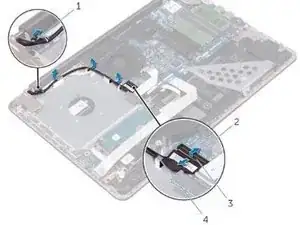
ПРЕДУПРЕЖДЕНИЕ: Перед работой внутри компьютера ознакомьтесь с информацией по технике безопасности, поставляемой с компьютером, и выполните шаги из раздела «Перед работой внутри компьютера». После работы внутри компьютера следуйте инструкциям из раздела «После работы внутри компьютера».
Отсоедините кабель дисплея от системной платы.
Замена экрана Lenovo Thinkpad Twist s230u
Это руководство поможет вам снять экран с Lenovo Thinkpad Twist s230u. Экран — одна из важнейших частей ноутбука, поэтому если экран вашего ноутбука работает некорректно, вероятно, вы захотите его заменить. Независимо от того, неисправен отдельный пиксель в углу или экран полностью неработоспособен, это руководство для вас. Для получения дополнительной информации по диагностике возможных проблем посетите нашу страницу устранения неполадок.
Замена аккумулятора HP Pavilion g6-1d60us
Если ваш HP Pavilion g6-1d60us отказывается включаться или не подаёт признаков жизни, возможно, требуется новый аккумулятор. Вы можете воспользоваться этим руководством для замены аккумулятора.
Замена клавиатуры Dell Vostro 3450
В этом руководстве показано, как снять и установить клавиатуру.
Шаг 1
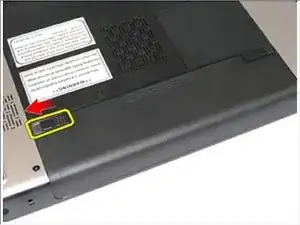
Сдвиньте левые и правые защёлки фиксатора аккумулятора в положение «разблокировано».
Замена материнской платы Lenovo ThinkPad X1 Yoga (6‑е поколение)
Шаг 1
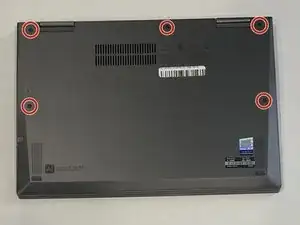
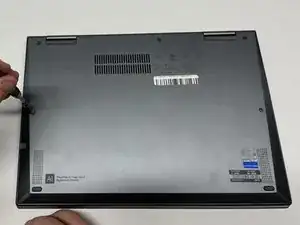
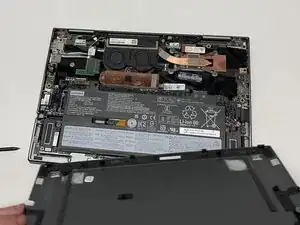
Используйте отвертку Phillips #1, чтобы выкрутить пять винтов 5 мм, фиксирующих нижнюю панель.
Подденьте лопаткой между нижней панелью и корпусом и отожмите по всему периметру, пока не услышите щелчок и панель не освободится.
Поднимите нижнюю панель и снимите её с корпуса.
Замена оперативной памяти (RAM) в Gateway MD2614u
Вы снимете заднюю крышку, найдёте оперативную память, извлечёте модули и замените их или снова установите.
Замена материнской платы ASUS Chromebook C200MA DS01
Это руководство проведёт Вас по пошаговой процедуре снятия материнской платы Вашего Chromebook.
Шаг 1
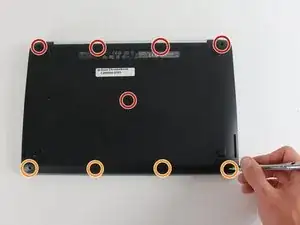
Перед началом выключите Chromebook. Закройте экран и положите устройство дисплеем вниз на мягкую поверхность.
Удалите пять винтов Phillips #0 длиной 8,4 мм.
Удалите четыре винта Phillips #0 длиной 4,6 мм.
Шаг 2
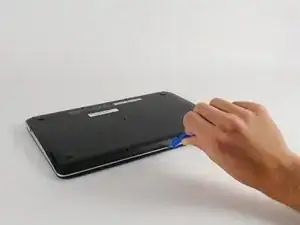
Используйте пластиковый инструмент для вскрытия, чтобы осторожно пройти по краю Chromebook, пока задняя крышка не начнёт отщёлкиваться.
Шаг 3
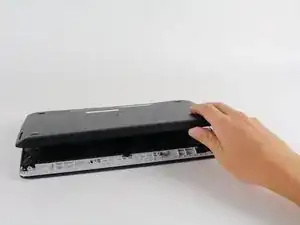
Снимите заднюю крышку, отгибая её от корпуса Chromebook.
При снятии крышки будут слышны щелчки — это нормально.
Шаг 4
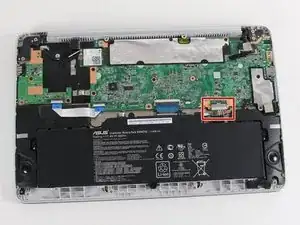
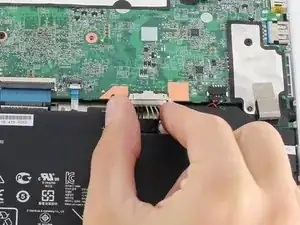
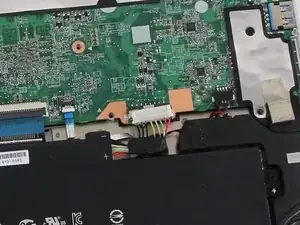
Чтобы отключить аккумулятор, сожмите многожильный разноцветный кабель между большим и указательным пальцами и потяните прямо назад.
Шаг 5
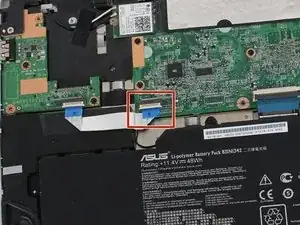
Отключите ZIF-разъём USB-платы, расположенный в нижнем левом углу материнской платы.
Поднимите фиксирующую лапку ZIF-разъёма вверх при помощи пластиковой лопатки или пальцев.
Осторожно потяните ленточный кабель, чтобы отсоединить его от материнской платы.
Шаг 6
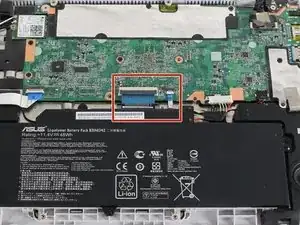
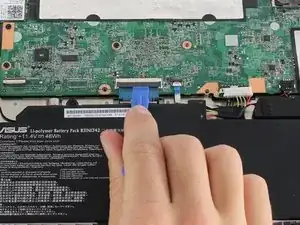
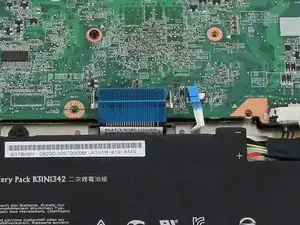
Отключите большой разъём клавиатуры и маленький разъём тачпада ZIF, оба расположены по центру нижнего края материнской платы.
Поднимите фиксирующие лапки обоих ZIF-разъёмов вверх с помощью пластиковой лопатки или пальцев.
Осторожно потяните каждый ленточный кабель, чтобы отсоединить их от материнской платы.
Шаг 7
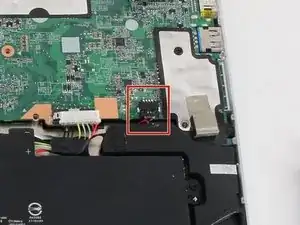
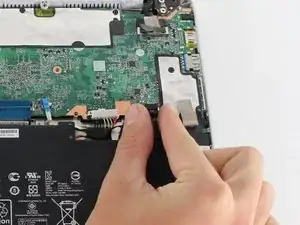
Отключите чёрный многожильный разъём динамика (кабель белый с чёрной и красной жилой).
Сожмите чёрный многожильный разъём между большим и указательным пальцами и потяните.
Шаг 8
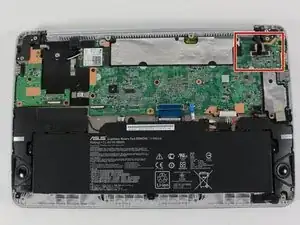
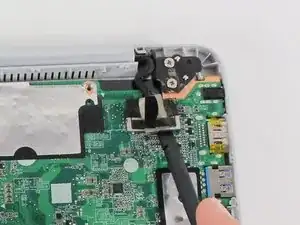
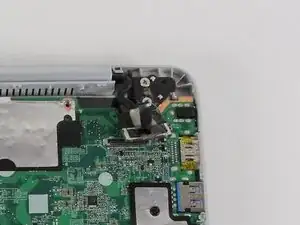
Отключите разъём кабеля экрана, расположенный в верхнем правом углу материнской платы.
С помощью пластиковой лопатки осторожно подденьте боковые стороны разъёма.
Снимите разъём вручную.
Шаг 9
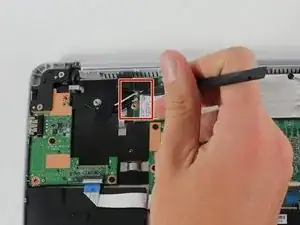
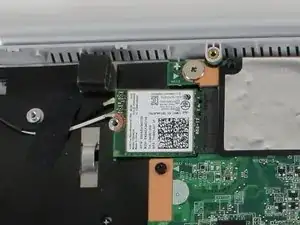
Отключите чёрный и белый антенные разъёмы для Wi‑Fi-карты. Разъёмы выглядят как маленькие кнопки на концах проводов.
Осторожно снимите антенные разъёмы пальцами или пластиковой лопаткой.
Эти соединения кнопочного типа; при снятии почувствуется небольшое сопротивление.
Шаг 10
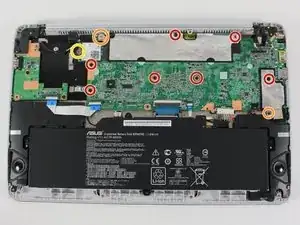
Удалите восемь винтов Phillips #0 длиной 4,7 мм.
Удалите винт Phillips #0 длиной 3,7 мм.
Удалите винт Phillips #0 длиной 2,8 мм.
Шаг 11
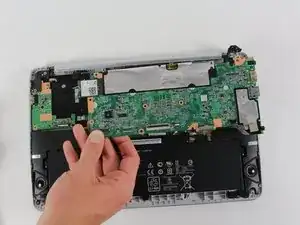
Поднимите материнскую плату и извлеките её из Chromebook.
Заключение
Для сборки устройства выполните эти шаги в обратном порядке.
Замена динамика Velocity Micro Cruz T301
Планшет Velocity Micro Cruz T301 специально разработан как мультимедийное устройство. Динамик необходим для воспроизведения звука во всех аудионосителях. Таким образом, он может быть важной частью пользовательского опыта.
Это руководство покажет шаги по снятию динамика с планшета. После снятия динамика соберите устройство в обратном порядке, чтобы установить новый динамик.
HP EliteBook 840 G7 Перепрокладка кабелей вентилятора
Это руководство показывает, как перепрокинуть кабели по кромке вентилятора в ноутбуке HP EliteBook 840 G7.
Замена жёсткого диска HP Pavilion 15-n210dx
ПРЕДУПРЕЖДЕНИЕ: Компьютер должен быть выключен (без питания), отключён от сети, и аккумулятор должен быть извлечён, чтобы избежать поражения электрическим током.
Если требуется заменить жёсткий диск в HP Pavilion 15-n210dx, используйте это руководство. Перед разборкой ноутбука для доступа к жёсткому диску необходимо снять клавиатуру.
Жёсткий диск, также называемый жёстким диском (HDD) или твердотельным накопителем (SSD), — это аппаратный компонент компьютера, который хранит файлы и программы. Если нехватка места вызывает проблемы с оборудованием, при замене убедитесь, что новый диск имеет большую ёмкость. Другие признаки того, что диск нуждается в замене — появление шумов, сбои или частые сообщения об ошибках.
Сделайте резервную копию жёсткого диска перед началом замены, чтобы сохранить файлы в безопасности. После установки нового диска восстановите файлы.
Необходимые инструменты: отвёртка Tri-point Y0 и металлическая лопатка.
Замена термопасты в ноутбуках Asus K43SA A43SA
После многих лет интенсивной эксплуатации большинство ноутбуков начинает сильно перегреваться и становиться шумным, в основном из‑за пыли и высохшей термопасты.
Тратите достаточно времени, чтобы выполнить задачу правильно — при выполнении этой работы легко повредить некоторые компоненты.
Тем не менее это не так сложно, как кажется; по моему опыту каждый может успешно справиться, приняв несколько простых предосторожностей.
- Ещё раз: не торопитесь!
- Отключите все кабели питания.
- Используйте заземлённый антистатический браслет или прикоснитесь к безопасно заземлённому объекту или металлической поверхности, чтобы не повредить материнскую плату статическим электричеством.
- Будьте организованы и не смешивайте разные типы винтов. Сборка компьютера занимает гораздо больше времени. При разборке компонентов, которые вы не уверены, что сможете правильно собрать обратно, делайте фотографии.
Это руководство применимо в целом к сериям Asus K/A и X (K43, K53, A43, A53, X43, X53).
Кроме того, вскрытие ноутбука аннулирует гарантию. Будьте осторожны.
Замена тачпада Acer Chromebook 14 CB3-431-C7EX
Если у Acer Chromebook 14 CB3-431-C7EX возникают проблемы, связанные с тачпадом, используйте это руководство для замены тачпада.
Тачпад Acer Chromebook 14 позволяет управлять указателем с помощью пальцев, а также выполнять функцию нажатия. Неисправный тачпад может вызывать дрожание курсора, полную потерю управления курсором или потерю функции нажатия на тачпаде.
Прежде чем покупать замену тачпада, используйте руководство, чтобы убедиться, что тачпад правильно подключён внутри ноутбука. Возможно, проблему удастся устранить, переподключив ослабленный разъём.
Перед началом убедитесь, что ноутбук выключен и отсоединён от внешнего источника питания.
Замена аккумулятора Asus Q200E-CT144H
Если вы заметили, что ноутбук не включается или возникают проблемы с зарядкой вашего Asus Q200E-CT144H, воспользуйтесь этим руководством для замены аккумулятора/разъёма. Назначение аккумулятора/разъёма — обеспечивать питание для включения ноутбука. Если аккумулятор выходит из строя, устройство невозможно эксплуатировать, что делает его полностью непригодным. Литий-ионный аккумулятор является важным компонентом типичного ноутбука.
Замена дисплея HP Chromebook 14-Q070NR
Перед заменой экрана важно убедиться, что проблема не связана с разъёмом. После того как вы убедитесь, что соединение плотное, и проблемы с отображением сохраняются, потребуется замена экрана. К счастью, это простой процесс без специальных требований или опасностей.
Как очистить вентилятор ЦП на Asus VivoBook Q200E-BHI3T45
Это руководство покажет, как очистить вентилятор процессора на VivoBook.
Шаг 1
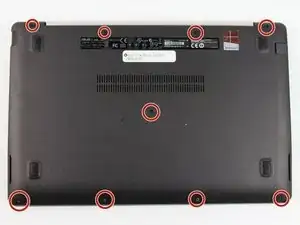
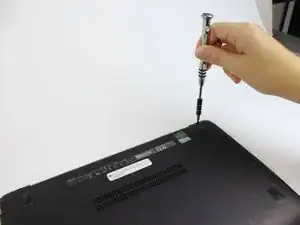
Используйте отвертку Phillips 0, чтобы выкрутить девять винтов Phillips с задней панели ноутбука (четыре 7 мм у верхней петли, четыре 5 мм у нижней петли и один винт 10 мм по центру).
Замена LCD на Razer Blade 15
Шаг 1
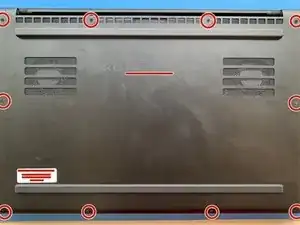
Переверните ноутбук на заднюю сторону
Уберите 10 винтов на дне Razer с помощью отвертки T5
Замена аккумуляторного блока Lenovo ThinkPad P50s
Внутренний аккумулятор позволяет использовать ноутбук Lenovo ThinkPad P50s без подключения к сети. Когда аккумулятор начинает быстро разряжаться или имеет механические повреждения, его следует заменить. Это руководство показывает, как заменить аккумуляторный блок или внутренний аккумулятор. В некоторых моделях Lenovo ThinkPad P50s внутреннего аккумулятора нет, установлен только заглушечный аккумулятор.
Перед началом отключите аккумулятор и извлеките micro SIM-карту, если она есть в устройстве. Убедитесь, что ноутбук выключен, и отсоедините адаптер переменного тока.
При замене вздутого аккумулятора необходимо соблюдать меры предосторожности.
Замена SSD в ноутбуке Lenovo Legion Y520-15IKBN
В этом руководстве показано, как заменить SSD в ноутбуке Lenovo Legion Y520. Сначала перенос файлов с вашего старого SSD на новый с помощью адаптера M.2–USB и бесплатной программы Macrium Reflect, а затем физическое вскрытие ноутбука и замена старого SSD на новый, улучшенный.