Замена дисплея HP Chromebook 14-Q070NR
Перед заменой экрана важно убедиться, что проблема не связана с разъёмом. После того как вы убедитесь, что соединение плотное, и проблемы с отображением сохраняются, потребуется замена экрана. К счастью, это простой процесс без специальных требований или опасностей.
Шаг 1
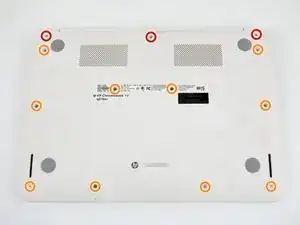
На этом этапе сняты белые заглушки, скрывающие верхние винты, отмеченные красными кругами.
Используя отвертку Phillips #1, снимите (10) десять винтов с нижней части устройства.
После снятия белых заглушек, закрывающих винты, используйте отвертку Phillips #1, чтобы удалить (3) три винта, отмеченные красными кругами.
Шаг 2

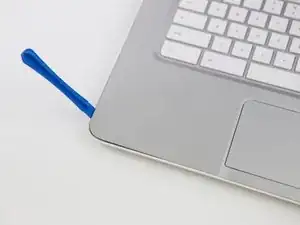
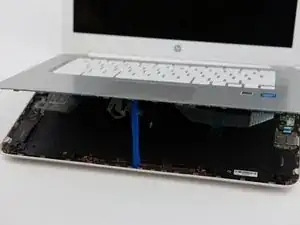
Откройте ноутбук и установите его в вертикальное положение. Снимите клавиатуру с устройства с помощью пластиковой лопатки или инструмента для вскрытия.
Снимайте осторожно, так как к клавиатуре подключены шлейфы, соединённые с внутренними компонентами.
Осторожно приподнимите клавиатуру настолько, чтобы обнажить шлейфы.
Шаг 3
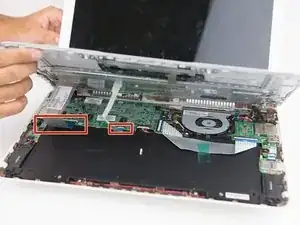
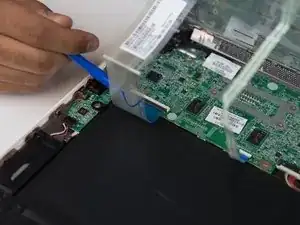

Удерживая клавиатуру приподнятой, отсоедините шлейфы от платы.
Чтобы отсоединить каждый шлейф, захватите синюю часть шлейфа и потяните её в свою сторону, пока он полностью не отсоединится.
Шаг 4
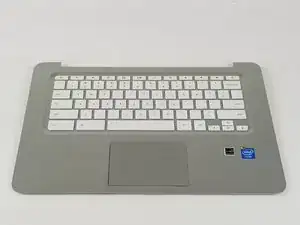

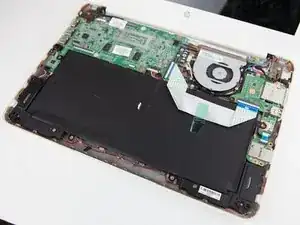
После отсоединения шлейфов снимите клавиатуру с устройства.
Шаг 5
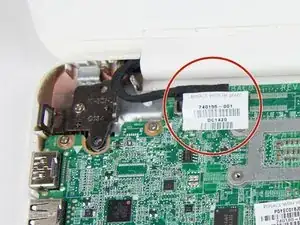
Отключите кабель, расположенный в левом верхнем углу устройства.
Шаг 6
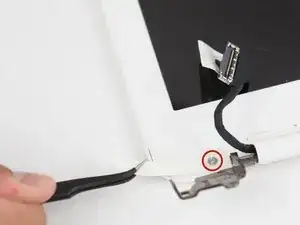
Снимите эти направляющие, расположенные в каждом из нижних углов дисплея.
Дисплей не обязательно полностью извлекать из корпуса, чтобы завершить это руководство.
Используя отвертку Phillips #1, снимите по одному винту, расположенного под каждой из двух направляющих.
Шаг 7
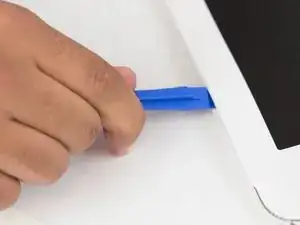
Вставьте пластиковый инструмент для вскрытия и проведите им по всей рамке дисплея.
Шаг 8
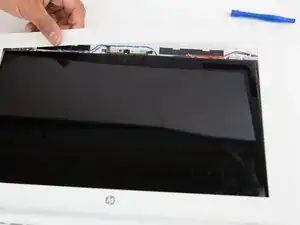
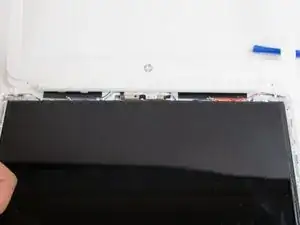
Продвигая пластиковый инструмент по кромке, снимите переднюю рамку устройства.
Шаг 9
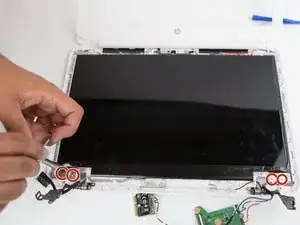
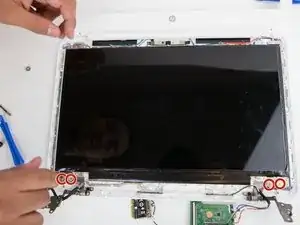
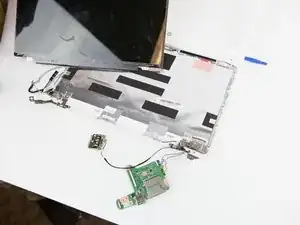
Используя отвертку Phillips #1, снимите (4) четыре винта, расположенные в нижней части дисплея.
После снятия винтов извлеките дисплей из устройства.
Заключение
Для сборки устройства следуйте этим инструкциям в обратном порядке.
Перевод руководства с ifixit.com