Замена SSD в ноутбуке Lenovo Legion Y520-15IKBN
В этом руководстве показано, как заменить SSD в ноутбуке Lenovo Legion Y520. Сначала перенос файлов с вашего старого SSD на новый с помощью адаптера M.2–USB и бесплатной программы Macrium Reflect, а затем физическое вскрытие ноутбука и замена старого SSD на новый, улучшенный.
Шаг 1
Рекомендую один раз просмотреть это видео, которое я снял и в котором подробно показан весь процесс замены SSD ноутбука, чтобы вы поняли все необходимые шаги для замены.
Шаг 2
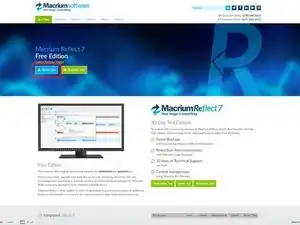
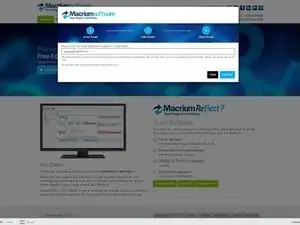
Первый шаг при обновлении и замене SSD ноутбука — сначала скопировать файлы со старого SSD на новый. Для этого мы будем использовать бесплатную программу Macrium Reflect 7, которую можно найти по адресу https://www.macrium.com/reflectfree — выберите «Home Use», введите свою электронную почту, и вам пришлют ссылку.
Шаг 3
Откройте адаптер M.2–USB-SSD, открутив винты в углах, затем установите новый SSD в устройство, соберите адаптер и подключите его к компьютеру. Теперь оба SSD подключены к одному компьютеру, и вы можете использовать Macrium для копирования содержимого старого SSD на новый.
Шаг 4
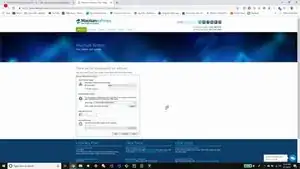
Откройте Macrium Reflect, нажмите «Clone this Disk», затем «Select a Different Source Disk» и выберите диск, который хотите клонировать, а в качестве целевого диска укажите диск, на который будет выполнено клонирование (это должен быть ваш новый SSD).
Шаг 5
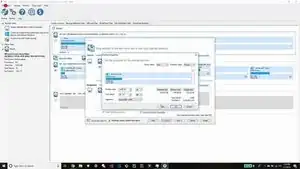
Этот шаг может быть немного сложным: необходимо перенести диск C со старого SSD на новый и увеличить раздел до максимально допустимого размера, оставляя при этом место для старых загрузочных файлов, резервных копий и других разделов, которые вы хотите скопировать.
Шаг 6
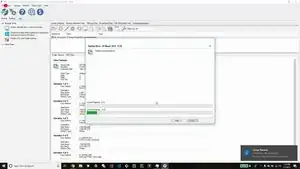
Здесь завершается клонирование старого диска на новый с помощью Macrium Reflect. После успешного клонирования остается лишь открыть корпус и физически удалить старый диск, установив на его место новый. Поскольку вы клонировали загрузочный диск, новый SSD должен загружаться без проблем после установки.
Шаг 7
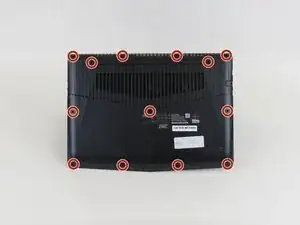
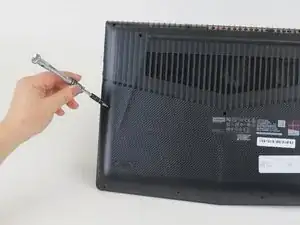
Вам потребуется выкрутить тринадцать винтов длиной 6,5 мм (крестовая отвертка Phillips #00) на задней панели ноутбука, чтобы можно было отжать заднюю крышку.
Шаг 8
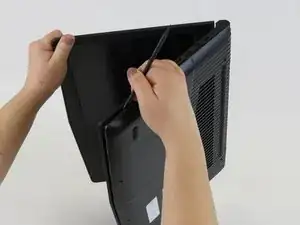
Положите ноутбук на бок и используйте инструмент для открывания, лопатку или аналогичное пластиковое приспособление, чтобы приподнять заднюю крышку. Снять крышку может быть немного трудно — продолжайте аккуратно отщелкивать защёлки, пока они не выйдут из зацепления, затем снимите оставшуюся часть крышки.
Шаг 9
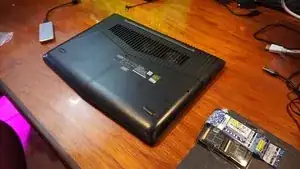
Теперь, когда задняя часть устройства открыта, аккуратно отвинтите винт, фиксирующий старый SSD, и осторожно извлеките его. Затем аккуратно вставьте новый SSD и закрепите его винтом. Поздравляем — вы физически установили новый SSD!
Заключение
Для повторной сборки устройства выполните шаги 7 и 8 в обратном порядке.
Перевод руководства с ifixit.com