Замена M2 SSD в Lenovo Thinkpad Yoga 370
Здесь пошагово объясняется, как заменить M2 SSD в Lenovo Thinkpad Yoga 370. Специфический код модели можно найти на наклейке с серийным номером. В моем случае это 20JJ. Материалы, которые я использовал:
- Новый M2 SSD, совместимый с вашей моделью
- Отвертка типа Phillips #1 или инструмент, предоставленный на iFixit.
Рекомендую также загрузить официальные руководства от Lenovo для вашего ноутбука, так как в них есть схемы с описанием материнских плат и её компонентов. В моем случае:
https://download.lenovo.com/pccbbs/mobil...
https://download.lenovo.com/pccbbs/mobil...
Шаг 1
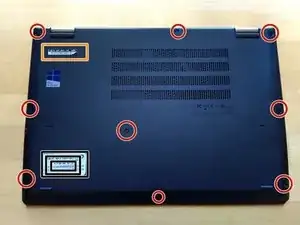
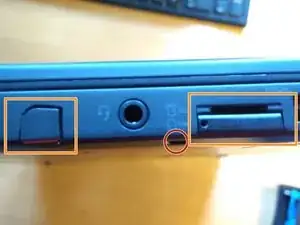
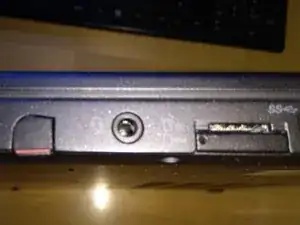
Перед снятием задней крышки ноутбука необходимо убрать Pen Pro и SD-карту, если она есть в вашей модели (две области в оранжевом обозначены на одном из фото).
Круги показывают винты, которые нужно отвинтить. Жёлтый квадрат указывает место, где находится информация о модели (в данном случае 20JJ).
Шаг 2
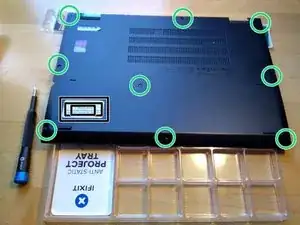

Обратите внимание, что после отвинчивания винтов мы должны снять крышку с нижней части.
Все винты остаются прикрепленными к задней стенке, как показано на фотографиях.
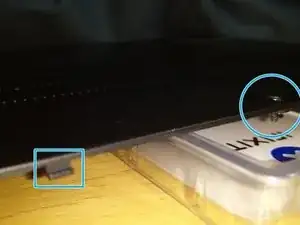
Обратите внимание, что верхняя часть задней крышки ноутбука имеет несколько крючков из пластика (см. фотографии с синими квадратами).
Шаг 3

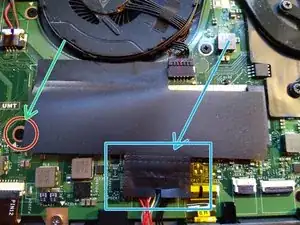
Ноутбук после снятия задней крышки. Область в красном содержит M2.SSD.
Синяя стрелка указывает на клеевую часть M2.SSD, которую нужно осторожно поднять, удерживая другую часть крышки.
Зелёная стрелка показывает винт, который нужно снять, чтобы извлечь M2.SSD.
Шаг 4
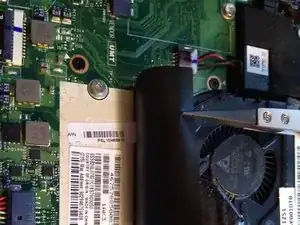
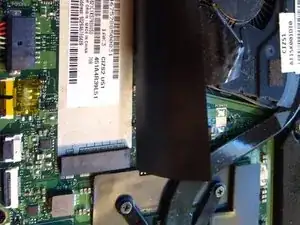
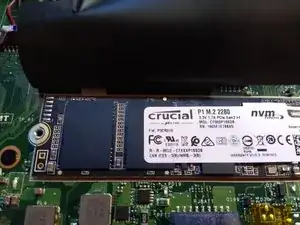
Первый шаг — снять винт (его нужно полностью открутить).
Затем мы можем вставить новый M2.SSD, прилагая небольшое давление.
Наконец, мы можем зафиксировать его ранее снятым винтом. Всё должно хорошо встать без усилия на компоненты.
Шаг 5
Чтобы закрыть заднюю крышку ноутбука, нужно помнить положение маленьких крючков. Затем приложите немного давления и сначала закрутите винты сверху.
После того как закрутите все 9
Перевод руководства с ifixit.com
Читайте также
- Замена жесткого диска Lenovo ThinkPad Yoga 370
- Замена считывателя отпечатков пальцев Lenovo ThinkPad Yoga 370
- Замена вентилятора в ноутбуке Lenovo ThinkPad Yoga 370
- Замена аккумулятора Lenovo ThinkPad Yoga 370
- Замена Wifi-карты Lenovo ThinkPad Yoga 260
- Замена тачпада Lenovo ThinkPad Yoga 260
- Замена оперативной памяти Lenovo ThinkPad Yoga 260
- Замена материнской платы Lenovo ThinkPad Yoga 260
- Замена радиатора в Lenovo ThinkPad Yoga 260
- Замена жесткого диска Lenovo ThinkPad Yoga 260
- Замена материнской платы Lenovo ThinkPad Yoga 370
- Замена оперативной памяти (RAM) в Lenovo ThinkPad Yoga 370
- Замена экрана Lenovo ThinkPad Yoga 370
- Замена тачпада Lenovo ThinkPad Yoga 370
- Замена батареи Microsoft Surface Pro 11
- Замена SSD в Microsoft Surface Pro 11
- Отключение батареи
- Как нанести клей для экрана в Microsoft Surface Pro 11
- Откройте подставку
- Меры предосторожности