Замена вибромоторов контроллера Google Stadia
Используйте это руководство, чтобы извлечь вибромоторы из контроллера Google Stadia.
Хотя для вскрытия контроллера Google Stadia не требуются специальные инструменты, процесс открытия сложный и требует значительной силы. Корпус контроллера удерживается очень тугими пластиковыми защёлками, для открытия которых нужен инструмент, достаточно прочный, чтобы выдержать усилие при поддевании. Действуйте спокойно и не торопитесь во время процедуры вскрытия — в противном случае вы можете поцарапать или повредить контроллер.
Шаг 1
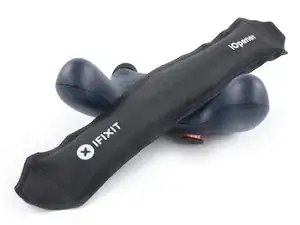
Приложите нагретый iOpener к задней стороне контроллера Stadia в месте крышки винта, чтобы ослабить клей под ней. Держите iOpener не менее двух минут.
Шаг 2
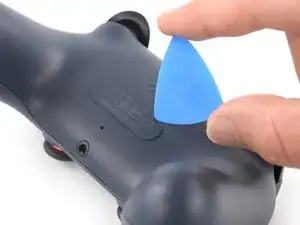
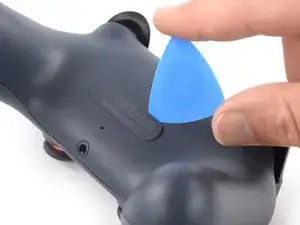
Вставьте кончик медиатора для вскрытия в зазор между пластиковой крышкой винта и задней частью корпуса контроллера.
Шаг 3
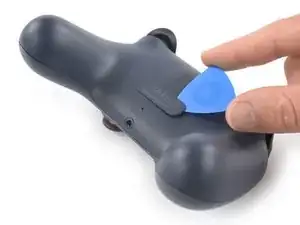
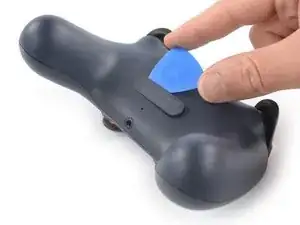
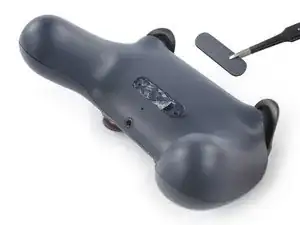
Проведите медиатором вдоль крышки винта, чтобы разрезать клей.
Используя пинцет или пальцы, снимите крышку винта.
При сборке вы, возможно, захотите заменить клей крышки винта. Нанесите немного изопропилового спирта высокой концентрации (>90%) на ватную палочку или используйте чистящую салфетку, чтобы аккуратно удалить остатки клея с задней крышки контроллера перед установкой нового клея.
Шаг 4
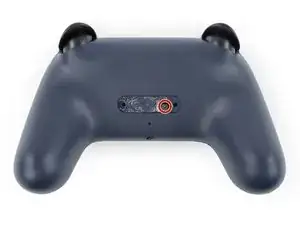
Отверткой Torx T8 отвинтите винт длиной 9,6 мм, фиксирующий заднюю часть корпуса.
Шаг 5
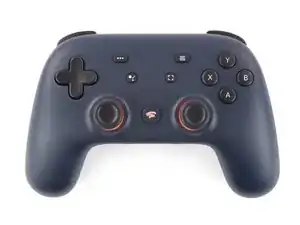
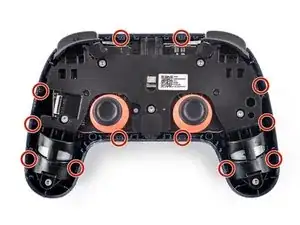
Передняя сборка корпуса контроллера Stadia удерживается множеством тугих пластиковых защёлок. Их трудно открыть, и они легко защёлкиваются обратно.
Процедура открытия требует силы, однако постарайтесь не повредить корпус контроллера в процессе.
Шаг 6
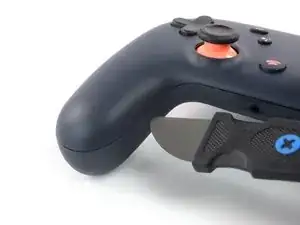
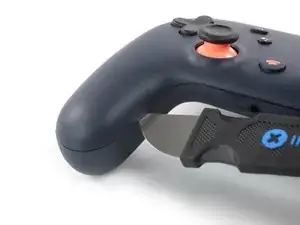
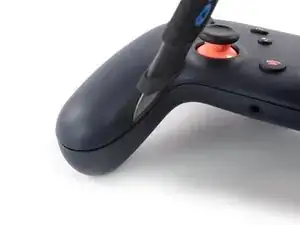
Вставьте лопатку (Jimmy) в зазор между передней и задней частями корпуса с внутренней стороны левой ручки контроллера.
Чтобы убедиться, что вы вставляете лопатку в правильное место, где находятся защёлки, можно воспользоваться этой фотографией.
Наклоните лопатку вверх и одновременно вдавите её в зазор между крышками, чтобы отжать пластиковую защёлку. Вы должны услышать щелчок, когда защёлка откроется.
Когда защёлка полностью открыта, зазор между двумя частями корпуса должен составлять примерно 2–3 мм.
Шаг 7
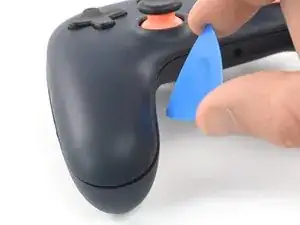
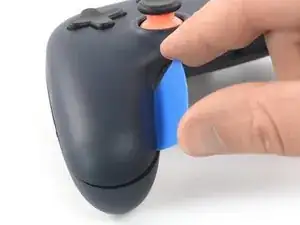
Вставьте медиатор для вскрытия под крутым углом в созданный зазор, чтобы предотвратить возвращение первой защёлки в закрытое положение.
Шаг 8
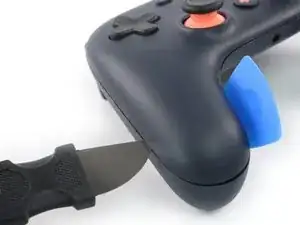
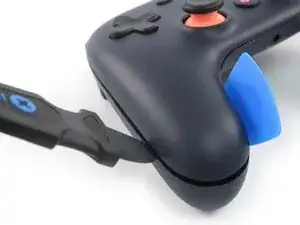
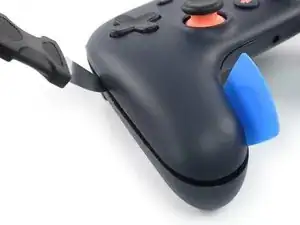
Чтобы убедиться, что вы вставляете лопатку в правильное место, где находятся защёлки, можно воспользоваться этой фотографией.
Вставьте лопатку в зазор между передней и задней частями корпуса снаружи внизу левой ручки контроллера.
Повторите предыдущую процедуру открытия, чтобы открыть три пластиковые защёлки снаружи левой ручки контроллера.
Шаг 9
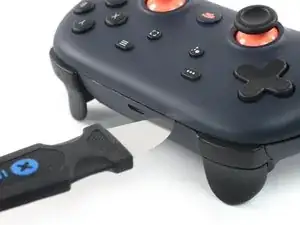
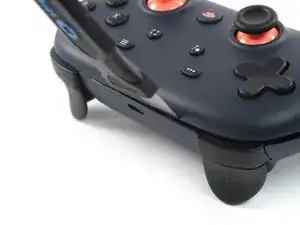
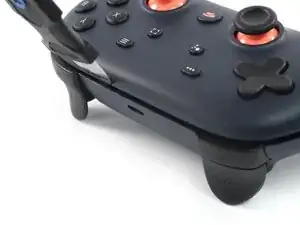
Вставьте лопатку в зазор между передней и задней частями корпуса между левой кнопкой плеча и портом зарядки на верхнем крае контроллера Stadia.
Наклоните лопатку вверх и одновременно вставляйте её в зазор между крышками, чтобы отжать пластиковую защёлку. Вы должны услышать щелчок, когда защёлка откроется.
Повторите предыдущую процедуру для защёлки между правой кнопкой плеча и портом зарядки.
Шаг 10
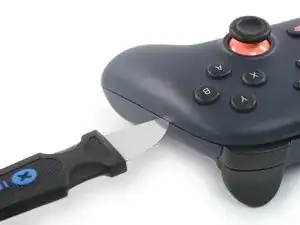
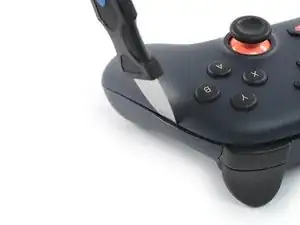
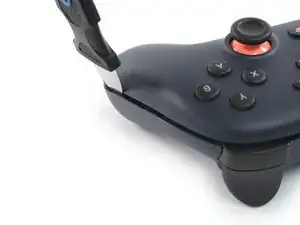
Вставьте лопатку в зазор между передней и задней частями корпуса на правом краю правой ручки контроллера.
Повторите предыдущую процедуру открытия, чтобы открыть три пластиковые защёлки снаружи правой ручки контроллера.
Шаг 11
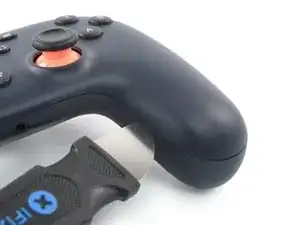
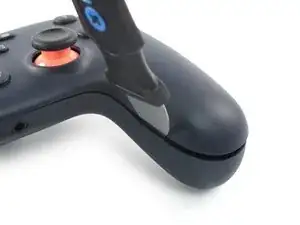
Вставьте лопатку в зазор между передней и задней частями корпуса с внутренней стороны правой ручки контроллера.
Повторите предыдущую процедуру открытия, чтобы открыть пластиковые защёлки с внутренней стороны левой ручки.
Шаг 12
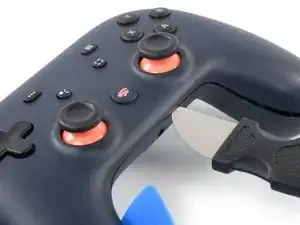
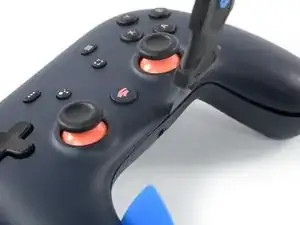
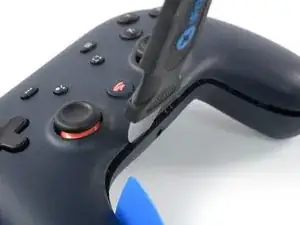
Вставьте лопатку в зазор между передней и задней частями корпуса у нижнего края контроллера Stadia, справа от разъёма для наушников.
Наклоните лопатку вверх и одновременно вдавите её в зазор между крышками, чтобы отжать пластиковую защёлку.
Повторите предыдущую процедуру для защёлки слева от разъёма для наушников.
Не пытайтесь полностью снять переднюю сборку корпуса пока — она всё ещё соединена с задней частью.
Шаг 13
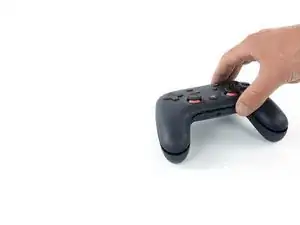
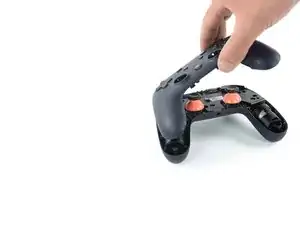
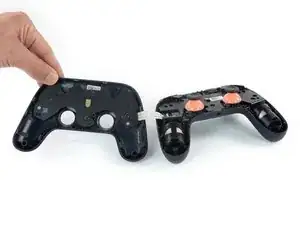
Избегайте натяжения кабеля передней сборки корпуса на этом этапе.
Аккуратно поднимите переднюю сборку корпуса и отведите её влево от контроллера Google Stadia.
Шаг 14
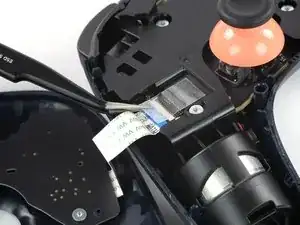
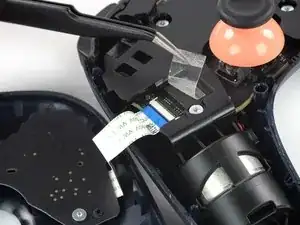
Используйте пинцет, чтобы снять прозрачную защитную ленту с ZIF-коннектора на левой стороне задней крышки.
Шаг 15
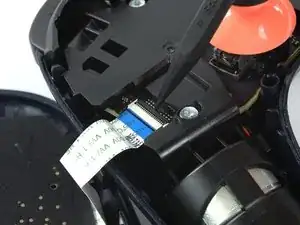
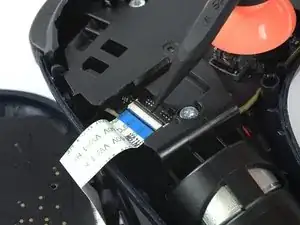
Используйте заострённый конец лопатки, чтобы открыть ZIF-коннектор, удерживающий кабель контактной платы кнопок.
Шаг 16
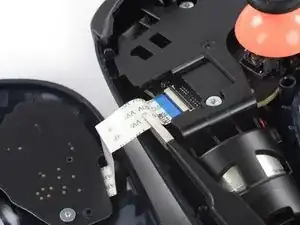
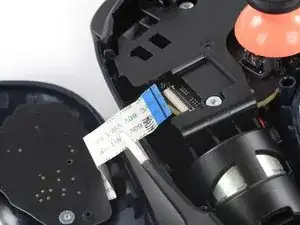
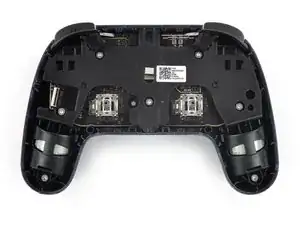
Используйте пинцет, чтобы аккуратно отсоединить гибкий кабель блока кнопок, вытянув его из ZIF-коннектора под плоским углом.
Отделите переднюю часть от задней сборки.
Снимите аналоговые стики, потянув их прямо вверх, чтобы облегчить дальнейшую разборку.
Шаг 17
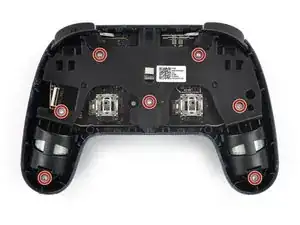
Используйте отвёртку Torx T8, чтобы выкрутить семь винтов длиной 9.6 мм, фиксирующих плату.
Шаг 18
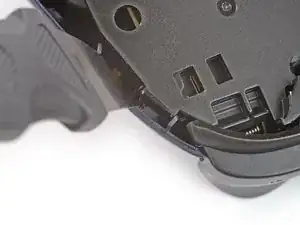
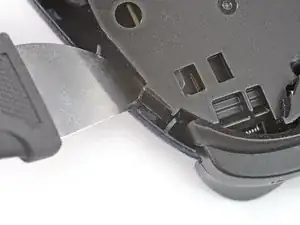
Плата фиксируется в четырёх точках на задней крышке контроллера.
Убедитесь, что при следующей процедуре поддевания вы используете длинную, а не изогнутую грань монтировки.
Вставьте монтировку рядом с правой кнопкой плеча и чёрной пластиковой защёлкой платы.
Совместите длинную грань монтировки с углом чёрной пластиковой защёлки.
Подденьте плату, наклонив монтировку вниз, чтобы открыть пластиковой зажим.
Шаг 19
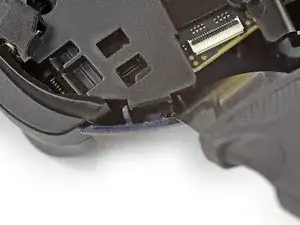
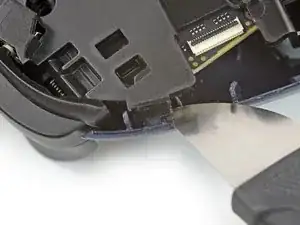
Вставьте монтировку рядом с левой кнопкой плеча и чёрной пластиковой защёлкой платы.
Совместите длинную грань монтировки с углом чёрной пластиковой защёлки.
Подденьте плату, наклонив монтировку вниз, чтобы открыть пластиковой зажим.
Шаг 20
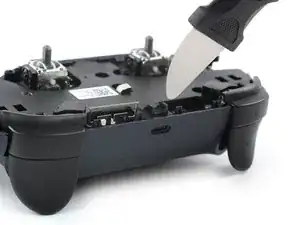
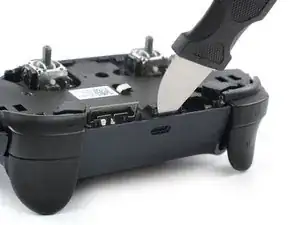
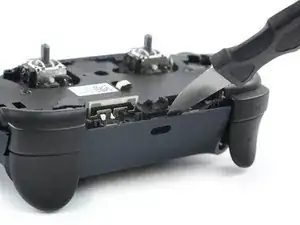
Вставьте монтировку в верхний край контроллера Google Stadia прямо над портом зарядки.
Подденьте верхний край платы, наклонив монтировку вниз.
Порт зарядки зажат в вырезе задней крышки контроллера. Убедитесь, что порт зарядки не застрял в своём посадочном месте во время поддёва.
При сборке убедитесь, что порт зарядки защёлкнулся обратно в своё посадочное место.
Шаг 21
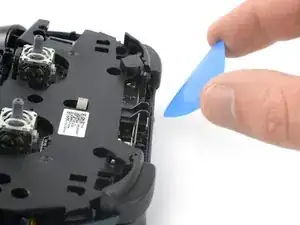
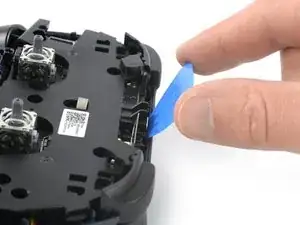
Вставьте медиатор в верхний край контроллера Stadia, чтобы предотвратить защёлкивание порта зарядки обратно на место.
Шаг 22
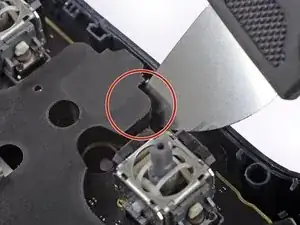
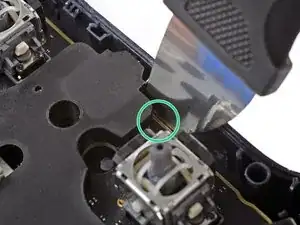
На следующем шаге вы освободите разъём для наушников из его выреза в корпусе контроллера:
Избегайте поддевания по чёрной пластиковой крышке в следующей процедуре.
Подденьте у края самой платы вместо этого.
Шаг 23
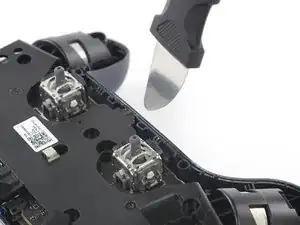
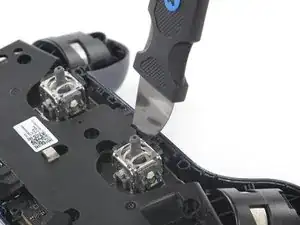
Вставьте монтировку в зазор между задней крышкой и платой слева от разъёма для наушников.
Шаг 24
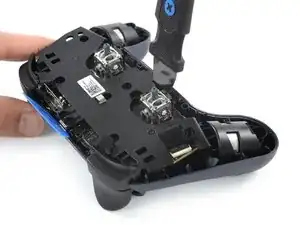
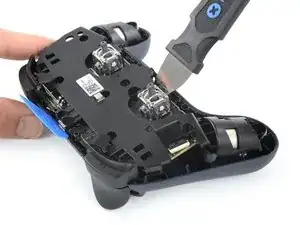
Подденьте плату, наклонив монтировку вниз.
Разъём для наушников зажат в вырезе задней крышки контроллера. Убедитесь, что разъём для наушников не застрял в своём посадочном месте во время поддёва.
При сборке убедитесь, что разъём для наушников защёлкнулся обратно в своё посадочное место.
Пока не пытайтесь полностью снять плату. Она всё ещё соединена с задней крышкой кабелем аккумулятора.
Шаг 25
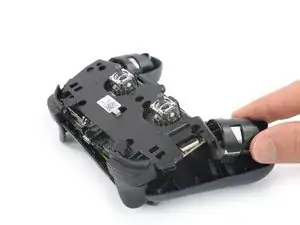
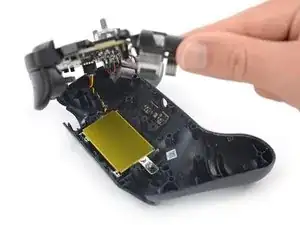
Аккуратно приподнимите левый край платы, чтобы получить доступ к разъёму аккумулятора.
Шаг 26
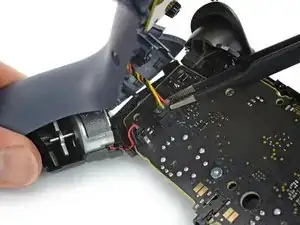
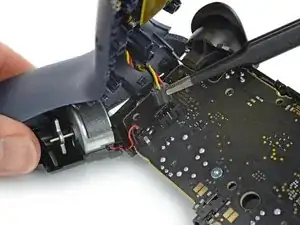
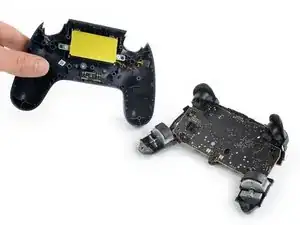
Используйте пинцет, чтобы отсоединить кабель аккумулятора от платы.
Отделите заднюю крышку от платы.
Шаг 27
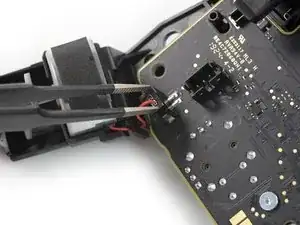
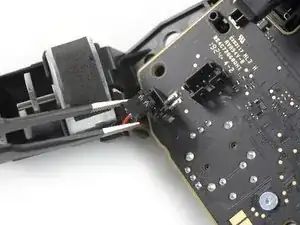
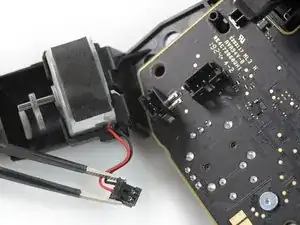
Используйте пинцет, чтобы отсоединить правый вибромотор, вытянув его разъём прямо из гнезда.
Используйте пинцет, чтобы аккуратно освободить кабель из пластиковой петли средней рамки.
Шаг 28
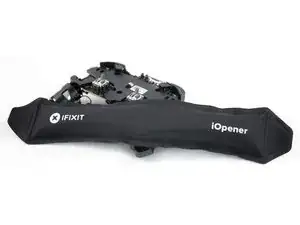
Приложите нагретый iOpener к задней стороне правого вибромотора, чтобы размягчить клей под ним. Держите iOpener не менее двух минут.
Шаг 29
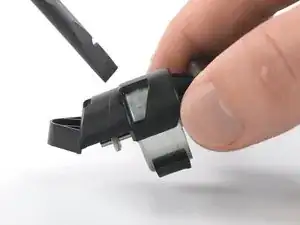
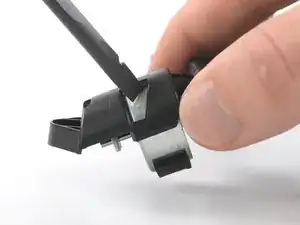
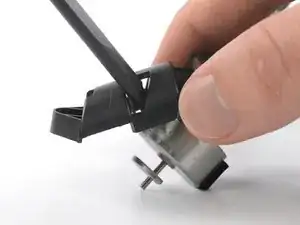
В следующей процедуре держите корпус вибромотора как можно ближе к самому мотору. В противном случае он может согнуться или отломаться.
Поднимите пластиковый корпус правого вибромотора примерно на 1.5 см над рабочей поверхностью.
Используйте лопатку, чтобы надавить на вибромотор через зазор в пластиковом корпусе.
Отделите вибромотор от его корпуса.
Шаг 30
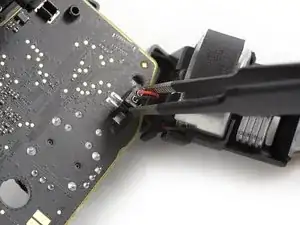
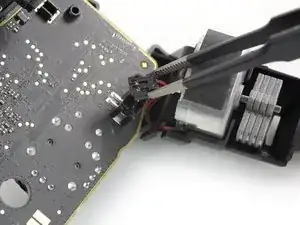
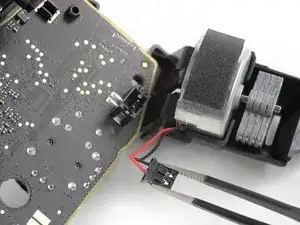
Используйте пинцет, чтобы отсоединить левый вибромотор, вытащив его разъём прямо из гнезда.
Используйте пинцет, чтобы аккуратно вывести кабель из пластикового крючка срединной рамы.
Шаг 31
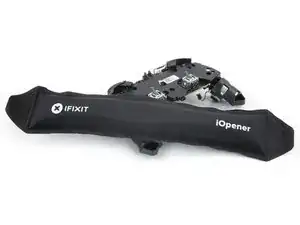
Приложите нагретый iOpener к тыльной стороне левого вибромотора, чтобы размягчить клей под ним. Держите iOpener не менее двух минут.
Шаг 32
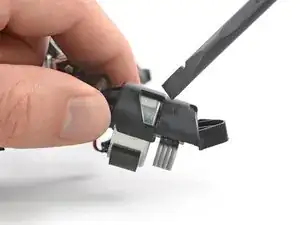

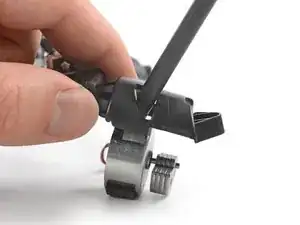
В следующей процедуре держите корпус вибромотора как можно ближе к самому мотору. В противном случае он может согнуться или отломаться.
Поднимите пластмассовый корпус левого вибромотора примерно на 1,5 см над рабочей поверхностью.
Используйте лопатку, чтобы через зазор в пластиковом корпусе надавить на вибромотор.
Отделите вибромотор от его корпуса.
Заключение
Для сборки устройства выполните эти инструкции в обратном порядке.
Утилизируйте электронные отходы в пункте приёма, сертифицированном по стандарту R2 или e-Stewards.
Ремонт прошёл неудачно? Загляните в наше сообщество Answers за помощью по устранению неполадок.
Перевод руководства с ifixit.com