Замена кнопок контроллера Google Stadia
Используйте данное руководство, чтобы снять одну или все передние кнопки контроллера Google Stadia.
Хотя для разборки контроллера Google Stadia не требуются специальные инструменты, сам процесс открытия сложен и требует значительных усилий. Корпус контроллера соединён очень плотными пластиковыми защёлками, которые нуждаются в прочном инструменте, способном выдержать усилие, необходимое для их раскрытия. Не торопитесь и постарайтесь не нервничать на этапе открытия — в противном случае вы можете поцарапать или повредить корпус контроллера.
Шаг 1
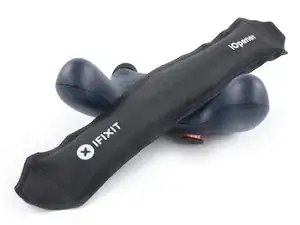
Нанесите разогретый iOpener на заднюю сторону контроллера Stadia в области крышки винта, чтобы размягчить клей, расположенный под ней. Держите iOpener не менее двух минут.
Шаг 2
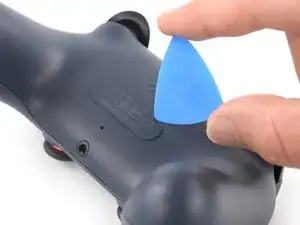
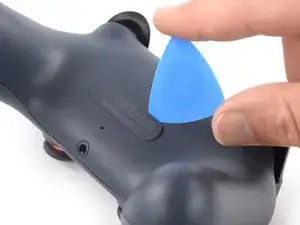
Вставьте конец распорки в зазор между пластиковой заглушкой винта и задней крышкой корпуса контроллера.
Шаг 3
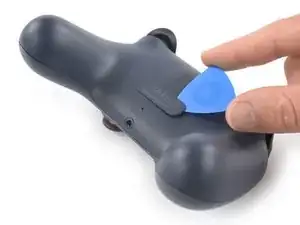
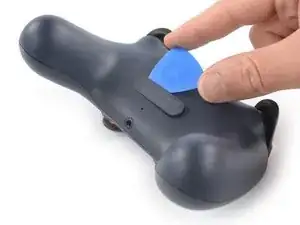
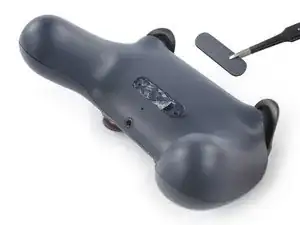
Перемещайте распорку вдоль заглушки винта, разрезая клей.
Используйте пинцет или пальцы, чтобы снять заглушку винта.
Во время сборки может потребоваться замена клея заглушки. Нанесите небольшое количество изопропилового спирта высокой концентрации (>90%) на ватную палочку или используйте чистящую салфетку, чтобы аккуратно удалить остатки старого клея с задней крышки контроллера перед установкой нового.
Шаг 4
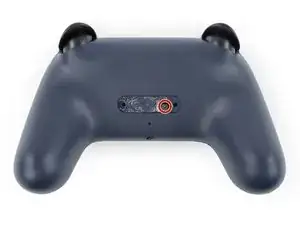
Используйте отвёртку Torx T8, чтобы выкрутить винт длиной 9,6 мм, крепящий заднюю крышку.
Шаг 5
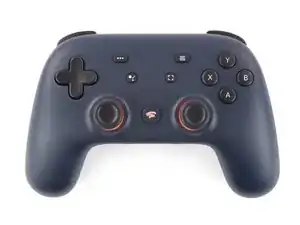
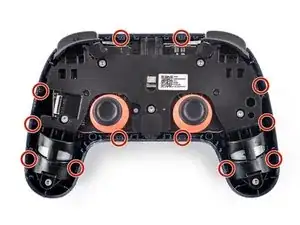
Передняя крышка контроллера Stadia зафиксирована множеством плотных пластиковых защёлок. Их очень сложно открыть, и они легко возвращаются в закрытое положение.
Процедура открытия требует усилий, однако старайтесь не повредить корпус контроллера в процессе.
Шаг 6
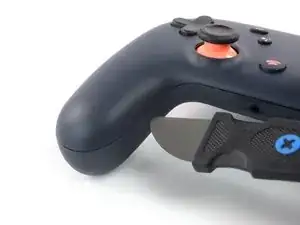
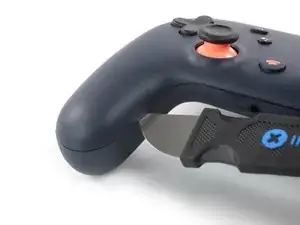
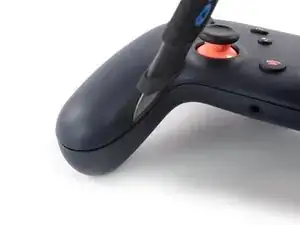
Вставьте инструмент Jimmy в зазор между передней и задней крышками на внутренней стороне левого ручки контроллера.
Чтобы точно попасть в зону расположения защёлок, используйте при необходимости это изображение.
Наклоните Jimmy вверх и одновременно продвиньте его в зазор между крышками, чтобы открыть пластиковую защёлку. Вы должны услышать щелчок, когда защёлка откроется.
Когда защёлка полностью откроется, зазор между двумя крышками контроллера должен составить около 2–3 мм.
Шаг 7
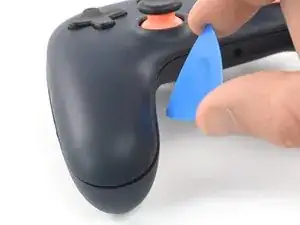
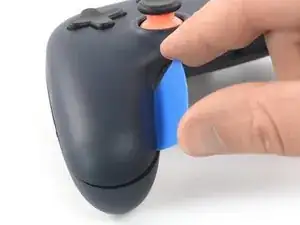
Вставьте распорку под большим углом в образовавшийся зазор, чтобы предотвратить возврат первой защёлки в закрытое положение.
Шаг 8
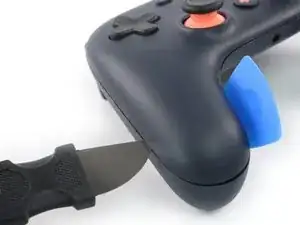
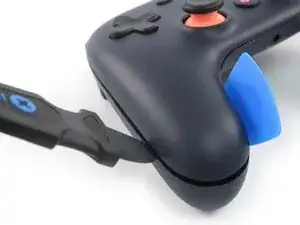
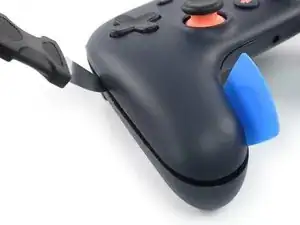
Чтобы точно попасть в зону расположения защёлок, используйте при необходимости это изображение.
Вставьте инструмент Jimmy в зазор между передней и задней крышками на внешней стороне нижнего края левой ручки контроллера.
Повторите предыдущую процедуру открытия, чтобы открыть три пластиковые защёлки на внешней стороне левой ручки контроллера.
Шаг 9
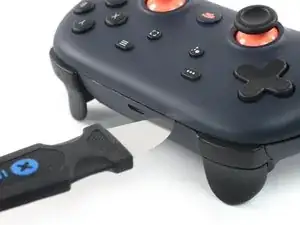
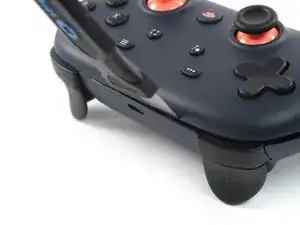
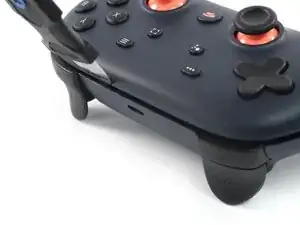
Вставьте инструмент Jimmy в зазор между передней и задней крышками между левой кнопкой плеча и разъёмом зарядки на верхнем краю контроллера Stadia.
Наклоните Jimmy вверх и одновременно продвиньте его в зазор между крышками, чтобы открыть пластиковую защёлку. Вы должны услышать щелчок, когда защёлка откроется.
Повторите эту же процедуру для защёлки между правой кнопкой плеча и разъёмом зарядки.
Шаг 10
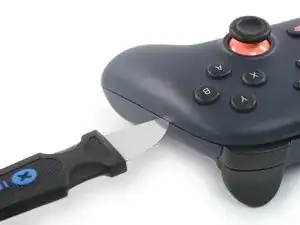
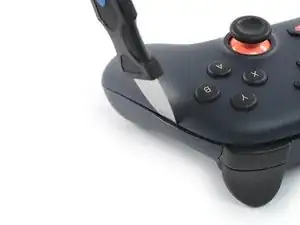
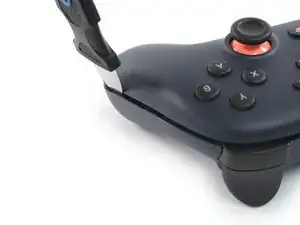
Вставьте инструмент Jimmy в зазор между передней и задней крышками на правом краю правой ручки контроллера.
Повторите предыдущую процедуру открытия, чтобы открыть три пластиковые защёлки на внешней стороне правой ручки контроллера.
Шаг 11
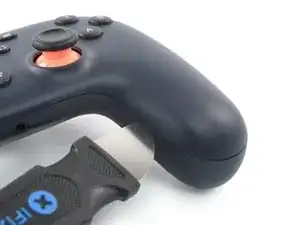
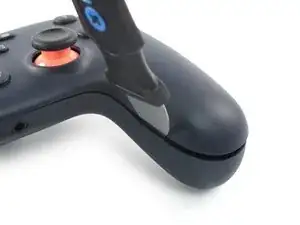
Вставьте инструмент Jimmy в зазор между передней и задней крышками на внутренней стороне правой ручки контроллера.
Повторите предыдущую процедуру открытия, чтобы открыть пластиковые защёлки на внутренней стороне левой ручки контроллера.
Шаг 12
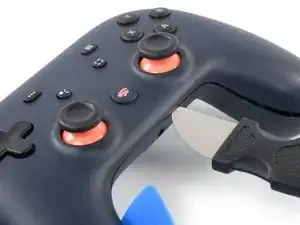
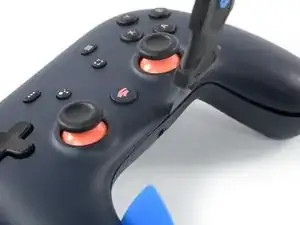
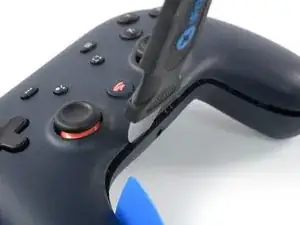
Вставьте инструмент Jimmy в зазор между передней и задней крышками на нижнем краю контроллера Stadia, справа от разъёма для наушников.
Наклоните Jimmy вверх и одновременно продвиньте его в зазор между крышками, чтобы открыть пластиковую защёлку.
Повторите эту же процедуру для защёлки слева от разъёма для наушников.
На данном этапе нельзя полностью снимать переднюю крышку. Она всё ещё соединена с задней крышкой.
Шаг 13
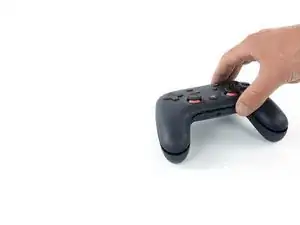
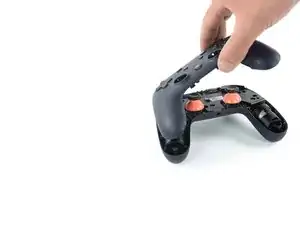
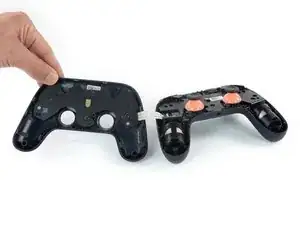
Избегайте натяжения кабеля передней крышки на этом шаге.
Осторожно поднимите переднюю крышку и отогните её влево относительно контроллера Google Stadia.
Шаг 14
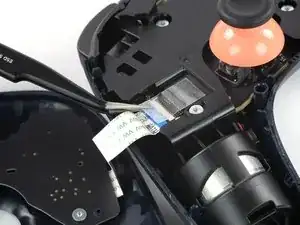
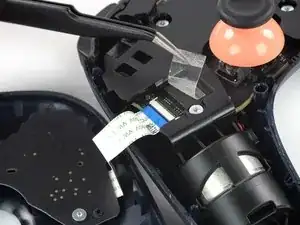
Используйте пинцет, чтобы снять прозрачную защитную плёнку с разъёма ZIF, расположенного с левой стороны задней крышки.
Шаг 15
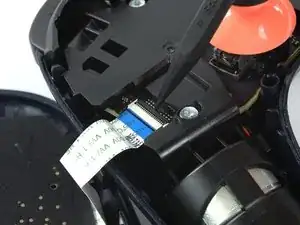
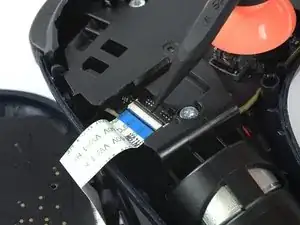
Воспользуйтесь острым концом пластиковой лопатки, чтобы открыть разъём ZIF, фиксирующий кабель платы кнопок.
Шаг 16
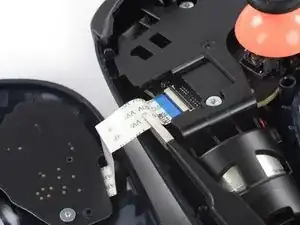
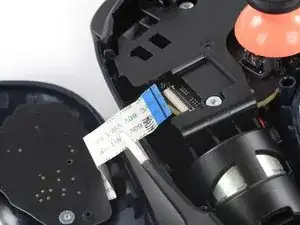
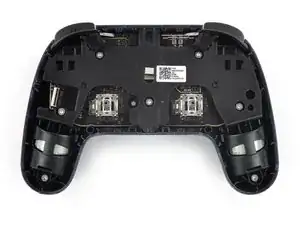
Используйте пинцет, чтобы аккуратно отсоединить гибкий кабель блока кнопок, потянув его из разъёма ZIF под прямым углом.
Отделите переднюю часть от задней сборки.
Снимите стики, потянув их вертикально вверх, чтобы облегчить дальнейшую разборку при необходимости.
Шаг 17
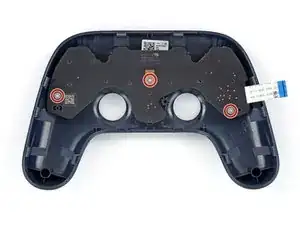
Используйте биту Torx T6, чтобы удалить три винта длиной 6,2 мм, крепящих переднюю плату контактных кнопок.
Шаг 18
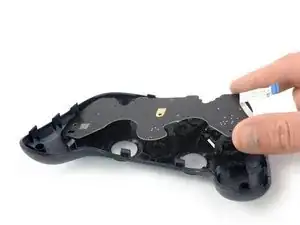
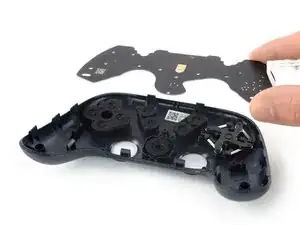
Удалите переднюю плату контактных кнопок.
В следующих шагах будут сняты все передние кнопки контроллера Stadia. Если Вы хотите заменить только определённую кнопку, перейдите к одному из следующих шагов:
Кнопки меню и захвата изображения
Шаг 19
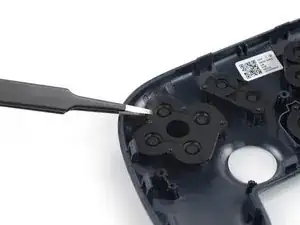
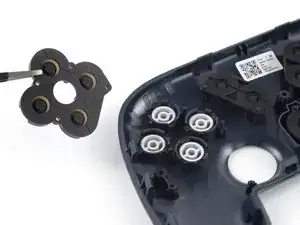
Используйте пинцет или пальцы, чтобы снять резиновую прокладку с кнопок A, B, X и Y.
Шаг 20
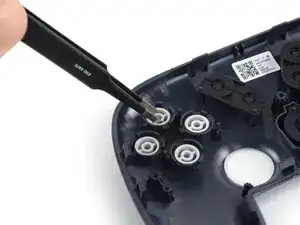
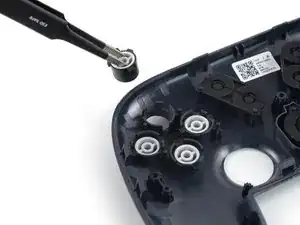
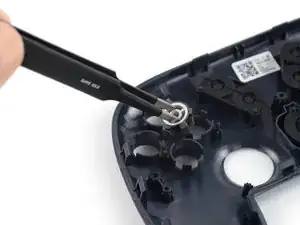
Используйте пинцет, чтобы удалить кнопки A, B, X и Y.
Поскольку кнопки оснащены небольшими пластиковыми выступами для правильной ориентации, риск их неправильной установки при сборке отсутствует.
Шаг 21
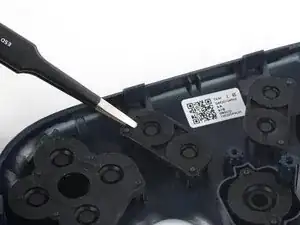
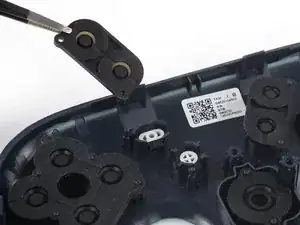
Используйте пинцет или пальцы, чтобы снять резиновую прокладку с кнопки меню и кнопки захвата изображения.
Шаг 22
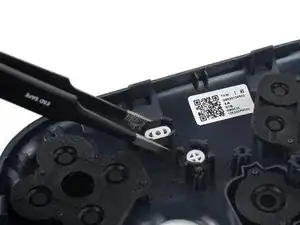
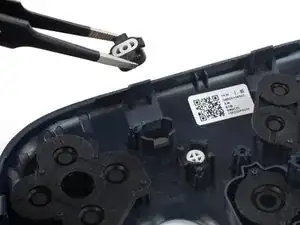
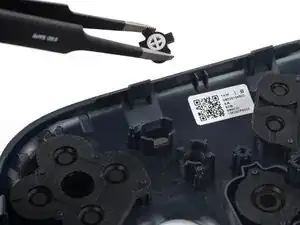
Используйте пинцет, чтобы удалить кнопку меню и кнопку захвата изображения.
Шаг 23
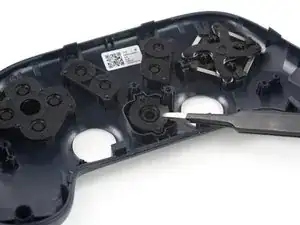
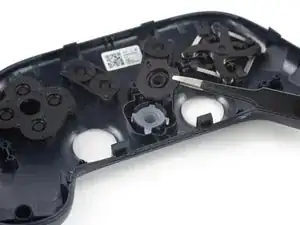
Используйте пинцет или пальцы, чтобы снять резиновую прокладку с кнопки Stadia.
Шаг 24
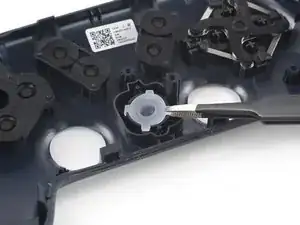
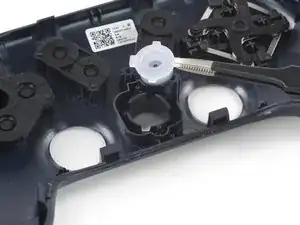
Используйте пинцет, чтобы удалить кнопку Stadia.
Шаг 25
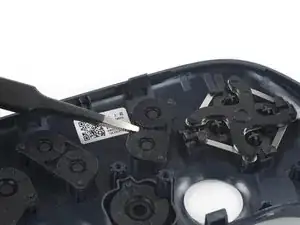
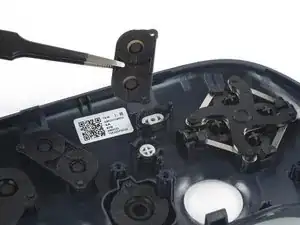
Используйте пинцет или пальцы, чтобы снять резиновую прокладку с кнопки Google Ассистент и кнопки опции.
Шаг 26
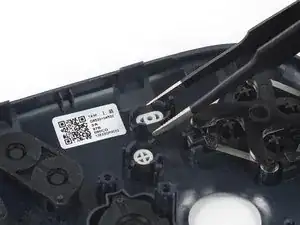
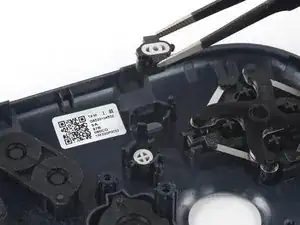
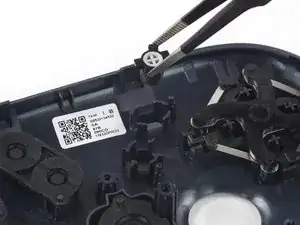
Используйте пинцет, чтобы удалить кнопку Google Ассистент и кнопку опции.
Шаг 27
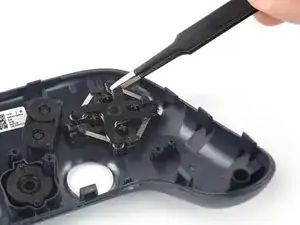
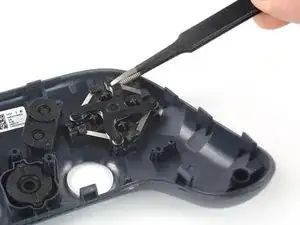
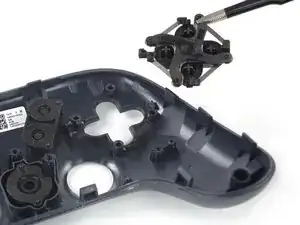
Используйте пинцет или пальцы, чтобы снять направляющую клавишу.
Заключение
Чтобы собрать устройство, выполните инструкции в обратном порядке.
Передайте электронные отходы в переработку на сертифицированный по стандарту R2 или e-Stewards завод.
Ремонт прошёл не так, как планировалось? Загляните в сообщество Answers, чтобы получить помощь в устранении неисправностей.
Перевод руководства с ifixit.com