Замена плечевых кнопок контроллера Google Stadia
Используйте это руководство, чтобы снять плечевые кнопки в контроллере Google Stadia.
Хотя для открытия контроллера Google Stadia не требуются специальные инструменты, процесс открытия сложен и требует значительной силы. Корпус контроллера удерживается очень тугими пластиковыми защёлками, для раскрытия которых нужен инструмент, достаточно прочный, чтобы выдержать усилие при поддевании. Не спешите и постарайтесь не раздражаться в ходе открытия — иначе вы рискуете поцарапать или повредить контроллер.
Шаг 1
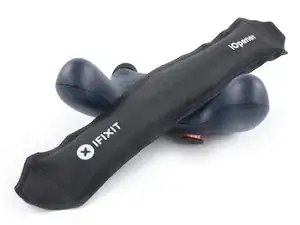
Приложите нагретый iOpener к задней стороне контроллера Stadia в месте расположения крышки винта, чтобы ослабить клей под ней. Держите iOpener не менее двух минут.
Шаг 2
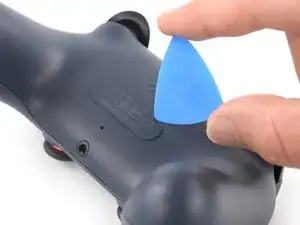
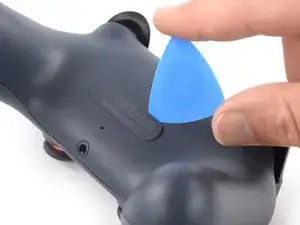
Вставьте кончик открытияющей лопатки в зазор между пластиковой крышкой винта и задней частью корпуса контроллера.
Шаг 3
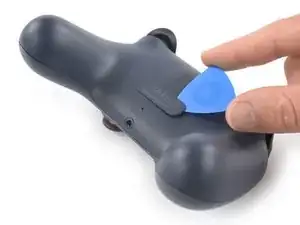
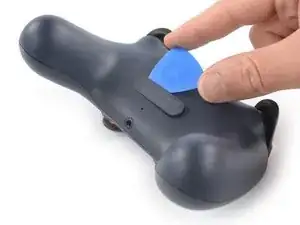
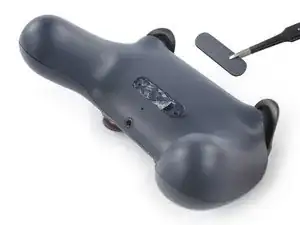
Проведите лопаткой вдоль крышки винта, чтобы разрезать клей.
Используйте пинцет или пальцы, чтобы снять крышку винта.
Возможно, вы захотите заменить клей на крышке при сборке. Нанесите немного изопропилового спирта высокой концентрации (>90%) на ватную палочку или используйте чистящую салфетку, чтобы аккуратно удалить остатки клея с задней крышки контроллера перед установкой нового клея.
Шаг 4
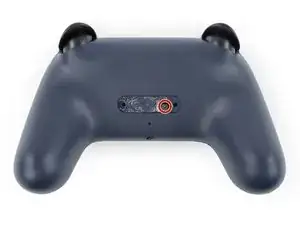
Используйте отвертку Torx T8, чтобы выкрутить 9.6 мм винт, удерживающий заднюю крышку.
Шаг 5
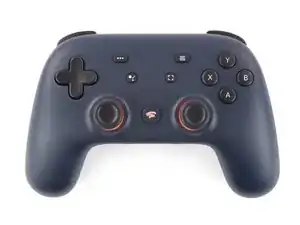
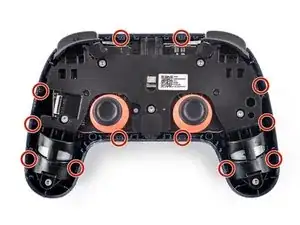
Передняя часть корпуса контроллера Stadia удерживается множеством тугих пластиковых защёлок. Их очень трудно открыть, и они легко защёлкиваются обратно.
Процедура открытия требует некоторого усилия, однако постарайтесь не повредить корпус контроллера в процессе.
Шаг 6
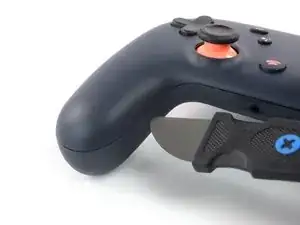
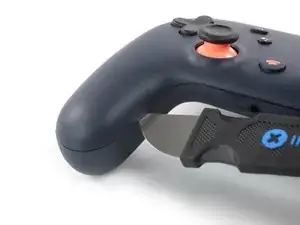
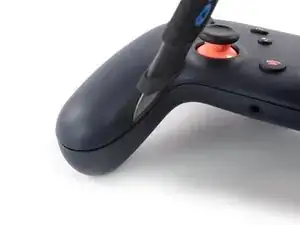
Вставьте джимми в зазор между передней и задней частью корпуса у внутренней стороны левой ручки контроллера.
Чтобы убедиться, что вы вставляете джимми в правильное место, где расположены защёлки, используйте эту фотографию.
Наклоните джимми вверх и одновременно подденьте им зазор между крышками, чтобы открыть пластиковую защёлку. Вы должны услышать щелчок, когда защёлка откроется.
Когда защёлка полностью открыта, зазор между двумя половинами корпуса должен быть примерно 2–3 мм.
Шаг 7
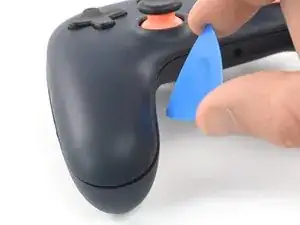
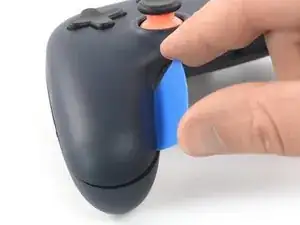
Вставьте открывающую лопаточку под крутым углом в созданный зазор, чтобы первая защёлка не закрылась обратно.
Шаг 8
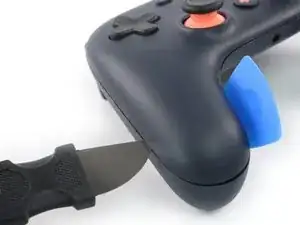
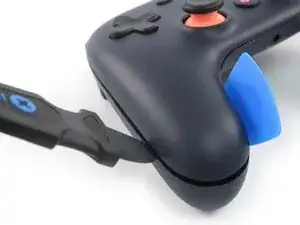
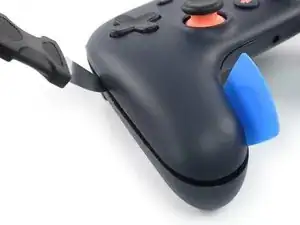
Чтобы убедиться, что вы вставляете джимми в правильное место, где расположены защёлки, используйте эту фотографию.
Вставьте джимми в зазор между передней и задней частью корпуса у внешней стороны нижнего левого конца ручки контроллера.
Повторите предыдущую процедуру открытия, чтобы открыть три пластиковые защёлки на внешней стороне левой ручки контроллера.
Шаг 9
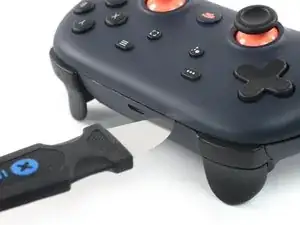
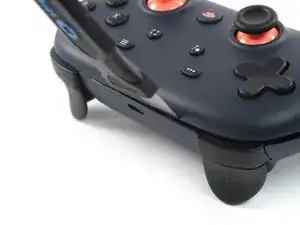
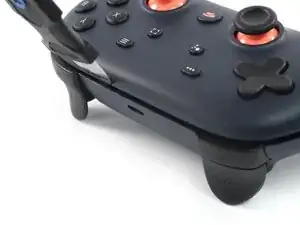
Вставьте джимми в зазор между передней и задней частью корпуса между левой плечевой кнопкой и портом зарядки на верхнем крае контроллера Stadia.
Наклоните джимми вверх и одновременно подденьте им зазор между крышками, чтобы открыть пластиковую защёлку. Вы должны услышать щелчок, когда защёлка откроется.
Повторите ту же процедуру для защёлки между правой плечевой кнопкой и портом зарядки.
Шаг 10
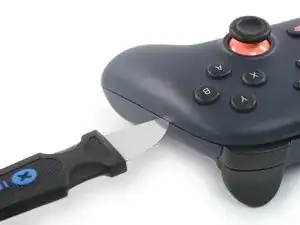
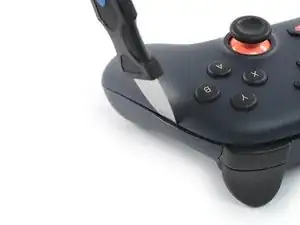
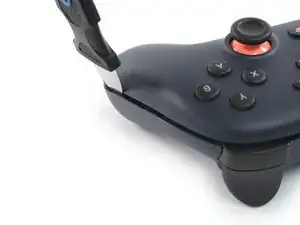
Вставьте джимми в зазор между передней и задней частью корпуса на правом краю правой ручки контроллера.
Повторите предыдущую процедуру открытия, чтобы открыть три пластиковые защёлки на внешней стороне правой ручки контроллера.
Шаг 11
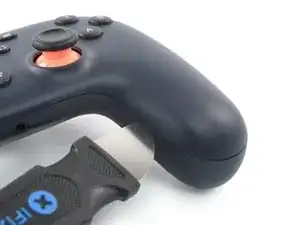
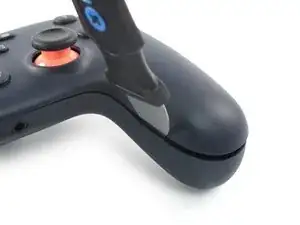
Вставьте джимми в зазор между передней и задней частью корпуса у внутренней стороны правой ручки контроллера.
Повторите предыдущую процедуру открытия, чтобы открыть пластиковые защёлки на внутренней стороне левой ручки.
Шаг 12
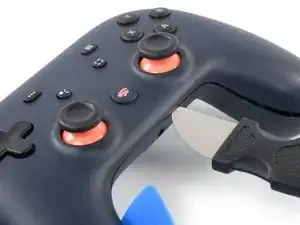
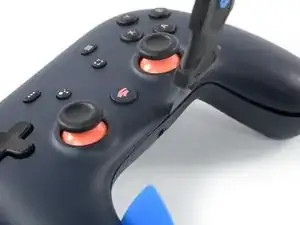
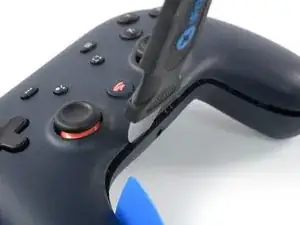
Вставьте джимми в зазор между передней и задней частью корпуса у нижнего края контроллера Stadia справа от разъёма для наушников.
Наклоните джимми вверх и одновременно подденьте им зазор между крышками, чтобы открыть пластиковую защёлку.
Повторите предыдущую процедуру для защёлки слева от разъёма для наушников.
Не пытайтесь полностью снять переднюю часть корпуса пока — она всё ещё соединена с задней частью корпуса.
Шаг 13
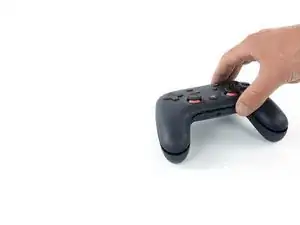
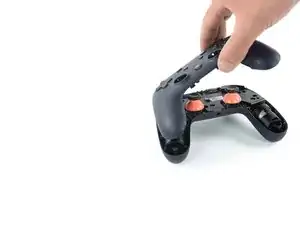
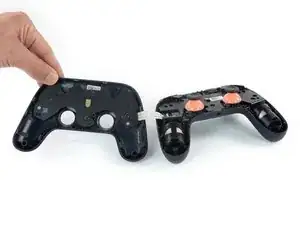
Избегайте напряжения кабеля передней части корпуса на этом шаге.
Аккуратно поднимите переднюю часть корпуса и сложите её влево от контроллера Google Stadia.
Шаг 14
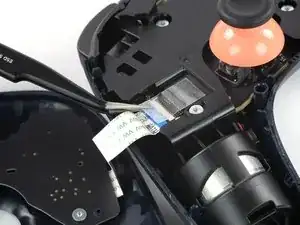
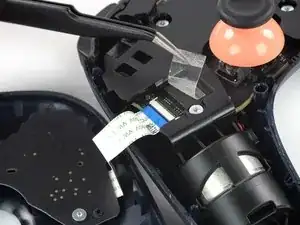
Используйте пинцет, чтобы снять прозрачную защитную ленту с ZIF-разъема на левой стороне задней крышки.
Шаг 15
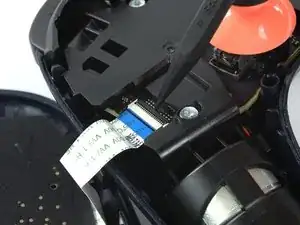
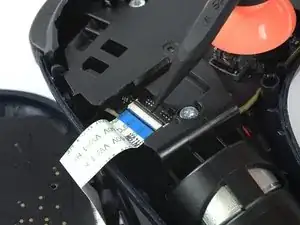
Используйте заостренный конец лопатки, чтобы открыть ZIF-разъём, удерживающий кабель контактной платы кнопки.
Шаг 16
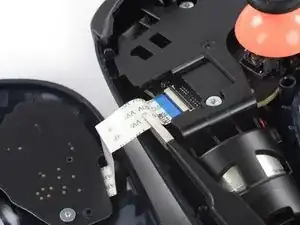
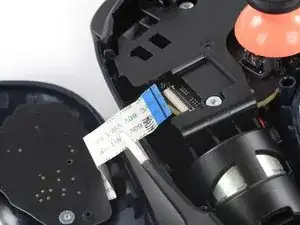
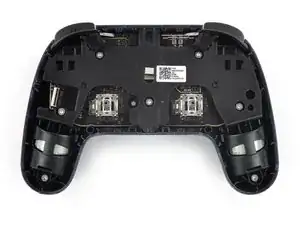
Используйте пинцет, чтобы аккуратно отсоединить гибкий кабель блока кнопок, вытянув его из ZIF-разъёма под небольшим углом.
Отделите переднюю часть от задней сборки.
Снимите джойстики, потянув их строго вверх — это облегчит дальнейшую разборку при необходимости.
Шаг 17
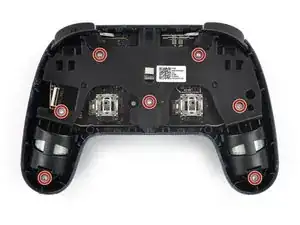
Снимите семь винтов длиной 9,6 мм, крепящих плату, при помощи отвертки Torx T8.
Шаг 18
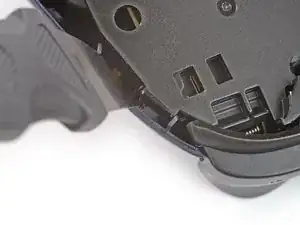
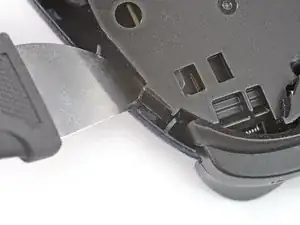
Плата удерживается в задней крышке контроллера в четырёх точках.
При последующей процедуре поддевания используйте длинную, а не закруглённую грань джимми.
Вставьте джимми рядом с правой кнопкой плеча и чёрным пластиковым зажимом платы.
Выравняйте длинную грань джимми с углом чёрного пластикового зажима.
Подденьте плату, наклоняя джимми вниз, чтобы открыть пластиковый зажим.
Шаг 19
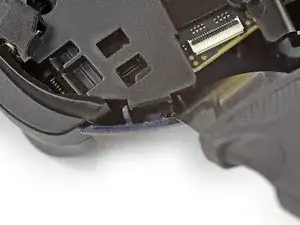
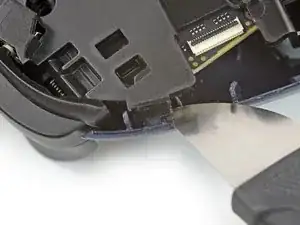
Вставьте джимми рядом с левой кнопкой плеча и чёрным пластиковым зажимом платы.
Выравняйте длинную грань джимми с углом чёрного пластикового зажима.
Подденьте плату, наклоняя джимми вниз, чтобы открыть пластиковый зажим.
Шаг 20
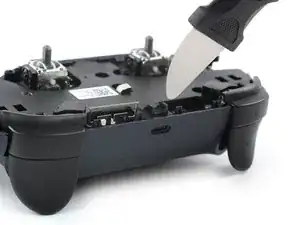
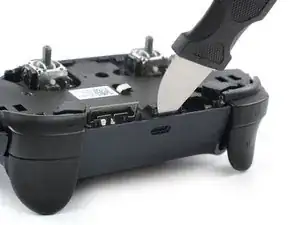
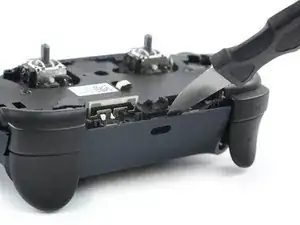
Вставьте джимми в верхний край контроллера Google Stadia прямо над портом зарядки.
Подденьте верхний край платы, наклоняя джимми вниз.
Порт зарядки зажат в вырезе задней крышки контроллера. Убедитесь, что порт зарядки не застрял в своём углублении во время поддевания.
При повторной сборке убедитесь, что порт зарядки защёлкнулся обратно в своё углубление.
Шаг 21
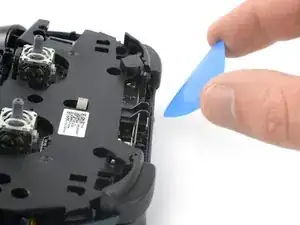
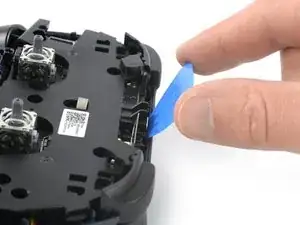
Вставьте медиатор в верхний край контроллера Stadia, чтобы не допустить возвращения порта зарядки на место.
Шаг 22
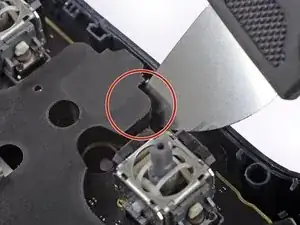
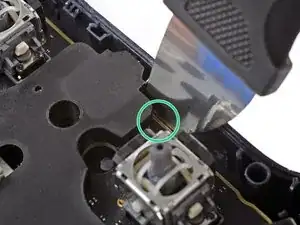
В следующем шаге вы освободите разъём для наушников из его гнезда в корпусе контроллера:
Избегайте поддевания чёрной пластиковой крышки во время следующей процедуры.
Поддевайте край платы.
Шаг 23
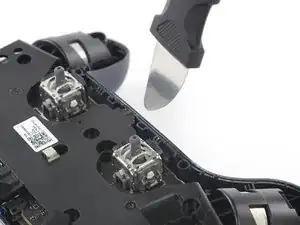
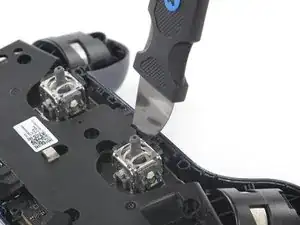
Вставьте джимми в зазор между задней крышкой и платой слева от разъёма для наушников.
Шаг 24
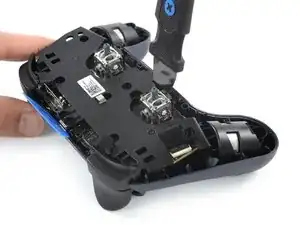
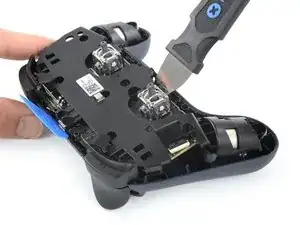
Подденьте плату, наклоняя джимми вниз.
Разъём для наушников зажат в вырезе задней крышки контроллера. Убедитесь, что разъём для наушников не застрял в своём углублении во время поддевания.
При повторной сборке убедитесь, что разъём для наушников защёлкнулся обратно в своё углубление.
Не пытайтесь пока полностью вынуть плату. Она всё ещё соединена с задней крышкой кабелем аккумулятора.
Шаг 25
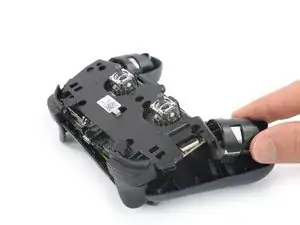
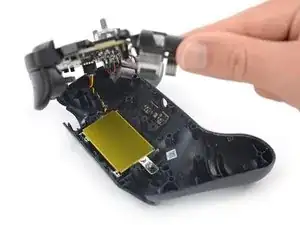
Осторожно приподнимите левый край платы, чтобы получить доступ к разъёму аккумулятора.
Шаг 26
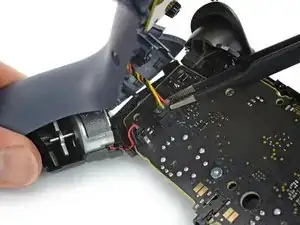
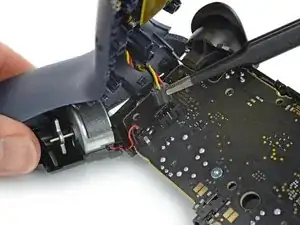
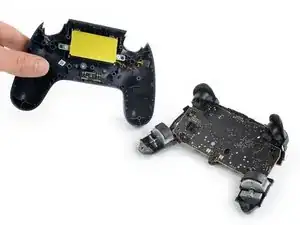
Используйте пинцет, чтобы отключить кабель аккумулятора от платы.
Отделите заднюю крышку от платы.
Шаг 27
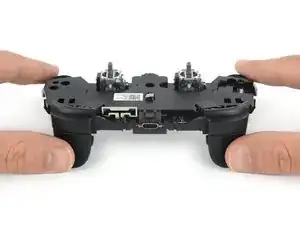
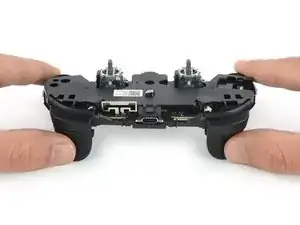
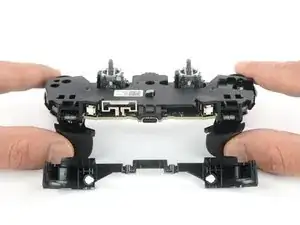
Разместите контроллер Google Stadia на рабочей поверхности так, чтобы порт зарядки был обращён к вам.
Нажмите обе триггерные кнопки одновременно — деталь с кнопками плеча отвалится от платы.
Снимите кнопки плеча.
Заключение
Для сборки устройства выполните эти инструкции в обратном порядке.
Сдайте электронные отходы на переработку в пункт, сертифицированный по стандартам R2 или e-Stewards.
Ремонт не удался? Обратитесь в сообщество Answers за помощью по устранению неполадок.
Перевод руководства с ifixit.com