Замена батареи контроллера Google Stadia
Используйте это руководство, чтобы заменить изношенную или разряженную батарею в контроллере Google Stadia.
Хотя для открытия контроллера Google Stadia не требуются специальные инструменты, процесс вскрытия трудоёмок и требует большого усилия. Корпус контроллера скреплён очень плотными пластиковыми защёлками, для открытия которых нужен инструмент, достаточно прочный, чтобы выдержать давление при отпираннии. Не торопитесь и постарайтесь не терять терпение в процессе вскрытия — иначе вы рискуете поцарапать или повредить контроллер.
Если батарея вздутa, примите соответствующие меры предосторожности. Для вашей безопасности разрядите батарею ниже 25% перед разборкой контроллера. Это снижает риск опасного теплового события в случае случайного повреждения батареи во время ремонта.
При повторной сборке устройства вам понадобится заменяющий клей.
Шаг 1
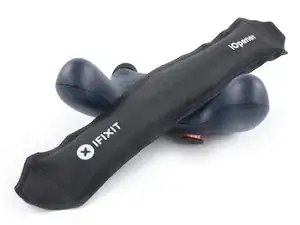
Приложите нагреваемый iOpener к задней стороне контроллера Stadia в месте расположения крышки винта, чтобы ослабить клей под ней. Держите iOpener не менее двух минут.
Шаг 2
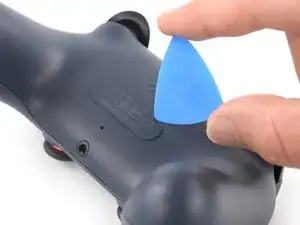
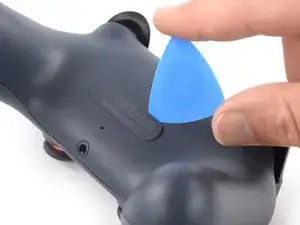
Вставьте кончик лопатки для вскрытия в зазор между пластиковой крышкой винта и задней частью корпуса контроллера.
Шаг 3
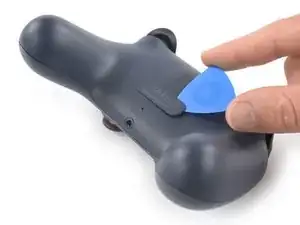
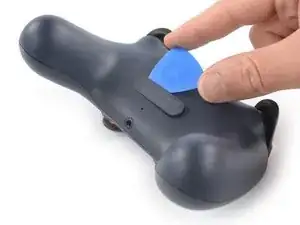
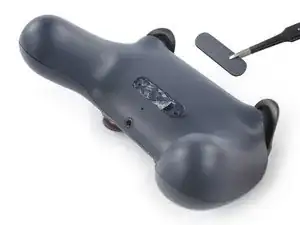
Проведите лопаткой вдоль крышки винта, чтобы разрезать клей.
Используйте пинцет или пальцы, чтобы снять крышку винта.
При повторной сборке вы, возможно, захотите заменить клей крышки винта. Нанесите немного изопропилового спирта высокой концентрации (>90%) на ватную палочку или используйте очищающую салфетку, чтобы аккуратно удалить остатки клея с задней крышки контроллера перед установкой нового клея.
Шаг 4
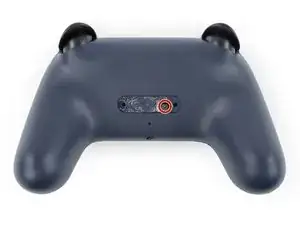
Отверткой Torx T8 отверните винт длиной 9,6 мм, фиксирующий заднюю панель.
Шаг 5
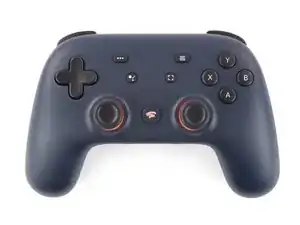
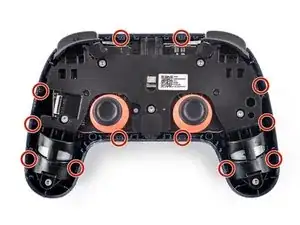
Передняя крышка сборки контроллера Stadia удерживается различными плотными пластиковыми защёлками. Их очень сложно открыть, и они легко защёлкиваются обратно.
Процедура вскрытия требует некоторого усилия, однако постарайтесь не повредить корпус контроллера в процессе.
Шаг 6
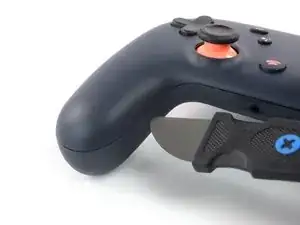
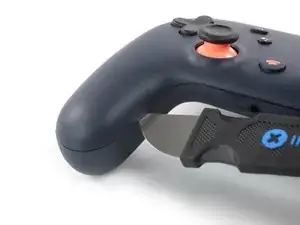
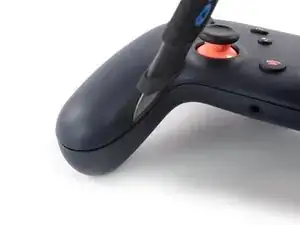
Вставьте ломик (Jimmy) в зазор между передней и задней крышками в внутренней части левой ручки контроллера.
Чтобы убедиться, что вы вставляете ломик в правильное место, где находятся защёлки, используйте эту фотографию.
Наклоните ломик вверх и одновременно продвиньте его в зазор между крышками, чтобы поддеть пластиковую защёлку. Вы должны услышать щёлкающий звук, когда защёлка откроется.
Когда защёлка полностью откроется, зазор между двумя крышками контроллера должен составлять примерно 2–3 мм.
Шаг 7
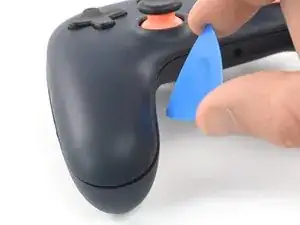
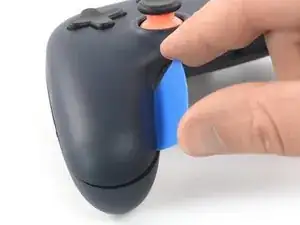
Вставьте лопатку для вскрытия под крутым углом в созданный зазор, чтобы предотвратить возвращение первой защёлки в закрытое положение.
Шаг 8
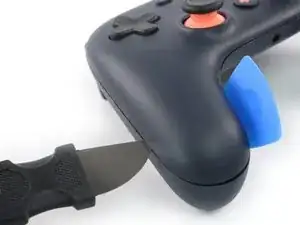
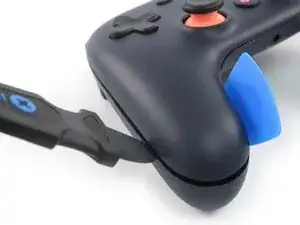
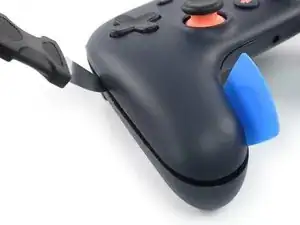
Чтобы убедиться, что вы вставляете ломик в правильное место, где находятся защёлки, используйте эту фотографию.
Вставьте ломик в зазор между передней и задней крышками с внешней стороны нижнего левого конца ручки контроллера.
Повторите предыдущую процедуру вскрытия, чтобы открыть три пластиковые защёлки с внешней стороны левой ручки контроллера.
Шаг 9
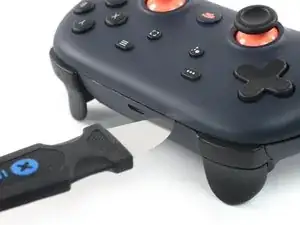
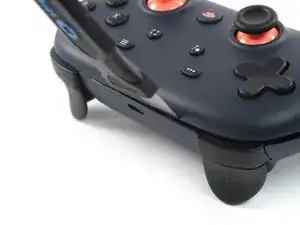
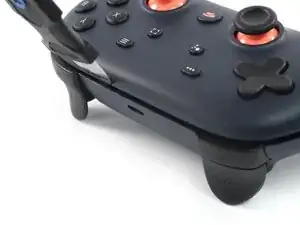
Вставьте ломик в зазор между передней и задней крышками между левой кнопкой плеча и портом зарядки на верхнем крае контроллера Stadia.
Наклоните ломик вверх и одновременно продвиньте его в зазор между крышками, чтобы поддеть пластиковую защёлку. Вы должны услышать щёлкающий звук, когда защёлка откроется.
Повторите предыдущую процедуру у защёлки между правой кнопкой плеча и портом зарядки.
Шаг 10
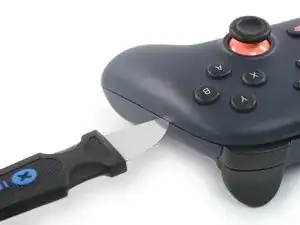
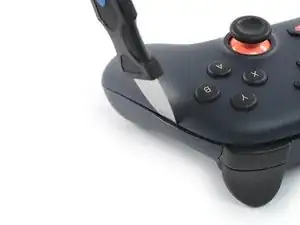
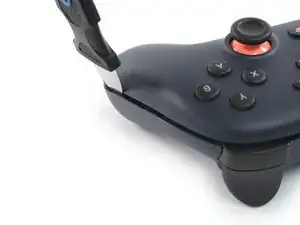
Вставьте ломик в зазор между передней и задней крышками на правом краю правой ручки контроллера.
Повторите предыдущую процедуру вскрытия, чтобы открыть три пластиковые защёлки с внешней стороны правой ручки контроллера.
Шаг 11
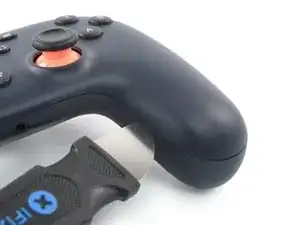
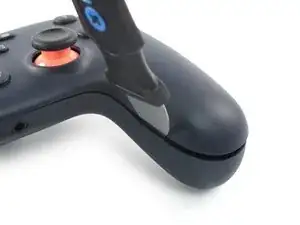
Вставьте ломик в зазор между передней и задней крышками во внутренней части правой ручки контроллера.
Повторите предыдущую процедуру вскрытия, чтобы открыть пластиковые защёлки во внутренней части левой ручки контроллера.
Шаг 12
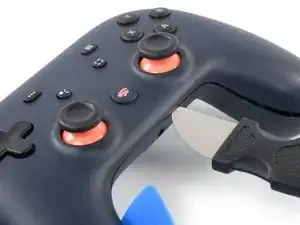
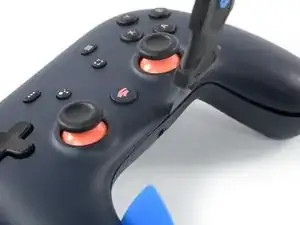
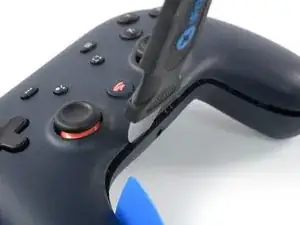
Вставьте ломик в зазор между передней и задней крышками по нижнему краю контроллера Stadia справа от разъёма для наушников.
Наклоните ломик вверх и одновременно продвиньте его в зазор между крышками, чтобы поддеть пластиковую защёлку.
Повторите предыдущую процедуру у защёлки слева от разъёма для наушников.
Не пытайтесь ещё полностью снять переднюю крышку сборки. Она всё ещё соединена с задней крышкой.
Шаг 13
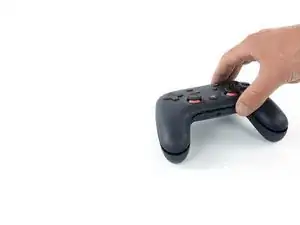
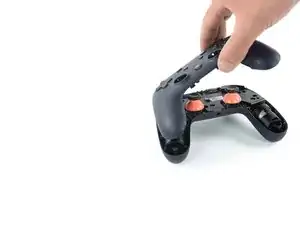
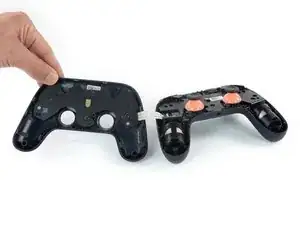
Избегайте перегибания кабеля передней крышки при этом шаге.
Осторожно приподнимите переднюю часть корпуса и отогните её влево от контроллера Google Stadia.
Шаг 14
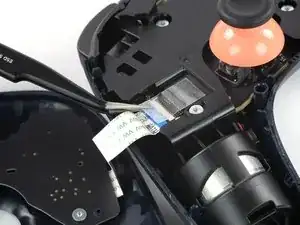
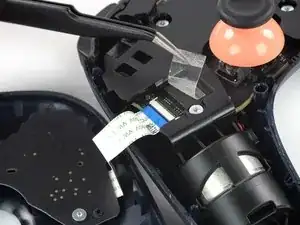
Используйте пинцет, чтобы снять прозрачную защитную ленту с ZIF-разъёма на левой стороне задней крышки.
Шаг 15
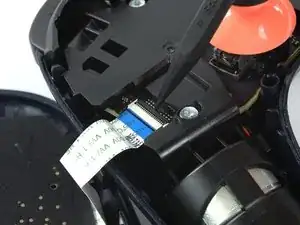
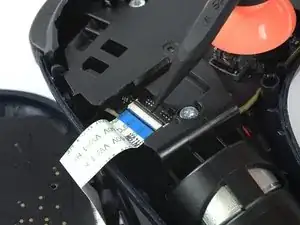
Используйте остроконечный конец лопатки, чтобы открыть ZIF-разъём, фиксирующий кабель контактной платы кнопок.
Шаг 16
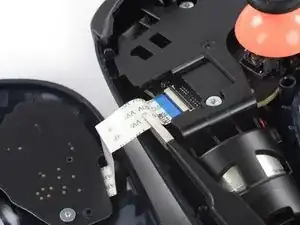
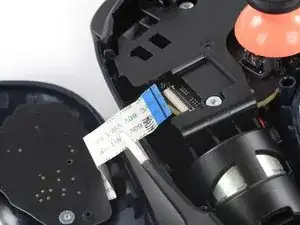
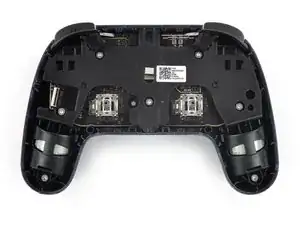
Используйте пинцет, чтобы аккуратно отсоединить гибкий кабель блока кнопок, вытащив его из ZIF-разъёма под небольшим углом.
Отделите переднюю часть от задней сборки.
Снимите аналоговые стики, потянув их прямо вверх — это облегчит дальнейшую разборку при необходимости.
Шаг 17
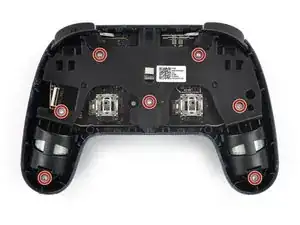
Используйте отвёртку Torx T8, чтобы выкрутить семь винтов длиной 9.6 мм, фиксирующих плату.
Шаг 18
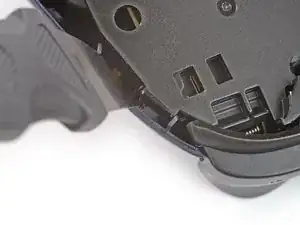
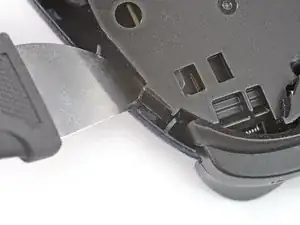
Плата удерживается в задней крышке контроллера в четырёх точках.
При отщёлкивании используйте длинную, а не изогнутую кромку джимми.
Вставьте джимми рядом с правой верхней кнопкой и чёрной пластиковой защёлкой платы.
Выровняйте длинную кромку джимми по углу чёрной пластиковой защёлки.
Подденьте плату, наклонив джимми вниз, чтобы открыть пластиковую защёлку.
Шаг 19
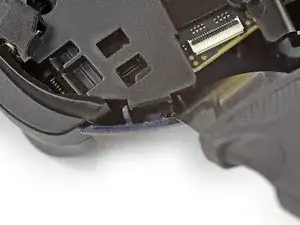
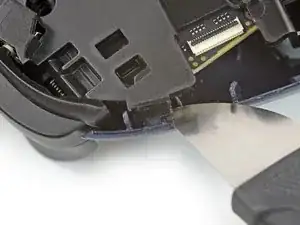
Вставьте джимми рядом с левой верхней кнопкой и чёрной пластиковой защёлкой платы.
Выровняйте длинную кромку джимми по углу чёрной пластиковой защёлки.
Подденьте плату, наклонив джимми вниз, чтобы открыть пластиковую защёлку.
Шаг 20
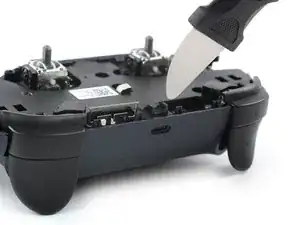
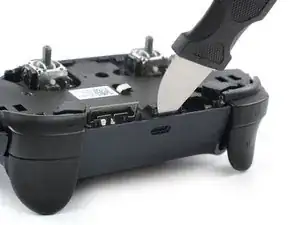
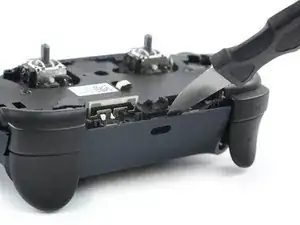
Вставьте джимми в верхнюю кромку контроллера Google Stadia прямо над портом зарядки.
Подденьте верхнюю кромку платы, наклонив джимми вниз.
Порт зарядки зафиксирован в вырезе задней крышки контроллера. Убедитесь, что порт не застрял в своем гнезде во время поддёма.
При сборке убедитесь, что порт зарядки защёлкнулся в своём гнезде.
Шаг 21
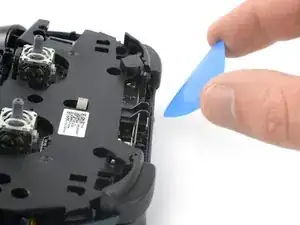
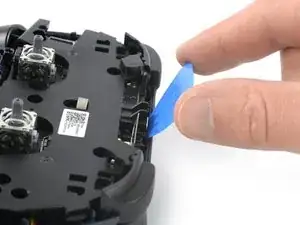
Вставьте медиатор в верхнюю кромку контроллера Stadia, чтобы предотвратить возвращение порта зарядки на место.
Шаг 22
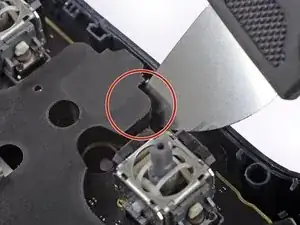
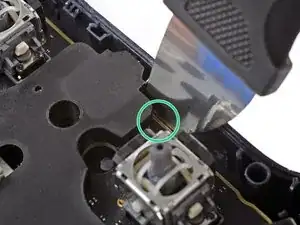
На следующем шаге вы освободите разъём для наушников из его посадочного места в корпусе контроллера:
Не подденьте чёрную пластиковую крышку во время следующей операции.
Подденьте кромку платы вместо этого.
Шаг 23
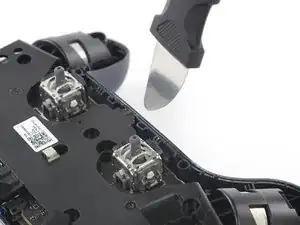
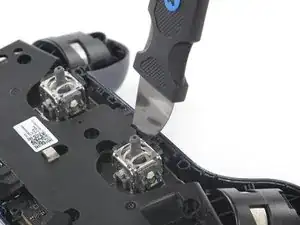
Вставьте джимми в зазор между задней крышкой и платой слева от разъёма для наушников.
Шаг 24
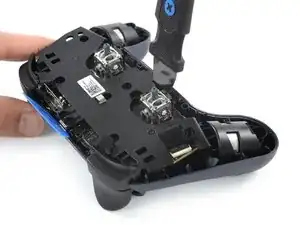
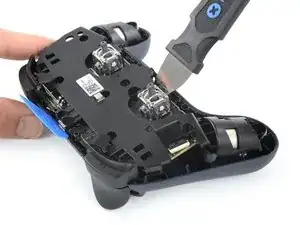
Подденьте плату, наклонив джимми вниз.
Разъём для наушников зафиксирован в вырезе задней крышки контроллера. Убедитесь, что разъём не застрял в своём гнезде во время поддёма.
При сборке убедитесь, что разъём для наушников защёлкнулся в своём гнезде.
Не пытайтесь полностью извлечь плату — она всё ещё соединена с задней крышкой кабелем батареи.
Шаг 25
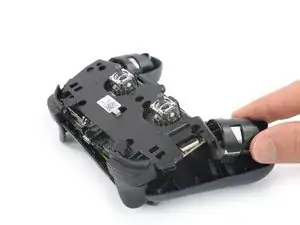
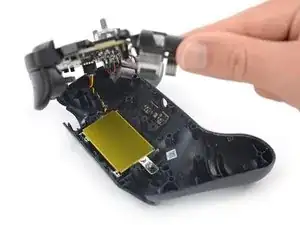
Осторожно приподнимите левую кромку платы, чтобы получить доступ к разъёму батареи.
Шаг 26
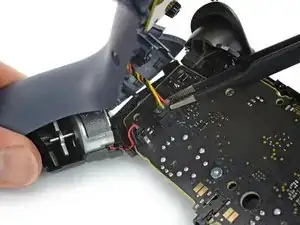
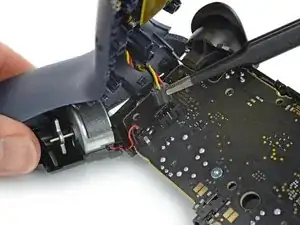
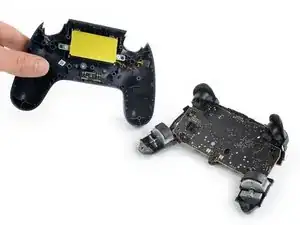
Используйте пинцет, чтобы отсоединить кабель батареи от платы.
Отделите заднюю крышку от платы.
Шаг 27
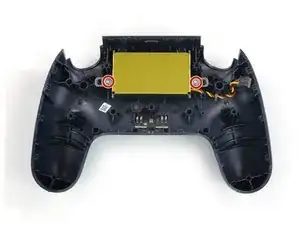
Используйте отвёртку Torx T6, чтобы выкрутить два винта длиной 6.1 мм, фиксирующих батарею.
Шаг 28
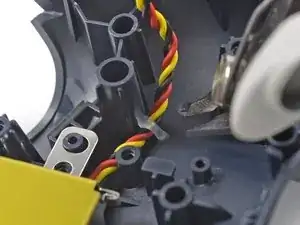
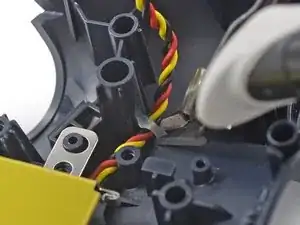
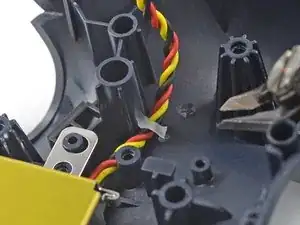
Используйте обрезной кусачки, чтобы аккуратно перерезать клей, фиксирующий кабель батареи.
Шаг 29
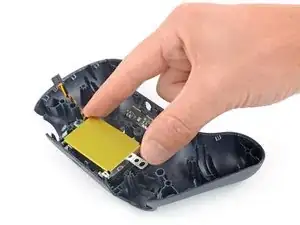
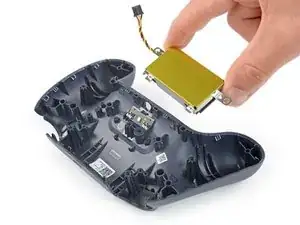
Снимите батарею.
При сборке убедитесь в правильном совмещении батареи и задней крышки контроллера.
Заключение
Чтобы собрать устройство, выполните эти шаги в обратном порядке.
Для оптимальной работы откалибруйте вновь установленную батарею после завершения руководства.
Отнесите электронные отходы в утилизатор с сертификацией R2 или e-Stewards.
Ремонт прошёл неудачно? Посетите сообщество Answers для помощи в устранении неполадок.
Перевод руководства с ifixit.com