Как установить прошивку на ваш Xbox One S
Предупреждение: это предназначено только в образовательных целях; я не несу ответственности, если читатель допустит ошибку, ухудшающую работоспособность консоли. Установка прошивки и вообще любые операции с жестким диском рискованны, и, следуя этим шагам, вы берёте на себя этот риск.
Шаг 1
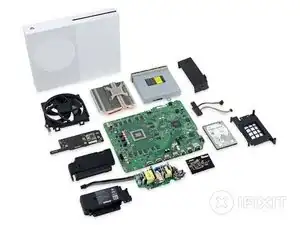
Перед выполнением каких-либо обновлений или изменений программного обеспечения при подключенном жестком диске убедитесь, что все разъёмы на плате надёжно подключены, например привод дисков, иначе вы можете вывести материнскую плату из строя, и потребуется новая плата.
Шаг 2
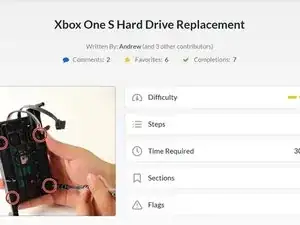
Перед началом этого руководства лучше ознакомиться со шагами для аппаратной части, показанными здесь
Вам также потребуется ПК с Windows и адаптер для подключения жесткого диска (SATA Data и SATA Power на USB)
Известно, что диски Seagate вызывают проблемы с программным обеспечением Xbox One.
Шаг 3
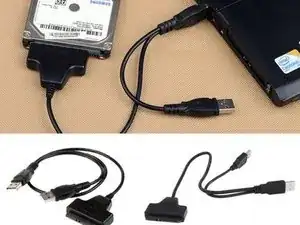
Подключите новый жесткий диск к ПК. Убедитесь, что HDD расположен так, чтобы он не был случайно отключён.
Шаг 4
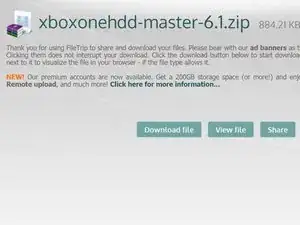
Для этого процесса необходимо запустить скрипт для разметки HDD/SSD.
Ссылки ниже содержат как скачивание, так и оригинальный пост на форуме для самого скрипта, который был создан пользователем tai1976 с gbatemp.net
Распакуйте архив.
Link 1
Link 2
Шаг 5
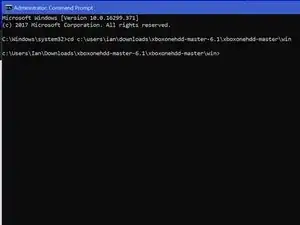
Нажмите клавишу Windows/меню Пуск и введите "CMD", щёлкните правой кнопкой и выберите «Запуск от имени администратора»
Введите команду "cd C:\Users\(Your Name)\Downloads\xboxonehdd-master-6.1\xboxonehdd-master\win"
Замените (Your name) на имя вашей учётной записи пользователя.
Шаг 6
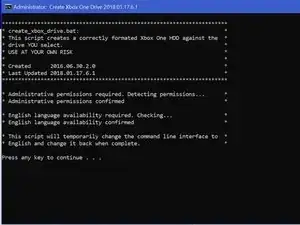
Выполните команду "create_xbox_drive"
Дальнейшие шаги создают диск объёмом 500 ГБ, 1 ТБ или 2 ТБ. Если в любой момент возникнет непонятная ситуация, в папке с распакованными файлами есть файл readme, который также поможет.
Шаг 7
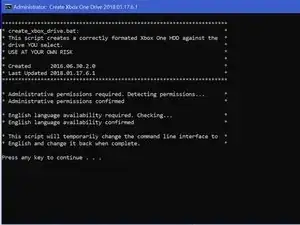
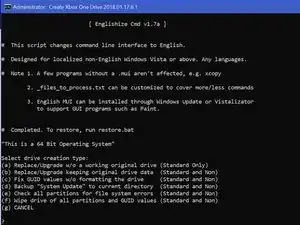
Для этого руководства мы используем первый вариант (a) Замена/обновление без работающего оригинального диска.
Шаг 8
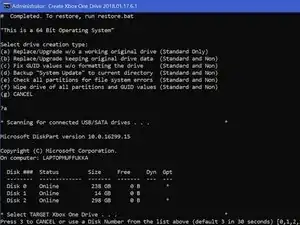
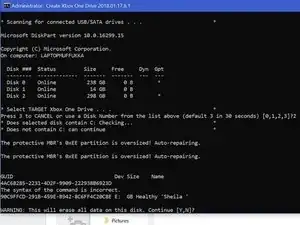
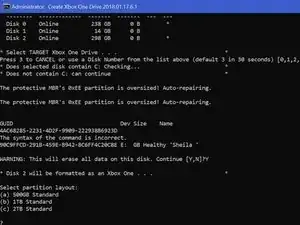
Убедитесь, что выбрали правильный диск для форматирования, Диск 0 почти всегда содержит вашу операционную систему, НЕ ВЫБИРАЙТЕ ДИСК 0.
Вас попросят подтвердить выбор.
Затем нужно будет выбрать размер созданного вами диска.
Шаг 9
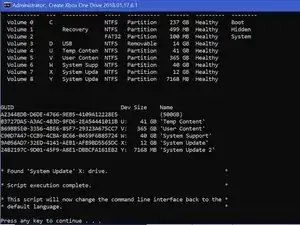
Когда в командной строке появятся 6 строк длинных чисел с заголовком "GUID", выполнение команды завершено.
Если это не сработает, очистите диск с помощью diskpart, ссылка ниже, и попробуйте снова.
Link 3
Шаг 10
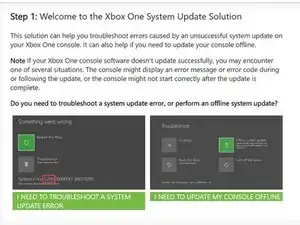
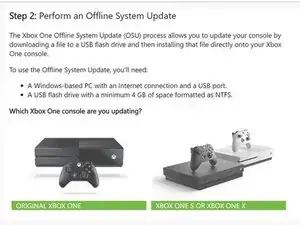
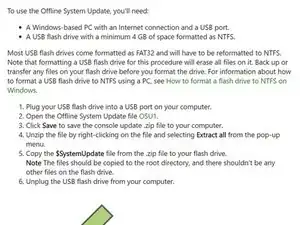
Перейдите на официальный сайт Xbox и скачайте файл под названием OSU1.
Выберите «Мне нужно обновить консоль в автономном режиме»
Выберите «Xbox One S или Xbox One X»
Нажмите зелёную ссылку «OSU1», чтобы начать загрузку.
Шаг 11
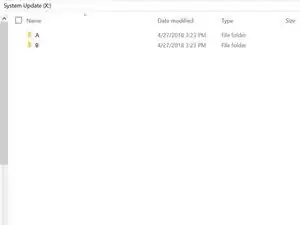
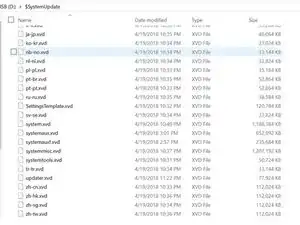
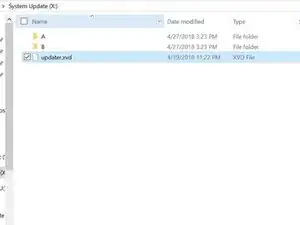
Перейдите на диск System Update (X) и создайте 2 папки, одну с именем "A" и одну с именем "B"
Распакуйте все файлы из OSU1 и скопируйте всё из $SystemUpdate, кроме "updater.xvd"
Вставьте эти файлы в папки "A" и "B", которые вы создали.
Скопируйте "updater.xvd" из $SystemUpdate и вставьте его в корень System Update (X)
Обратите внимание, что потребуется скачать файл bootanim.dat и поместить его в папки "A" и "B" тоже. Существуют две версии: для OG / S или для X. Без этого файла Xbox загрузится с чёрным экраном до меню и не покажет логотип загрузки.
Шаг 12
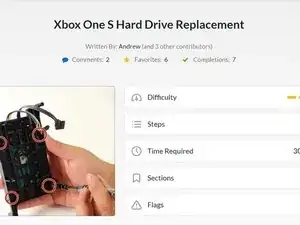
Безопасно извлеките носитель и верните его в Xbox
Соберите Xbox и запустите его
Замена жёсткого диска в Xbox One S
Если Xbox вызывает проблемы, сброс до заводских настроек исправит их.
Инструкции по сбросу до заводских настроек
Шаг 13
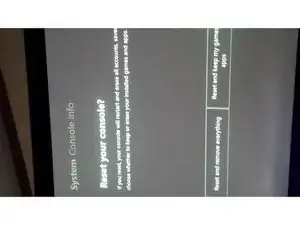
Некоторые пользователи сталкивались с проблемами входа после обновления на SSD. Если это произойдёт, просто сбросьте консоль (сохраните игры и приложения, если нужно), и это должно решить проблему.
У тех, кто установил в настройках питание режим «энергосбережение» при запуске, может появляться чёрный экран 20–30 секунд перед загрузкой. Переключение на «моментальное включение» устраняет эту проблему.
Теперь наслаждайтесь скоростью чтения/записи в 20 раз выше и временем загрузки, в разы меньшим, чем у стандартного HDD.
Шаг 14

Вы завершили все шаги, наслаждайтесь вашей Xbox!
Примечание: это также работает с твердотельными накопителями.
Заключение
Для повторной сборки устройства верните жёсткий диск в Xbox One S и соберите устройство обратно.
Перевод руководства с ifixit.com