Замена контактных резиновых подложек кнопок ввода Nintendo DSi
Если кнопки на Вашем Nintendo DSi работают некорректно, контактные резиновые подложки кнопок могут потребовать очистки или замены. В этом руководстве показано, как получить доступ к этим подложкам, снять их и установить новые.
Поскольку это устройство выпущено уже несколько лет назад, аккумулятор может быть вздут. Если аккумулятор вздут, обращайтесь с ним осторожно и утилизируйте правильно. Вздутый аккумулятор может взорваться или вызвать пожар.
Перед началом ремонта убедитесь, что система выключена и не подключена к источнику питания.
Шаг 1
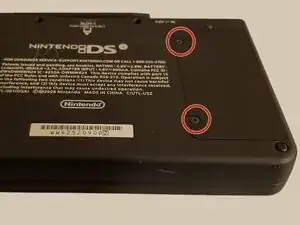
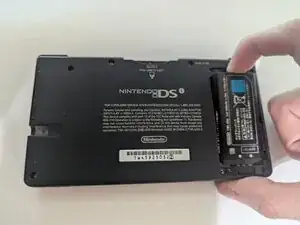
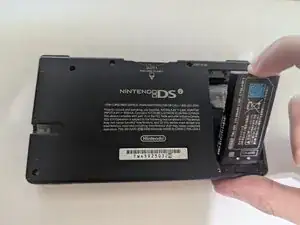
Выверните два винта Phillips #00 длиной 4 мм на крышке аккумулятора и снимите крышку.
Извлеките аккумулятор из гнезда.
Шаг 2
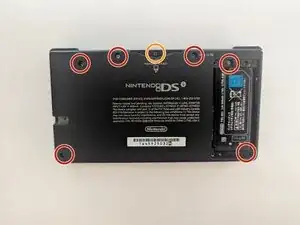
Используйте отвертку Phillips #00, чтобы выкрутить следующие 7 винтов Phillips с задней панели DSi:
Шесть винтов длиной 5 мм
Один винт длиной 2,5 мм
Шаг 3
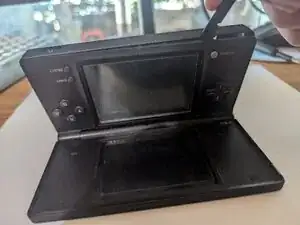
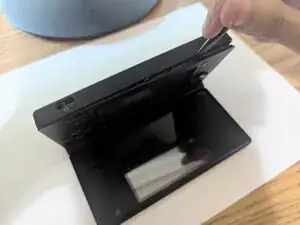
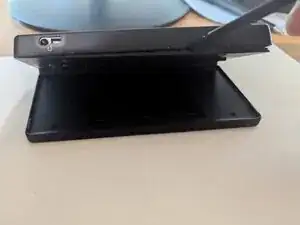
Откройте и переверните DSi так, чтобы экран лежал на столе.
Вставьте конец лопатки между внешним и нижним корпусом и пройдитесь по краю, чтобы освободить защёлки, удерживающие корпус вместе.
Шаг 4
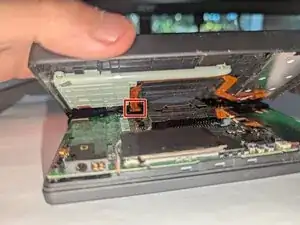
Осторожно приоткройте корпус, оставив достаточно места, чтобы отсоединить плоский шлейф, соединяющий верхнюю и нижнюю части.
Советы по отключению разъёмов см. в руководстве Распознавание и отключение кабельных разъёмов.
Шаг 5
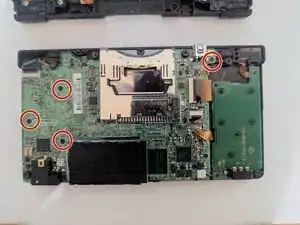
Снимите четыре винта Phillips #00 длиной 2,5 мм с платы.
Шаг 6
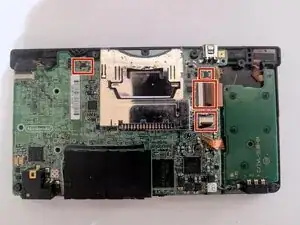
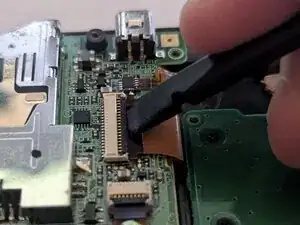
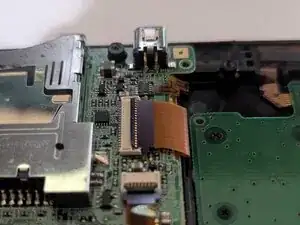
Чтобы отключить четыре плоских шлейфа, поднимите чёрные фиксирующие язычки с помощью лопатки.
Затем, острым концом лопатки, потяните плоский шлейф от места соединения.
Шаг 7
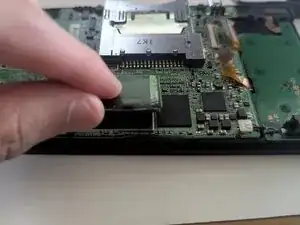
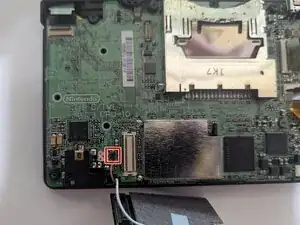
Осторожно приподнимите модуль Wi‑Fi с платы, чтобы снять его.
Сдвиньте тонкий антистатический инструмент или наклонённые пинцеты под металлическую шейку разъёма Wi‑Fi (как можно ближе к головке) и поднимите строго вверх от платы.
При работе с этими разъёмами всегда поднимайте головку строго вверх. При поддевании под углом Вы рискуете оторвать гнездо от платы.
Используйте пинцеты, чтобы удерживать разъём над его посадочным местом, и аккуратно надавите пальцем или лопаткой — разъём должен «щёлкнуть» на место. Если возникают трудности, переставьте головку и попробуйте снова.
Не пытайтесь силой вдавить разъём — это может привести к его необратимому повреждению.
Шаг 8
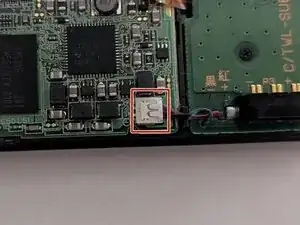
Поднимите язычок вверх и отведите его, чтобы освободить разъём кабеля питания аккумулятора от гнезда на плате.
Используйте лопатку, если трудно освободить разъём.
Работайте с этим кабелем медленно — его трудно снять. Не тяните за провода, они легко повреждаются.
Шаг 9
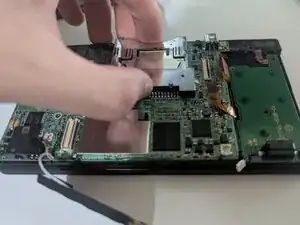
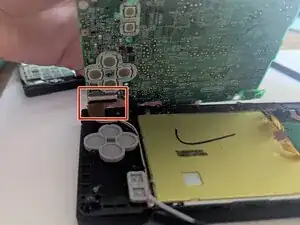
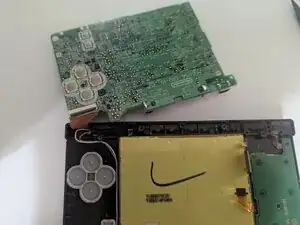
Держа за слот картриджа, приподнимите плату и снимите её с шасси.
Возможно, потребуется медленно пошевелить плату, чтобы её поднять.
Осторожно переверните плату на тыльную сторону — с обратной стороны ещё один плоский шлейф.
Разблокируйте чёрный язычок ZIF-разъёма и с помощью лопатки или пинцета выньте плоский шлейф.
Шаг 10

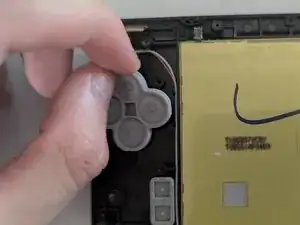
Теперь у Вас есть доступ к контактным резиновым подложкам кнопок A, B, X, Y и Start/Select.
Снимите их с устройства.
Чтобы заменить подложки, установите их на правильное место и аккуратно прижмите.
Иногда контактной подложке нужно лишь очистить, чтобы она снова работала корректно. Попробуйте очистку перед полной заменой.
Шаг 11
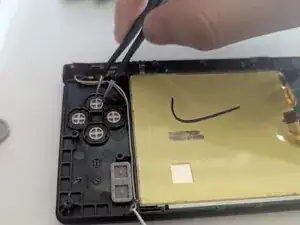
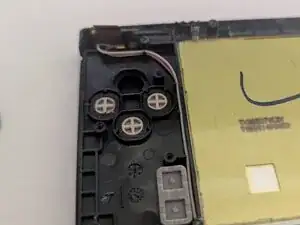
Возможно, Вы захотите снять сами кнопки для их очистки. С помощью пинцета поднимите кнопки.
Чтобы установить их обратно, просто поместите их в посадочные места — они будут готовы к работе.
Шаг 12
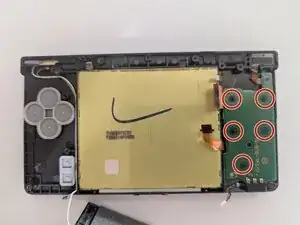
Выверните пять винтов Phillips #00 длиной 2,5 мм, фиксирующих вторую плату.
Шаг 13
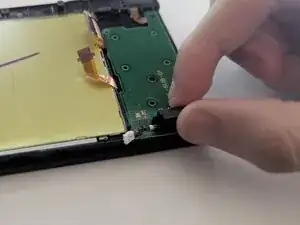
Осторожно приподнимите плату и переверните её.
Будьте осторожны — под платой прикреплён один плоский шлейф.
Снимать этот шлейф не обязательно.
Шаг 14
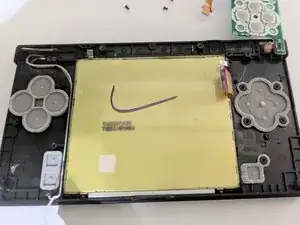
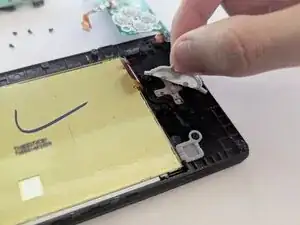
Снимите и замените или очистите контактные резиновые подложки стрелочных и кнопок питания.
Заключение
Для сборки устройства выполните эти действия в обратном порядке. Утилизируйте электронные отходы в пункте приёма с сертификатом R2 или e‑Stewards.
Перевод руководства с ifixit.com