Замена сенсорного экрана / нижнего ЖК-дисплея Nintendo DSi
Это руководство обновлено сотрудниками iFixit! Прочитайте новое официальное руководство здесь.
Это руководство поможет Вам заменить повреждённый сенсорный датчик или нижний ЖК-дисплей на DSi. Следуйте этому руководству, если система не реагирует на ввод через сенсорный экран или если нижний экран треснул. Вам потребуется новый нижний ЖК-дисплей и/или сенсорный датчик.
Шаг 1
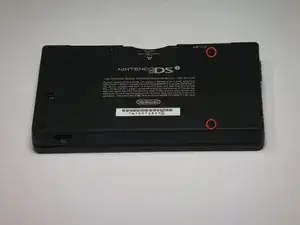
Ослабьте два винта на крышке отсека батареи. Затем поднимите крышку вверх и снимите её.
Шаг 2
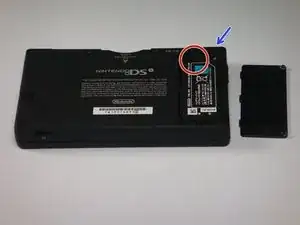
Кнопка L.
Верхняя часть аккумуляторного блока.
Чтобы вынуть аккумуляторный блок, поместите ноготь или пластиковую лопатку у верхней части аккумулятора рядом с кнопкой L. Аккуратно поднимите аккумулятор и выньте его.
Шаг 3
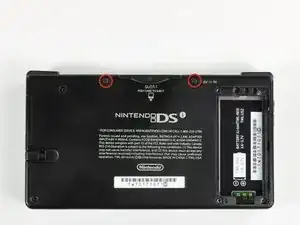
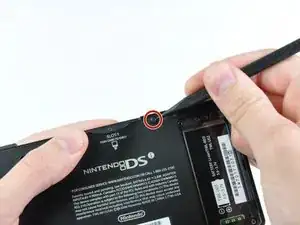
Два винта скрыты под двумя резиновыми ножками, выделенными красным.
Используйте кончик лопатки, чтобы поддеть резиновые ножки и извлечь их из нижнего корпуса.
В зависимости от возраста устройства резиновые ножки могут рассыпаться при поддевании. В этом случае используйте инструмент с тонким наконечником, чтобы выскрести оставшиеся кусочки резины.
Шаг 4
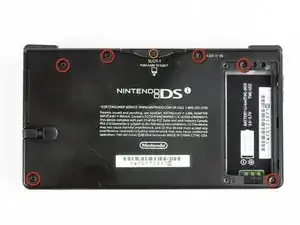
Удалите следующие винты, крепящие нижний корпус к корпусу DSi:
Шесть винтов Phillips #00, длиной 5,2 мм.
Один винт Phillips #00, длиной 2,7 мм.
Шаг 5
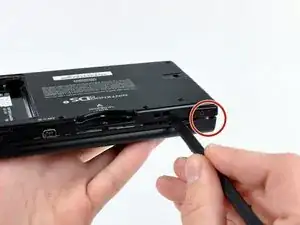
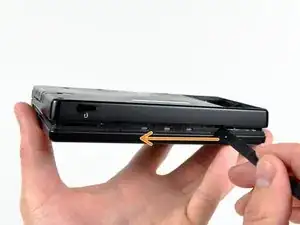
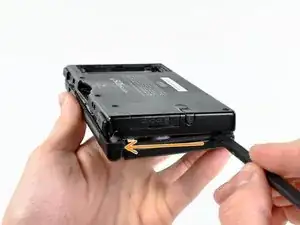
Вставьте лопатку между нижней крышкой и нижней панелью рядом с правым верхним углом DSi.
Осторожно проведите лопаткой вдоль кромки внешнего корпуса, создавая зазор между корпусом и панелью.
Продолжайте проводить лопаткой по периметру корпуса DSi, пока большая часть нижнего корпуса не отделится.
Шаг 6
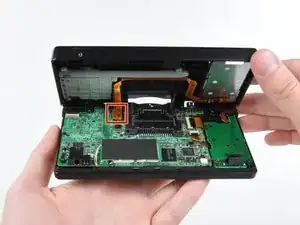
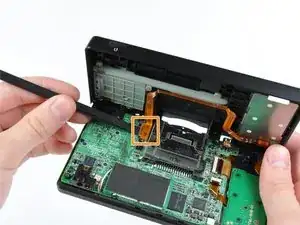
Осторожно приподнимите нижний корпус со стороны его нижней кромки.
Нижний корпус всё ещё прикреплён к плате через кабель платы громкости и SD, выделенный красным. Не пытайтесь полностью снять нижний корпус DSi пока.
Подденьте кабель платы громкости и SD в его разъёме на плате с помощью лопатки.
После полного отсоединения кабеля Вы можете снять весь внешний корпус.
Шаг 7
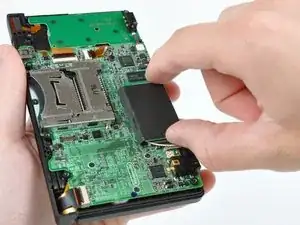
Оттяните плату Wi‑Fi от материнской платы за край, ближайший к разъёму для наушников.
Шаг 8
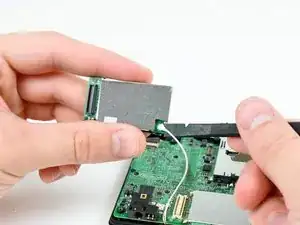
Подденьте разъём антенны Wi‑Fi прямо вверх из его гнезда на плате Wi‑Fi.
Шаг 9
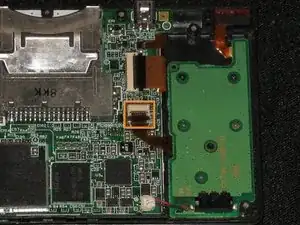
Поднимите чёрную защёлку и отсоедините шлейф кнопки D‑Pad/питания.
Шаг 10
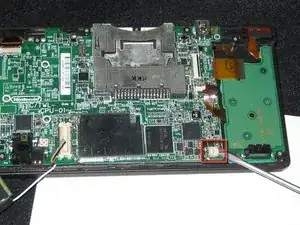
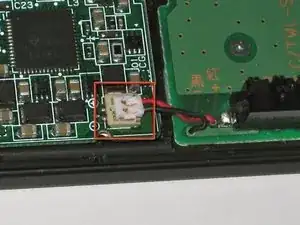
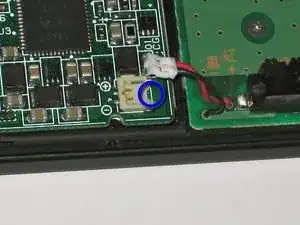
Разъём питания (с красным и чёрным проводами) трудно снять без повреждений, если не понять, как он устроен. Посмотрите все фото этого шага перед продолжением.
Разъём состоит из двух частей — белой «мужской» части (подключённой к проводам) и бежевой «женской» части (паяной к основной плате).
В женской части есть маленький «выступ», чтобы вставить туда небольшой плоский отвёртку. Вставьте угол отвёртки в этот выступ и аккуратно поверните, чтобы подтолкнуть белую часть вверх (от основной платы). Не тяните её в сторону (к плате аккумулятора).
Если она не поднимается легко, попробуйте меньшую отвёртку. Возможно, Вы тянете женский разъём с платы, что будет трудно восстановить.
Шаг 11
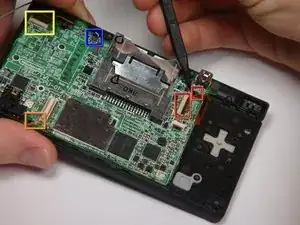
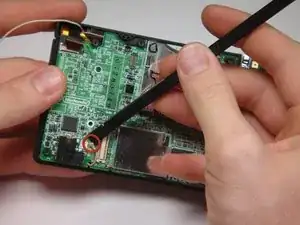
Если Вы ещё не сделали этого, отсоедините два шлейфа нижнего ЖК-дисплея от основной платы, поддев чёрные защёлки и вытянув шлейфы в сторону.
Шлейф (отмеченный синим) сенсорного экрана особенно тонкий и хрупкий; старайтесь не сгибать его больше, чем необходимо.
Поднимите защёлку и снимите шлейф сенсорного экрана.
Поднимите защёлку и снимите шлейф верхнего экрана.
Подденьте оранжевый кабель, чтобы отсоединить его от основной платы, как антенну на модуле Wi‑Fi.
Не тяните за оранжевый кабель, подключённый к нижней части материнской платы.
Шаг 12
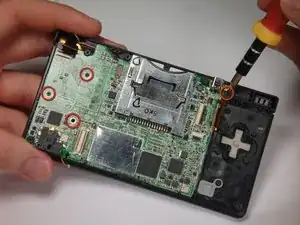
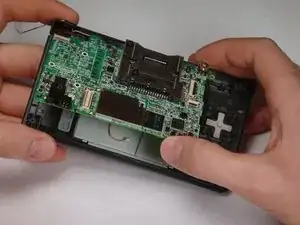
Снимите 4 винта Phillips с платы.
Поднимите материнскую плату со стороны нижнего края и переверните её, чтобы увидеть последний разъём.
Держите материнскую плату близко к корпусу, чтобы не повредить последний шлейф, удерживающий её на месте.
Шаг 13
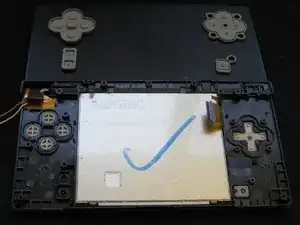
Просуньте руку под переднюю часть устройства и подталкивайте нижний экран к себе, вынимая его из рамки.
Шаг 14
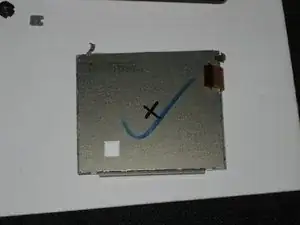
Если Вы заменяете ЖК-дисплей, отметьте заднюю часть неисправного дисплея, чтобы знать, какой из них рабочий; их легко перепутать, и невозможно протестировать без повторной сборки большей части устройства.
Шаг 15
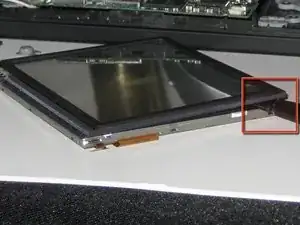
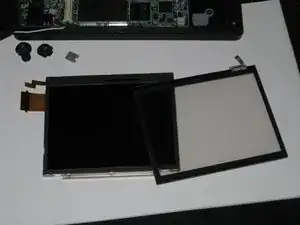
Сборка нижнего ЖК-дисплея фактически состоит из двух частей, склеенных между собой; если Вы заменяете одну часть, нужно сохранить рабочую часть и совместить её с новой.
Осторожно разъедините две части, вставив лопатку в паз между металлической частью и тёмной частью, затем подденьте их друг от друга.
Отложите сломанный элемент; у Вас теперь должна быть одна рабочая сенсорная панель и один рабочий нижний ЖК-дисплей в виде двух отдельных деталей.
Шаг 16
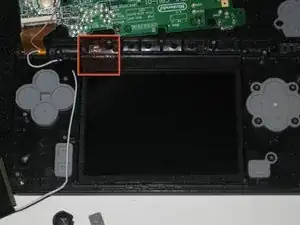
Важно, чтобы сенсорный экран и ЖК-дисплей располагались идеально ровно в рамке, иначе вы не сможете закрыть устройство. Сначала установить сенсорный экран в рамку помогает достичь этой цели.
Положите рабочий сенсорный экран в рамку с задней стороны, ориентируя гибкий кабель как показано.
Шаг 17
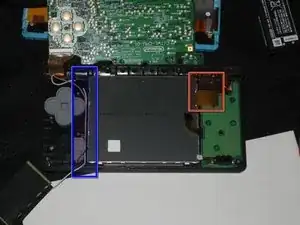
Поместите ЖК-дисплей поверх сенсорного экрана так, чтобы два гибких кабеля были направлены к плате аккумулятора (как показано на фото).
Убедитесь, что край ЖК-дисплея заподлицо с черной пластиковой рамкой, иначе вы не сможете собрать устройство.
Убедитесь, что и белый, и розовый кабели уложены в «канавку», образованную маленькими пластиковыми штырьками; они не должны перекрывать резьбу винтов или кнопки, иначе вы можете повредить их при сборке устройства.
Заключение
Чтобы собрать устройство обратно, выполните эти инструкции в обратном порядке.
Перевод руководства с ifixit.com