Замена кнопок DualShock 4 (CUH-ZCT1U)
Следуйте этому руководству, чтобы заменить кнопки в вашем контроллере DualShock 4 модели CUH-ZCT1U.
Шаг 1
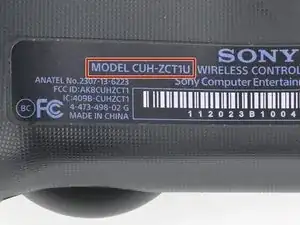
Проверьте номер модели на обратной стороне вашего контроллера. Это руководство было написано для модели CUH-ZCT1U. Если у вас другая модель, процедуры и заменяемые детали могут немного отличаться.
Если у вас контроллер DualShock 4 второго поколения, модель CUH-ZCT2U, воспользуйтесь этими руководствами.
Шаг 2
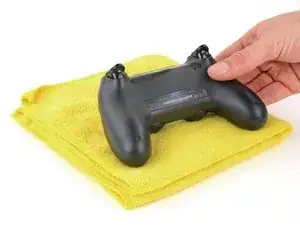
Если вам нужно стабилизировать контроллер во время этого ремонта, положите его на мягкую поверхность, например на микрофибровую ткань.
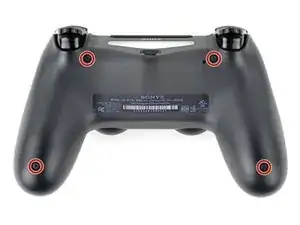
Используйте отвертку с крестообразным жалом, чтобы удалить четыре винта длиной 6,4 мм, фиксирующие заднюю панель.
Шаг 3
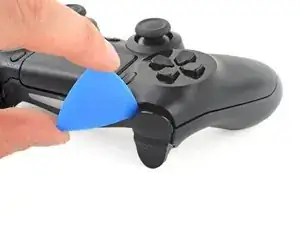
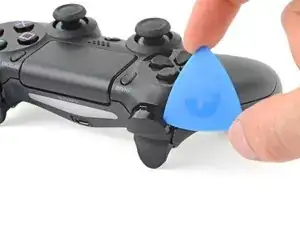
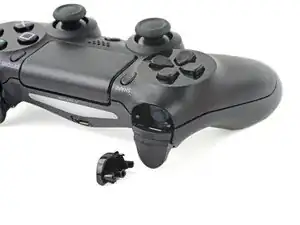
Используйте лопатку, чтобы приподнять каждый уголок кнопки L1 от передней панели.
Закройте кнопку, чтобы предотвратить ее вылет из рабочего пространства.
Удалите кнопку.
Шаг 4
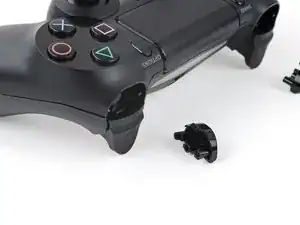
Используйте лопатку, чтобы приподнять и удалить кнопку R1, так же как вы сделали с кнопкой L1.
Шаг 5
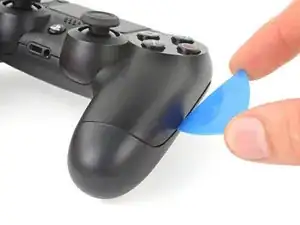
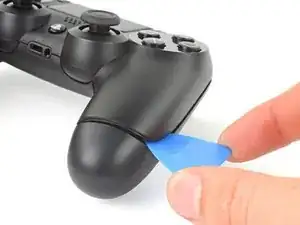
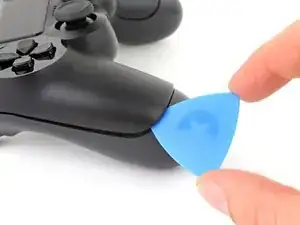
Шесть пластиковых зажимов фиксируют заднюю панель к передней панели. В следующих четырех шагах показано, как освободить эти зажимы перед тем, как вы сможете открыть контроллер.
Вставьте лопатку под углом вниз между передней и задней панелями, на полпути между ручкой и кнопками действия.
Сдвиньте лопатку к ручке и приподнимите, чтобы освободить первый зажим.
Повторите эту процедуру с другой стороны контроллера, чтобы освободить второй зажим.
Шаг 6
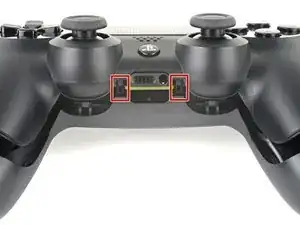
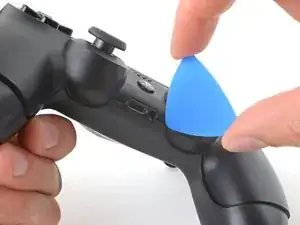
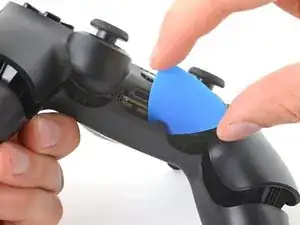
Еще два зажима фиксируют заднюю панель возле порта расширения и разъема для наушников.
Вставьте лопатку между передней и задней панелями с любой стороны портов.
Поверните лопатку, чтобы освободить этот участок задней панели от передней панели.
Если задняя панель кажется застрявшей, вставьте и поверните лопатку под разными углами.
Не открывайте контроллер еще, так как он все еще удерживается двумя очень деликатными зажимами около триггеров.
Шаг 7
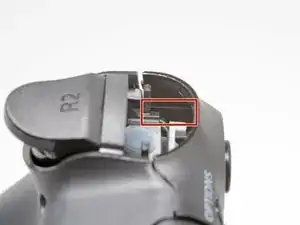
Последние два зажима очень деликатные и должны быть освобождены изнутри контроллера. Если вы их сломаете, не беспокойтесь — это не повлияет на этот ремонт или функциональность вашего контроллера.
Найдите зажимы, заглядывая через зазор над кнопками R2 или L2.
Шаг 8
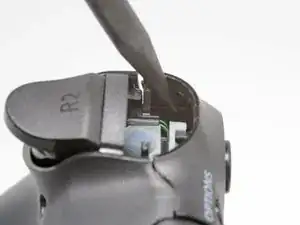
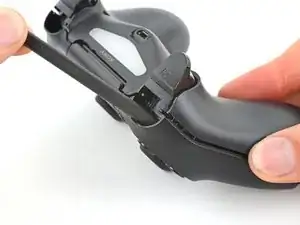
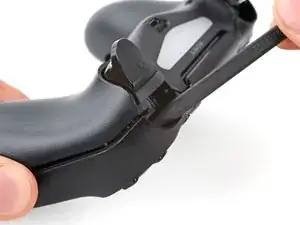
Вставьте кончик лопатки через зазор над кнопкой R2 и отодвиньте зажим наружу.
При отодвигании зажима медленно отведите заднюю панель от передней панели, пока не почувствуете, что они разделяются.
Не открывайте контроллер полностью, пока зажимы R2 и L2 не будут освобождены.
Повторите эту процедуру для зажима у кнопки L2.
Шаг 9
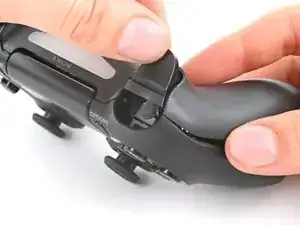
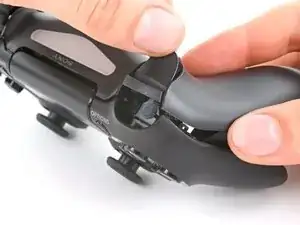
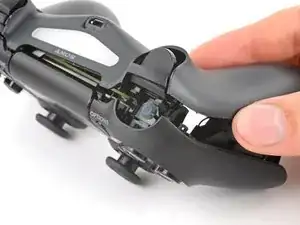
Нажмите кнопку R2 и скользите задней панелью по ней.
Шаг 10
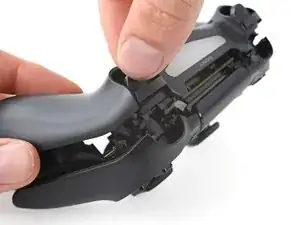
Нажмите кнопку L2 и скользите задней панелью по ней.
Шаг 11
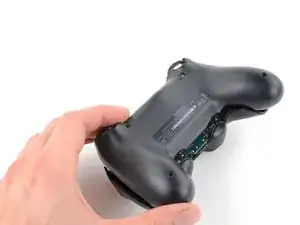
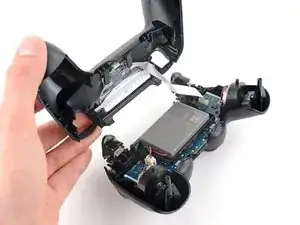
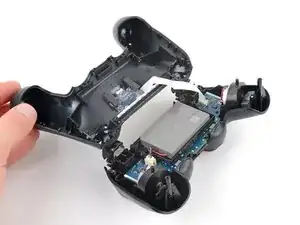
Переверните заднюю панель над верхней частью контроллера и положите ее, стараясь не повредить соединительный кабель.
Шаг 12
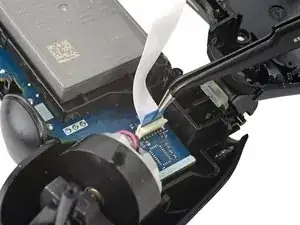
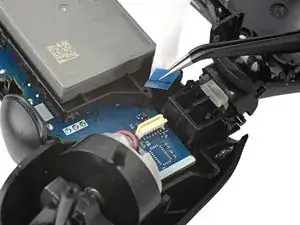
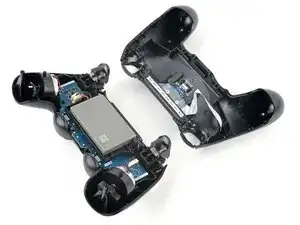
Используйте пинцет или свои пальцы, чтобы извлечь соединительный кабель, потянув за его синий язычок прямо из разъема.
Во время сборки подключите кабель, чтобы синий язычок был направлен наружу от контроллера.
Шаг 13
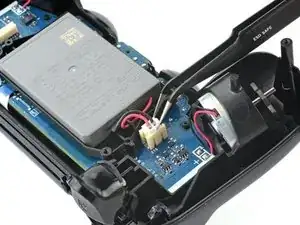
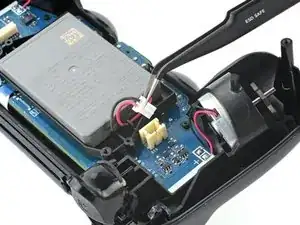
Используйте пинцет или свои пальцы, чтобы захватить и отключить головку кабеля батареи от материнской платы.
Тяните только за головку разъема — не тяните за сам кабель.
Шаг 14
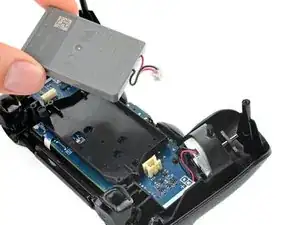
Удалите батарею.
Шаг 15
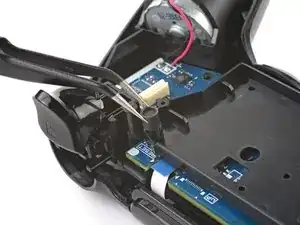
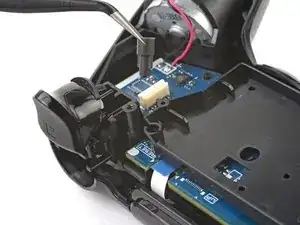
Захватите и извлеките удлинитель кнопки сброса из углубления в держателе батареи.
Шаг 16
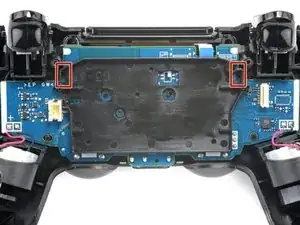
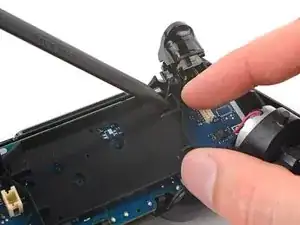
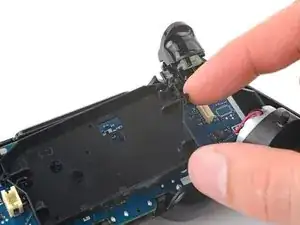
Найдите два зажима, фиксирующие держатель батареи к материнской плате.
Вставьте кончик лопатки в отверстие за правым зажимом.
Нажмите на зажим, чтобы освободить его от материнской платы.
Поднимите правый край держателя батареи.
Шаг 17
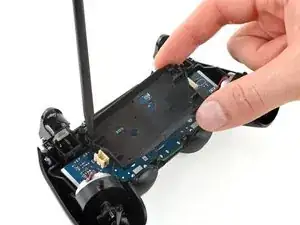
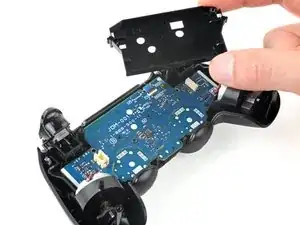
Вставьте кончик лопатки в отверстие за левым зажимом.
Нажмите на зажим, чтобы освободить его от материнской платы.
Удалите держатель батареи.
Шаг 18
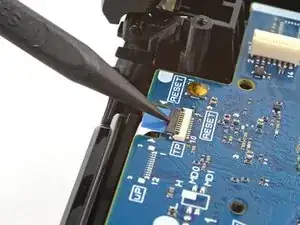
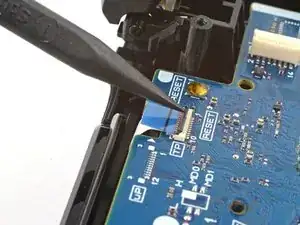
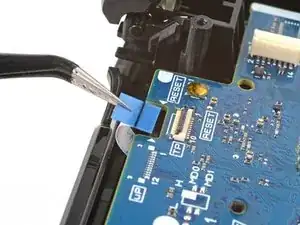
Используйте конец вашей лопатки, чтобы поднять блокировку, фиксирующую кабель сенсорной панели ZIF-коннектора.
Используйте пинцет или пальцы, чтобы отключить кабель, используя его синий язычок.
Шаг 19
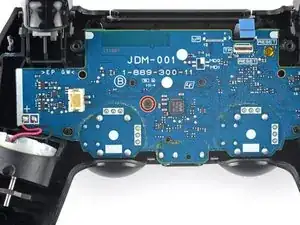
Используйте крестовую отвертку, чтобы удалить винт 6.4 мм, фиксирующий материнскую плату.
При сборке держите материнскую плату плотно к передней части корпуса перед закреплением. Протестируйте каждую кнопку, чтобы убедиться, что силиконовые кнопки правильно выровнены. Если каждая кнопка нажимается как ожидалось, закрепите материнскую плату.
Шаг 20
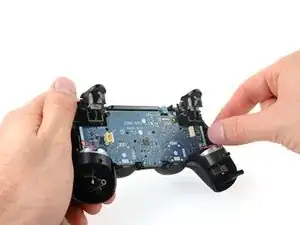
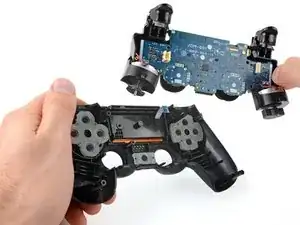
Возьмитесь за среднюю рамку за пластиковые выступы или за вибромоторы и удалите её.
Будьте осторожны, чтобы не отделить материнскую плату от средней рамки, так как они соединены друг с другом только кабелями вибромоторов.
При сборке не торопитесь при установке средней рамки. Используйте направляющие штифты, чтобы помочь ей встать на место, и убедитесь, что кабель сенсорной панели не зажат ниже.
Шаг 21
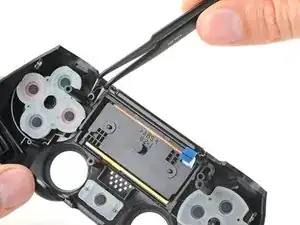
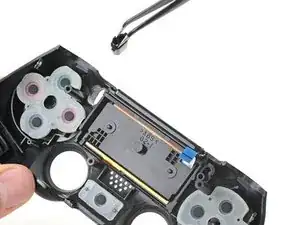
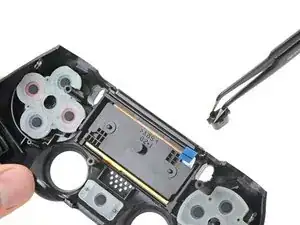
Удалите кнопки Share и Options с передней панели.
При сборке есть только один способ вставить каждую кнопку. Если одна не подходит, переверните её и попробуйте другой вырез.
Шаг 22

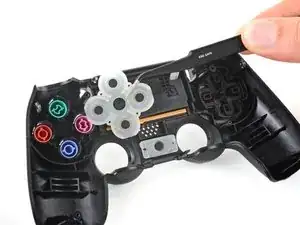
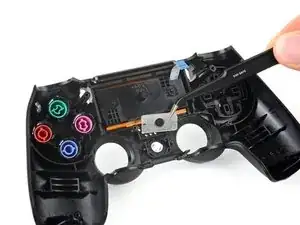
Удалите три силиконовые кнопки из их пазов на передней панели:
Квадратная кнопка для направления
Круглая кнопка для основных действий
Маленькая кнопка для главного экрана
Если вы хотите удалить силиконовые кнопки для сенсорной панели, Share и Options, следуйте этому шагу. В противном случае продолжайте с обычным комплектом кнопок.
При сборке выровняйте кнопки над их вырезами в передней панели и приложите усилие, чтобы зафиксировать их. Кнопку направления и кнопку действий можно поворачивать в любом направлении. Ориентируйте кнопку главного экрана так, чтобы открытие U-образного выреза было направлено к сенсорной панели.
Шаг 23
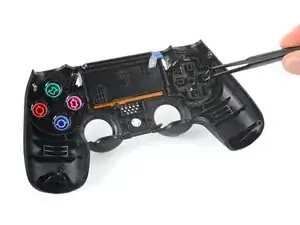
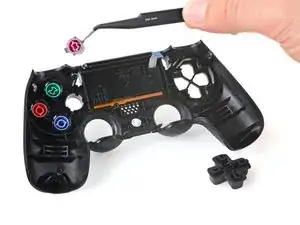
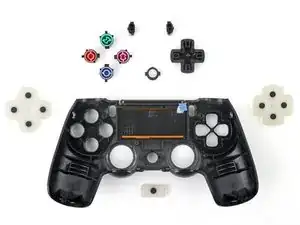
Удалите кнопку направления, кнопки действий и кнопку главного экрана с передней панели.
При сборке используйте направляющие штифты, чтобы выровнять каждую кнопку в её вырезе. Каждая кнопка специально выточена для своего выреза и правильной ориентации.
Заключение
Сравните вашу новую замену с оригинальной частью — возможно, вам нужно будет перенести оставшиеся компоненты или снять защитную пленку с новой части перед установкой.
Для повторной сборки устройства выполните эти инструкции в обратном порядке.
Сдайте свой электронный мусор в сертифицированный переработчик R2 или e-Stewards.
Ремонт не удался? Попробуйте некоторые основные методы устранения неполадок или спросите у нашего сообщества Answers о помощи.
Перевод руководства с ifixit.com