Как исправить дрейф левого джойстика на контроллере DualShock PS4 без пайки
Если у вашего контроллера PS4 DualShock наблюдается проблема с дрейфом джойстика — он автоматически движется без касания и застревает при прикосновении — воспользуйтесь этим руководством для исправления проблемы без пайки, что может быть не под силу многим людям.
Контроллер необходимо будет полностью разобрать, чтобы можно было очистить и исправить левый джойстик. Этот простой ремонт с минимальными знаниями легко выполнить. P.S. Перчатки не требуются при работе с контроллером.
Шаг 1
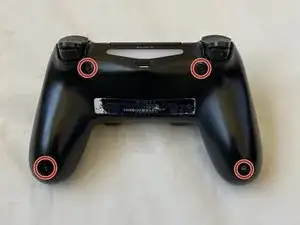
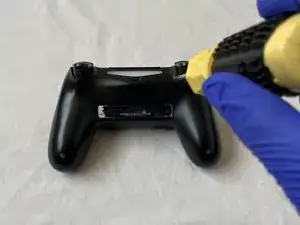
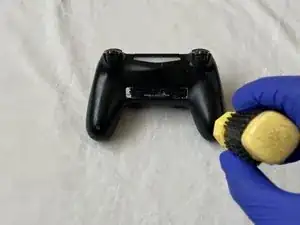
Удалите четыре винта 6.0 мм на задней части корпуса контроллера PS4 с помощью отвертки Phillips #00.
Шаг 2
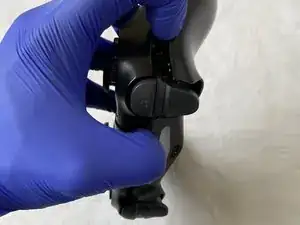
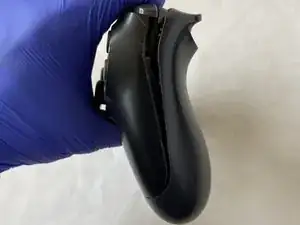
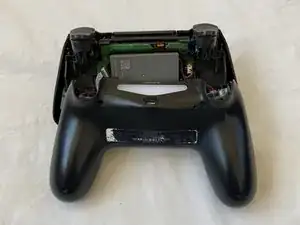
Отделите заднюю крышку от остального корпуса, одновременно отстёгивая переднюю и заднюю части.
Шаг 3
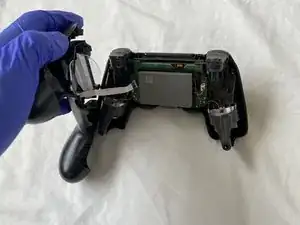
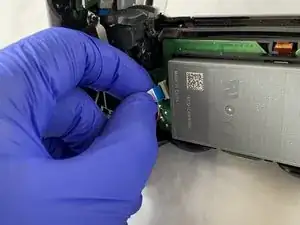
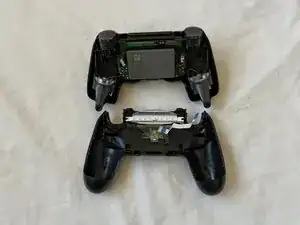
Будьте очень осторожны при полном отсоединении задней крышки, чтобы не повредить синюю ленту.
Нежно потяните за синюю ленту, чтобы отделить заднюю и переднюю части корпуса.
Передняя крышка с печатной платой будет разобрана дальше.
Шаг 4
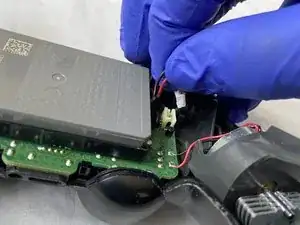
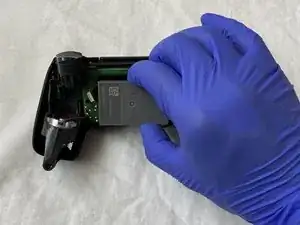
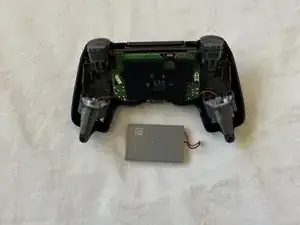
Отсоедините разъем батареи от материнской платы, нажав на две стороны и потянув за разъем вверх.
Будьте осторожны, чтобы не вырвать черные или красные провода из разъема при удалении кабелей.
Шаг 5
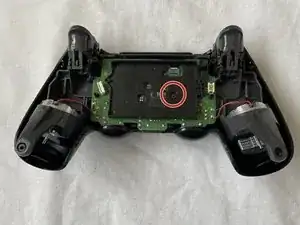
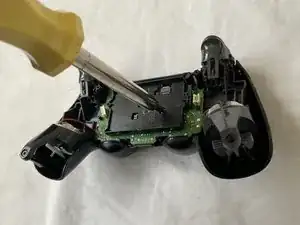
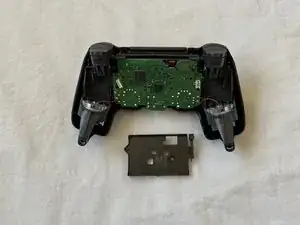
Используя отвертку Phillips #00, удалите один винт 6.0 мм, прикреплённый к печатной плате.
После удаления винта держатель батареи ослабляется, что позволяет его вынуть, потянув вверх.
Удалите кабель батареи.
Шаг 6
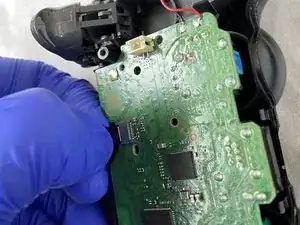
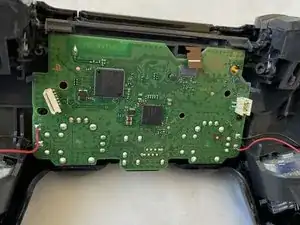
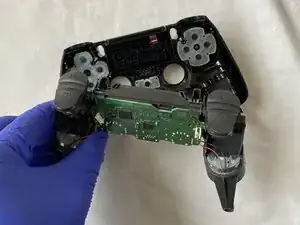
Отсоедините кабель от печатной платы, потянув вверх.
Отойдите от передней крышки, чтобы печатная плата полностью отсоединилась от всех остальных частей.
Шаг 7
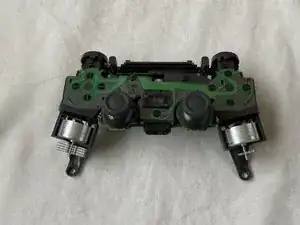
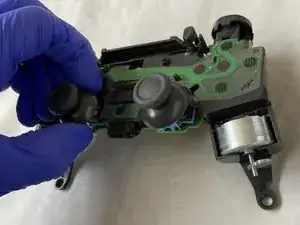
Удалите левый джойстик, потянув вверх, пока он не отскочит.
Шаг 8
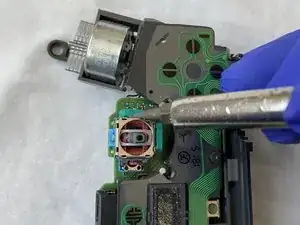
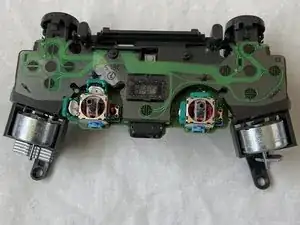
На каждой из зеленых камер есть зазор, разделяющий серебристый корпус и зеленые камеры.
Используйте плоскую отвертку, чтобы приоткрыть зеленые камеры, вставив краешек отвертки в зазор и надавая внутрь.
Открывайте очень осторожно, чтобы зеленые камеры не сломались и не откололись от печатной платы.
Шаг 9
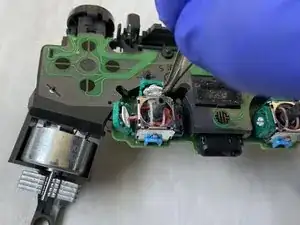
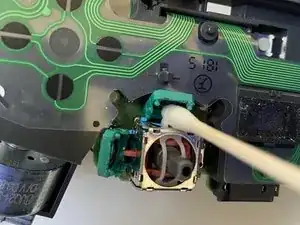
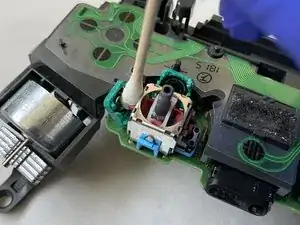
После открытия камер используйте пинцет, чтобы захватить и удалить белый диск из каждой камеры.
Возьмите ватную палочку и окуните её в 90% изопропиловый спирт.
Используйте смоченную ватную палочку для тщательной очистки камер.
Дайте зеленым камерам высохнуть в течение примерно 5-10 минут перед возобновлением сборки.
Шаг 10
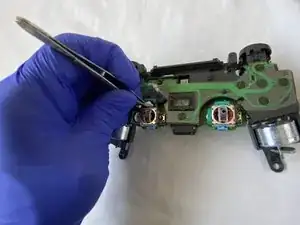
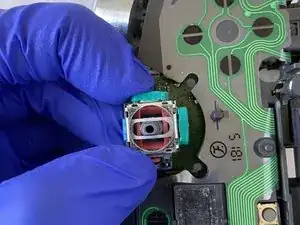
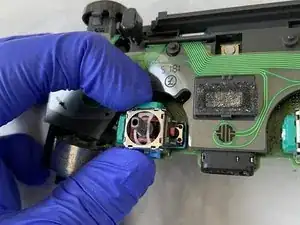
Установите два белых диска обратно в зеленую камеру с помощью пинцета.
Закройте обе камеры, сильно нажав на серебристую коробку, пока они не щелкнут на месте.
Шаг 11
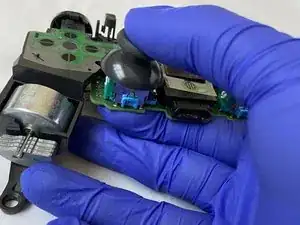
Возьмите левый джойстик и поместите его обратно, пока не услышите щелчок, подтверждающий, что джойстик надежно установлен.
Шаг 12
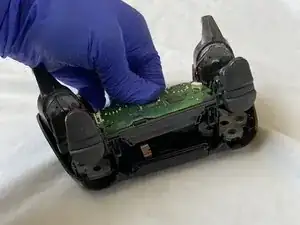
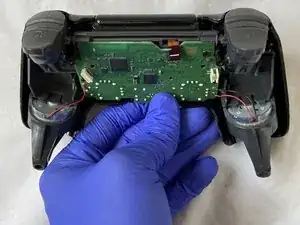
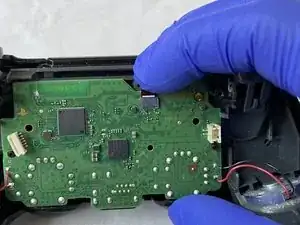
Протяните кабель-разъем через отверстие печатной платы из передней крышки, чтобы соединить обе части.
Я лично использовал пинцет для того, чтобы провести кабель-разъем из передней крышки к печатной плате.
Вставьте разъем в его гнездо и нажмите вниз, чтобы подключить его обратно.
Шаг 13
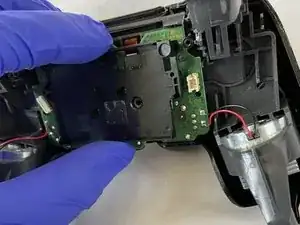
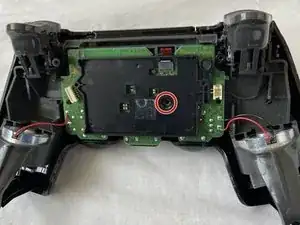
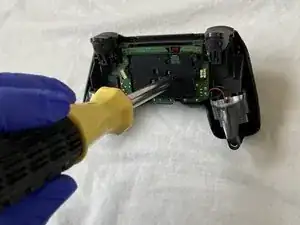
Возьмите держатель батареи и вставьте штифты в отверстие для правильного выравнивания.
Замените винт 6.0 мм на держателе батареи с помощью отвертки Phillips #00, чтобы держатель батареи плотно держался на месте с печатной платой.
Шаг 14
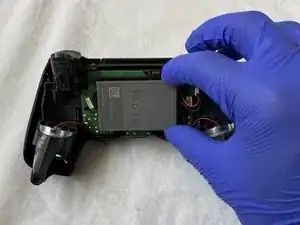
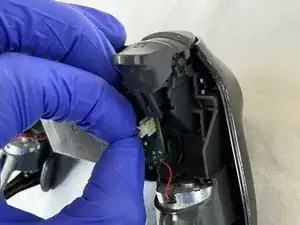
Поместите батарею в держатель.
Подключите красный и черный провода батареи к разъему, нажав вниз.
Шаг 15
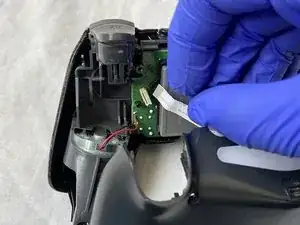
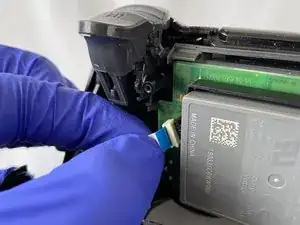
Положите ленту, прикреплённую к задней крышке, на печатную плату и нажмите вниз, чтобы обе части соединились.
Шаг 16
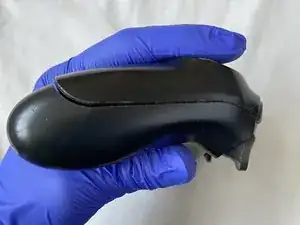
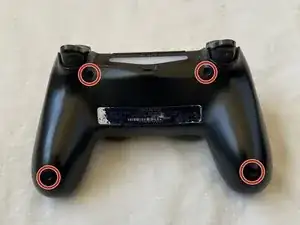
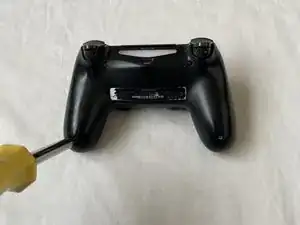
Сопоставьте переднюю и заднюю оболочки.
Закрутите четыре винта Phillips длиной 6.0 мм в задних держателях винтов с помощью отвертки Phillips #00.
Ваш контроллер должен быть полностью готов!
Перевод руководства с ifixit.com