Замена экрана Nintendo Switch Lite
Используйте это руководство для замены экрана на вашей Nintendo Switch Lite. Экран состоит из ЖК-панели и дигитайзера. Если вы заменяете только ЖК-панель, следуйте этому руководству. Если вы заменяете только дигитайзер, следуйте этому руководству.
Консоль Nintendo Switch Lite использует винты JIS, которые немного отличаются от Phillips. Мы не рекомендуем использовать отвертки Phillips для винтов JIS; однако биты iFixit Phillips специально разработаны для совместимости с винтами JIS. Если вы используете не-iFixit отвертку Phillips, вы рискуете сорвать головки винтов.
Для завершения этого руководства потребуется заменяемый клей.
Примечание: Хотя снятие джойстиков и кнопок не обязательно, это значительно облегчает ремонт.
Шаг 1
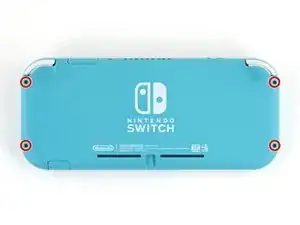
Перед началом ремонта убедитесь, что устройство полностью выключено.
Используйте отвертку Y00, чтобы вынуть четыре винта длиной 6.3 мм, крепящие заднюю панель.
В ходе ремонта следите за каждым винтом и убедитесь, что он возвращается именно в то место, откуда был извлечён.
Шаг 2
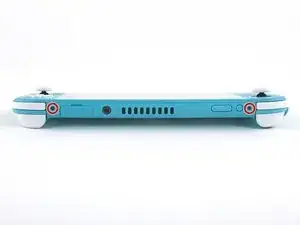

Используйте отвертку JIS 000 или официальную отвертку iFixit PH 000, чтобы вынуть следующие винты, крепящие заднюю панель:
Два винта длиной 3.6 мм в верхней части устройства
Два винта длиной 3.6 мм в нижней части устройства
Чтобы предотвратить срывание этих тугих винтов, применяйте сильное нажимное усилие вниз, работайте медленно и попробуйте другую отвертку, если винты не вытягиваются.
Шаг 3
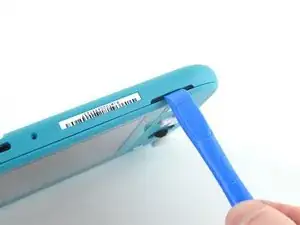
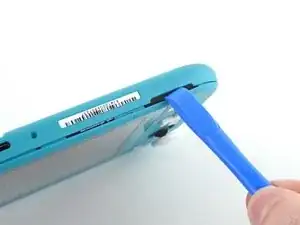
Вставьте открывающий инструмент в решётку левого динамика внизу устройства.
Поверните открывающий инструмент, чтобы освободить защёлки, фиксирующие заднюю панель.
Не вставляйте открывающий инструмент глубже, чем необходимо, чтобы не повредить модуль динамика.
Шаг 4
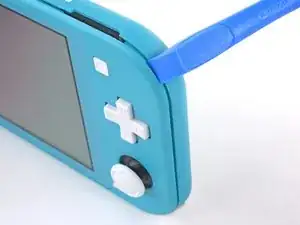
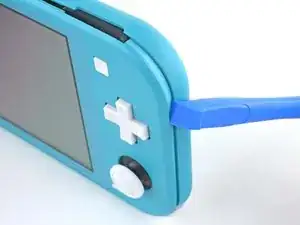
Сдвиньте открывающий инструмент вокруг нижнего левого угла, чтобы освободить защёлки на левой стороне устройства.
Шаг 5
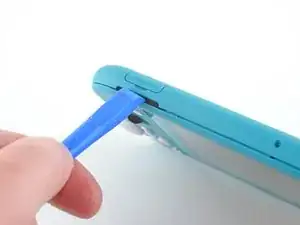
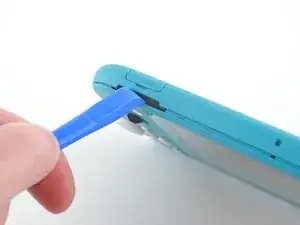
Вставьте открывающий инструмент в решётку правого динамика внизу устройства.
Поверните открывающий инструмент, чтобы освободить защёлки.
Не вставляйте открывающий инструмент глубже, чем необходимо, чтобы не повредить модуль динамика.
Шаг 6
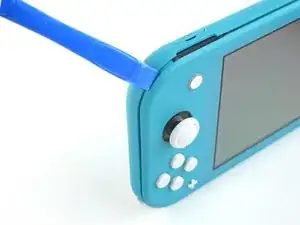
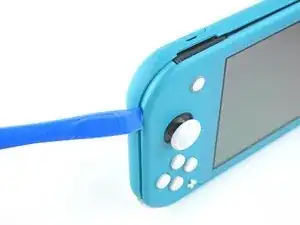
Сдвиньте и подденьте открывающий инструмент вокруг нижнего правого угла, чтобы освободить защёлки на правой стороне устройства.
Шаг 7
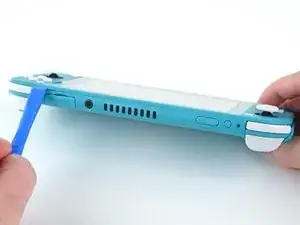
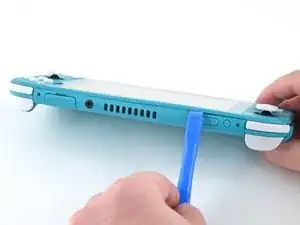
Продолжайте сдвигать и поддевать открывающий инструмент вдоль зазора в верхней части устройства, чтобы освободить защёлки.
Шаг 8
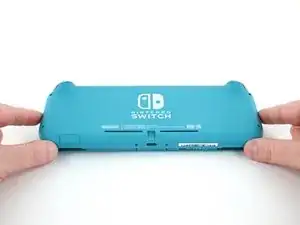
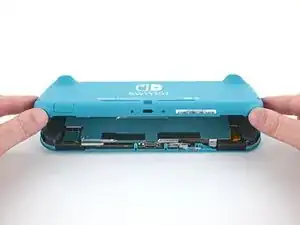
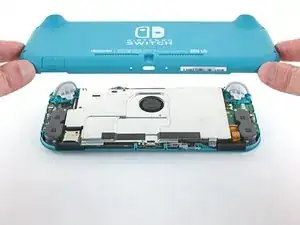
Поднимите нижний край задней панели, открывая её как книгу.
Снимите заднюю панель.
Шаг 9
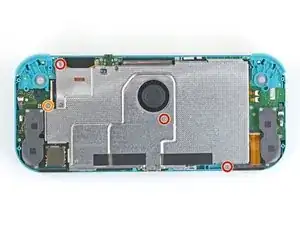
Используйте отвертку JIS 000 или официальную отвертку iFixit PH 000, чтобы вынуть следующие четыре винта:
Три винта по 3.1 мм
Один винт 4.5 мм
Шаг 10
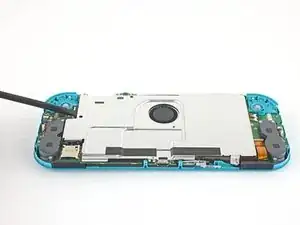
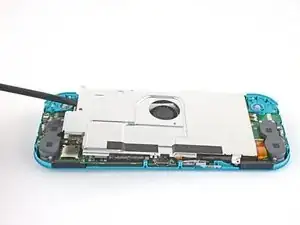
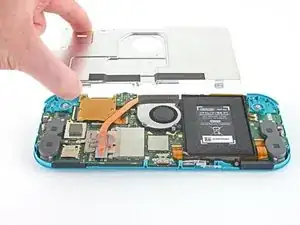
Используйте лопатку или пальцы, чтобы приподнять защитную пластину и вынуть её из устройства.
Вы можете почувствовать некоторое сопротивление. Это нормально, так как защитная пластина слегка приклеена к радиатору с термопастой.
Снимите защитную пластину.
Удалите старую термопасту с защитной пластины и радиатора с помощью изопропилового спирта и микрофибровой ткани. Нанесите новую термопасту на радиатор перед повторной сборкой.
Шаг 11
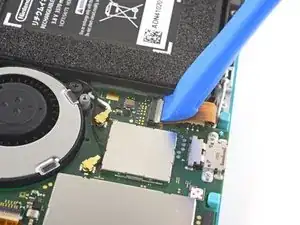
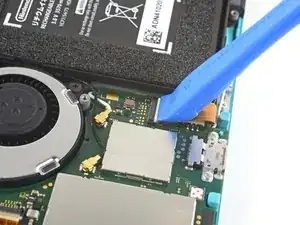
Используйте открывающий инструмент или ноготь, чтобы отогнуть маленький шарнирный фиксирующий язычок на ZIF-разъёме кабеля межсоединения материнской платы.
Шаг 12
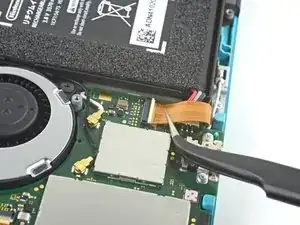
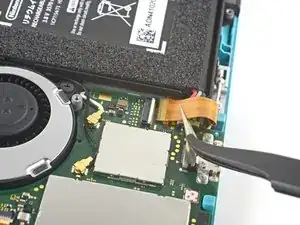
Не используйте металлические пинцеты! Некоторые ремонтники считают, что металлические пинцеты могут коротнуть ленточный кабель/разъём. Безопаснее использовать пинцеты с нейлоновой или керамической насадкой.
Используйте пинцет, чтобы вынуть межсоединительный кабель из его разъёма на материнской плате.
Шаг 13
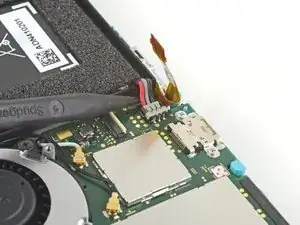
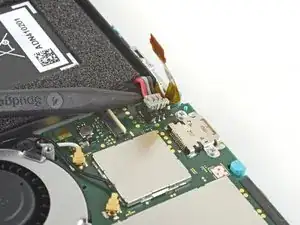
Используйте наконечник лопатки, чтобы поддеть разъём аккумулятора и вытащить его прямо вверх из гнезда на материнской плате.
Шаг 14
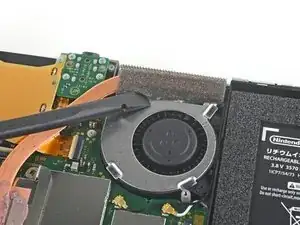
Используйте плоский конец лопатки или пальцы, чтобы аккуратно оторвать поролон, который слабо приклеен к вентилятору.
Поролон нужно отогнуть только настолько, чтобы он не мешал вентилятору.
Шаг 15
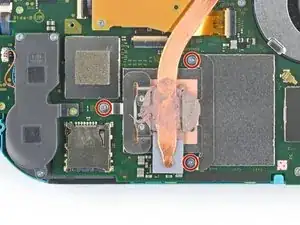
Используйте отвертку JIS 000 или официальную отвертку iFixit PH 000, чтобы вынуть три винта длиной 3 мм, фиксирующие радиатор к материнской плате.
Шаг 16
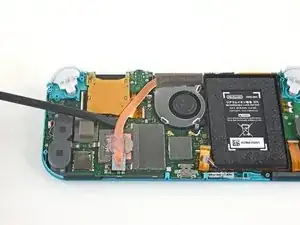
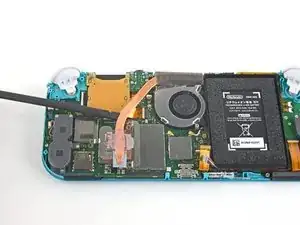
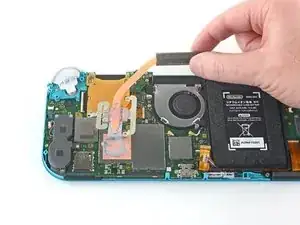
Используйте лопатку или пальцы, чтобы приподнять радиатор над материнской платой и снять его.
Вы можете почувствовать небольшое сопротивление. Это нормально, так как радиатор частично приклеен к процессору термопастой.
Удалите старую термопасту с радиатора и процессора, используя изопропиловый спирт и микрофибровую салфетку. Нанесите новую термопасту на процессор перед сборкой.
Шаг 17
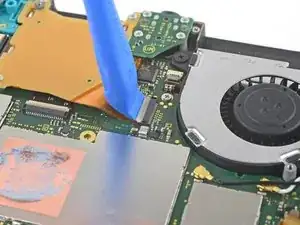
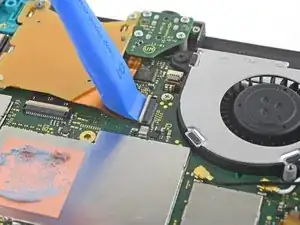
Используйте инструмент для открытия или ноготь, чтобы поднять малую шарнирную защёлку на ZIF-разъёме кабеля картридера.
Шаг 18
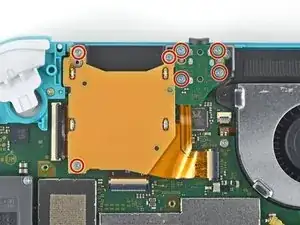
Используйте отвёртку JIS 000 или официальную отвёртку iFixit PH 000, чтобы выкрутить семь винтов длиной 3,1 мм, фиксирующих картридер и разъём для наушников.
Шаг 19
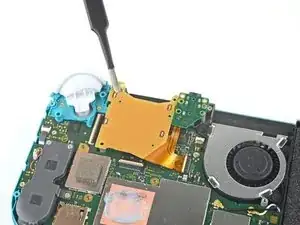

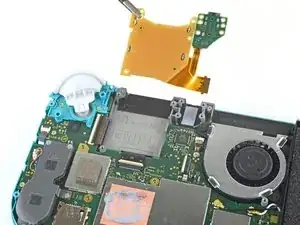
Используйте пинцет или пальцы, чтобы аккуратно поднять картридер и сдвинуть его влево, чтобы вытащить кабель из разъёма.
Снимите картридер и разъём для наушников.
Шаг 20
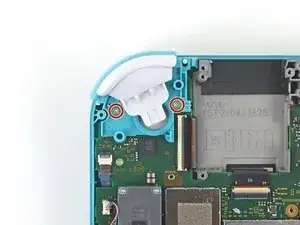
Используйте отвёртку JIS 000 или официальную отвёртку iFixit PH 000, чтобы выкрутить два винта длиной 4,5 мм, фиксирующих правый триггер к материнской плате.
Шаг 21
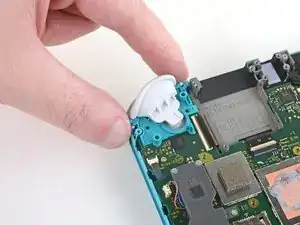
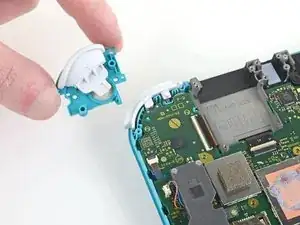
Снимите узел правого триггера.
Шаг 22
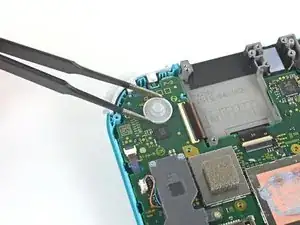
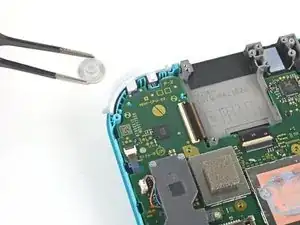
Используйте пинцет или пальцы, чтобы снять резиновую прокладку узла правого триггера, если она осталась на месте и не оторвалась при снятии узла.
Шаг 23
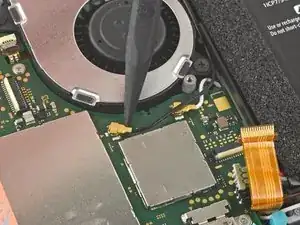
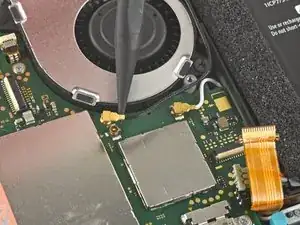
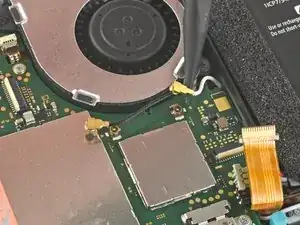
Используйте острый конец лопатки, чтобы выпрямить чёрный антенный кабель и вытянуть его вверх из гнезда на материнской плате.
Повторите ту же процедуру для белого антенного кабеля.
Шаг 24
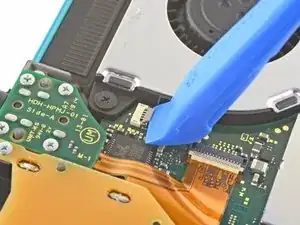
Используйте инструмент для открытия или ноготь, чтобы поднять малую шарнирную защёлку на ZIF-разъёме кабеля вентилятора.
Шаг 25
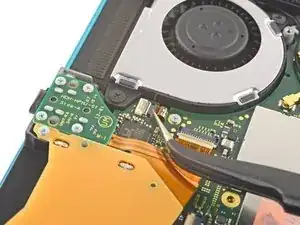
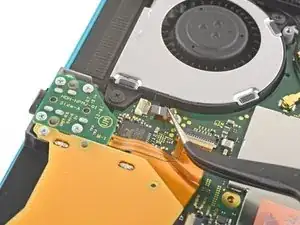
Используйте пинцет, чтобы вытащить кабель вентилятора из его разъёма на материнской плате.
Шаг 26
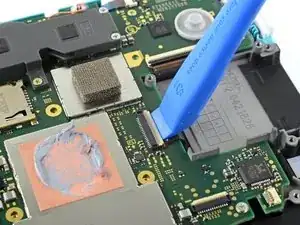
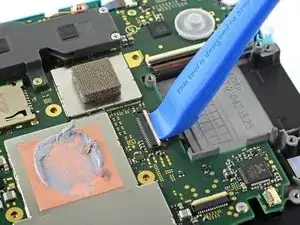
Используйте инструмент для открытия или ноготь, чтобы поднять малую шарнирную защёлку на ZIF-разъёме кабеля дисплея.
Шаг 27
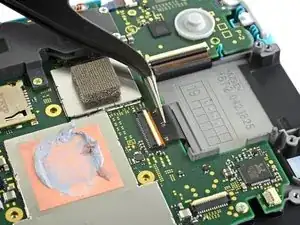
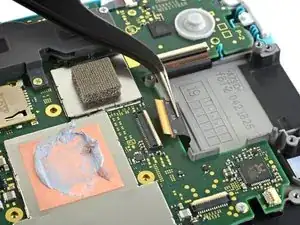
Используйте пинцет, чтобы вытащить кабель дисплея из его разъёма на материнской плате.
Шаг 28
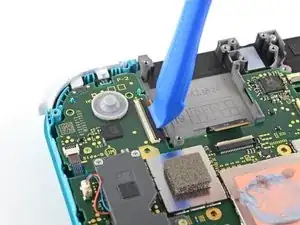
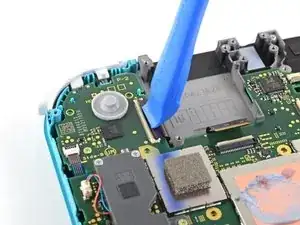
Используйте инструмент для открытия или ноготь, чтобы поднять малую шарнирную защёлку на ZIF-разъёме кабеля дигитайзера.
Шаг 29
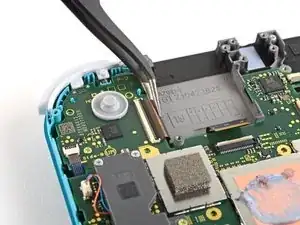

Используйте пинцет, чтобы вытащить кабель дигитайзера из его разъёма на материнской плате.
Шаг 30
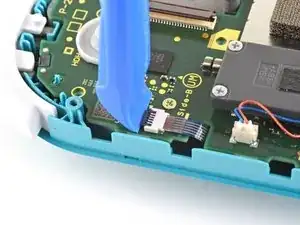
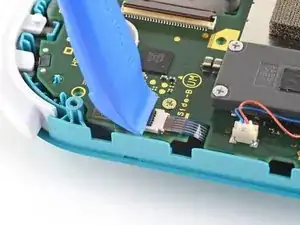
Используйте инструмент для открытия или ноготь, чтобы поднять малую шарнирную защёлку на ZIF-разъёме кабеля правого джойстика.
Шаг 31
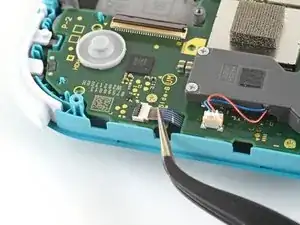
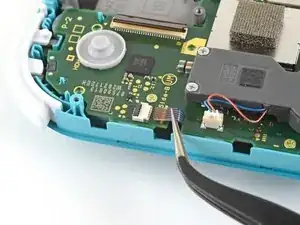
Используйте пинцет, чтобы вытащить кабель правого джойстика из его разъёма на материнской плате.
Шаг 32
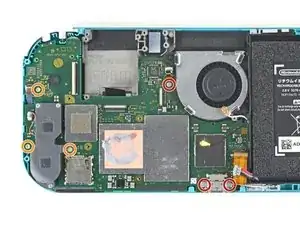
Используйте отвёртку JIS 000 или официальную отвёртку iFixit PH 000, чтобы выкрутить следующие шесть винтов, фиксирующих материнскую плату:
Три винта 3,1 мм
Три винта 4,5 мм
Шаг 33
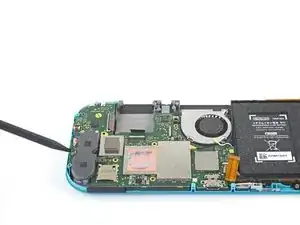
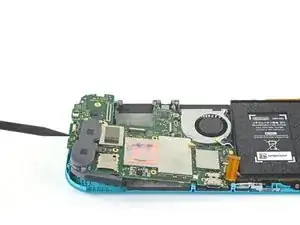
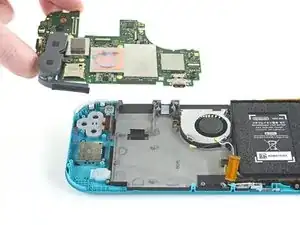
Вставьте лопатку в зазор между рамой и материнской платой и приподнимите плату, чтобы вынуть её из посадочного места.
Снимите узел материнской платы.
Шаг 34
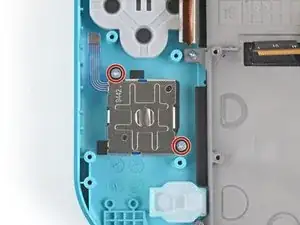
Используйте отвёртку JIS 000 или официальную отвёртку iFixit PH 000, чтобы выкрутить два винта длиной 3,5 мм, фиксирующих джойстик.
Шаг 35
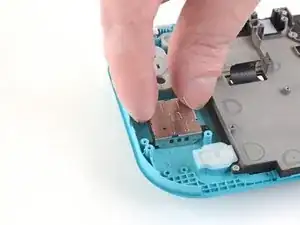
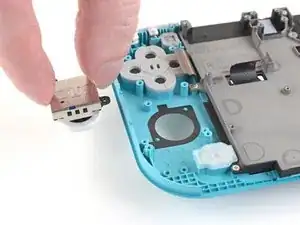
Снимите джойстик пальцами.
Вокруг отверстия, через которое проходит джойстик, находится тонкая чёрная прокладка. Постарайтесь не повредить эту прокладку при снятии джойстика.
Шаг 36
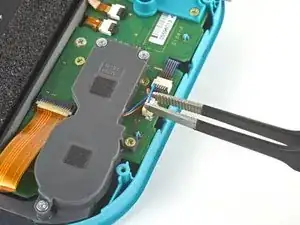
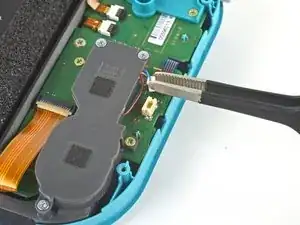
Используйте пинцет или пальцы, чтобы потянуть кабель левого динамика строго вверх и вынуть его из гнезда на дочерней плате.
Не тяните за провода, иначе вы рискуете оторвать их от разъёма.
Шаг 37
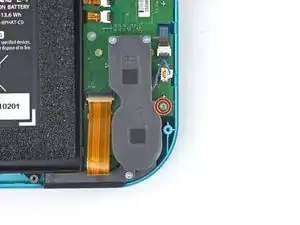
Используйте отвёртку JIS 000 или официальную отвёртку iFixit PH 000, чтобы выкрутить винт длиной 4,5 мм, фиксирующий модуль левого динамика.
Шаг 38
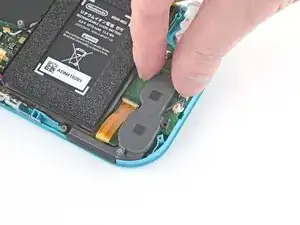
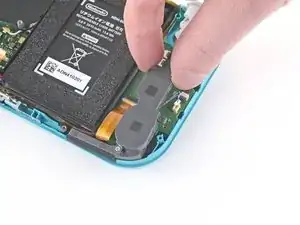
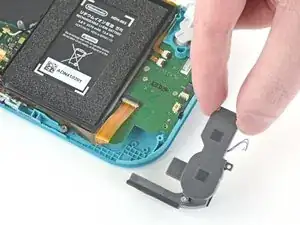
Используйте пальцы, чтобы приподнять модуль динамика вверх и вытащить его из гнезда.
Часть модуля динамика проходит под хрупким ленточным кабелем. Будьте осторожны, чтобы не зацепить кабель при извлечении модуля.
Шаг 39
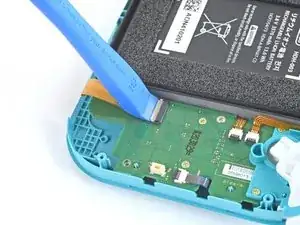
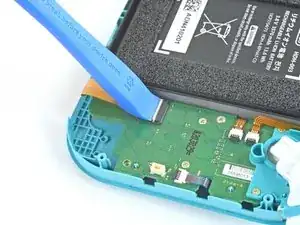
Используйте монтажный инструмент или ноготь, чтобы поднять маленькую шарнирную фиксирующую планку на ZIF‑разъёме шлейфа соединения с платой.
Шаг 40
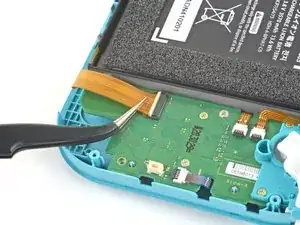
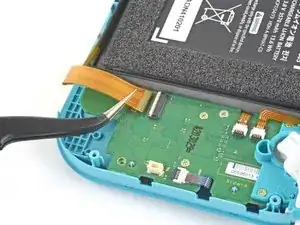
Используйте пинцет, чтобы вытащить шлейф соединения с платой из его разъёма на дочерней плате.
Шаг 41
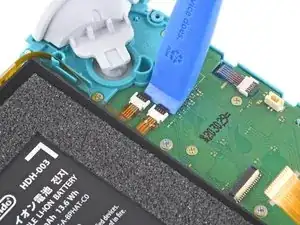
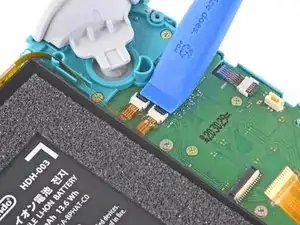
Используйте монтажный инструмент или ноготь, чтобы поднять маленькие шарнирные фиксирующие планки на двух ZIF‑разъёмах ленточных кабелей.
Шаг 42
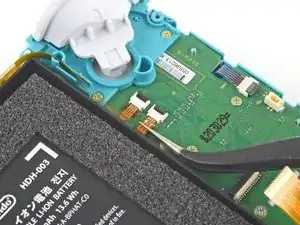
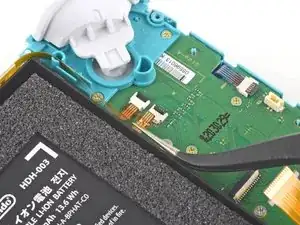
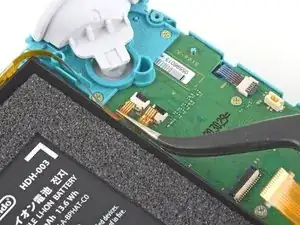
Используйте пинцет, чтобы вытащить шлейф экрана дочерней платы из его разъёма на материнской плате.
Повторите процедуру для шлейфа кнопок громкости.
Шаг 43
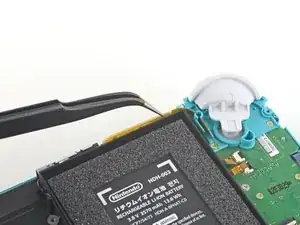
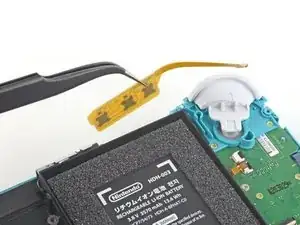
Используйте пинцет или пальцы, чтобы снять кнопки громкости.
Шаг 44
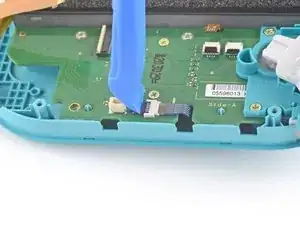
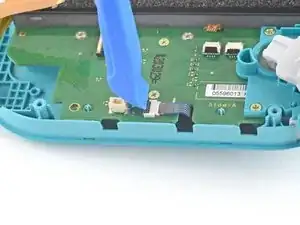
Используйте монтажный инструмент или ноготь, чтобы поднять маленькую шарнирную фиксирующую планку на ZIF‑разъёме шлейфа левого джойстика.
Шаг 45
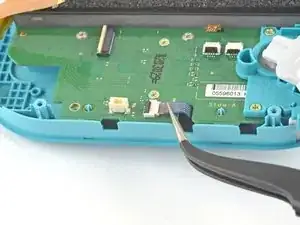
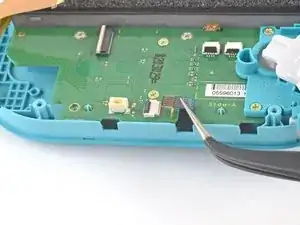
Используйте пинцет, чтобы вытащить шлейф левого джойстика из его разъёма на дочерней плате.
Шаг 46
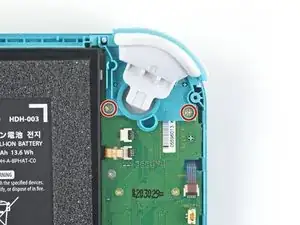
Используйте отвёртку JIS 000 или официальную PH 000 iFixit, чтобы открутить два винта 4,5 мм, крепящие сборку левой триггерной кнопки.
Шаг 47
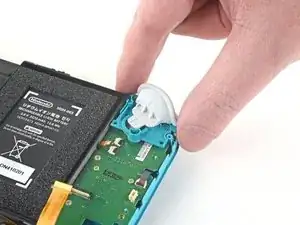
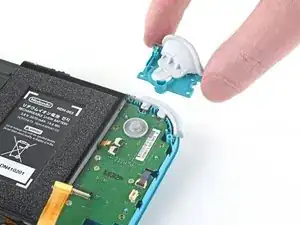
Снимите сборку левой триггерной кнопки.
Шаг 48
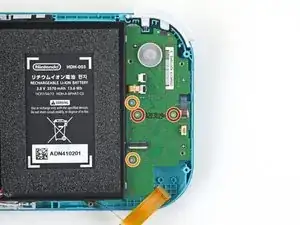
Используйте отвёртку JIS 000 или официальную PH 000 iFixit, чтобы открутить следующие четыре винта:
Два винта 4,5 мм
Два винта 6 мм
Шаг 49
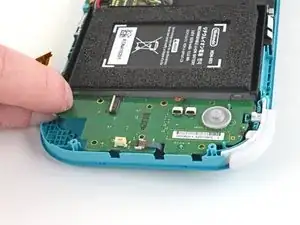
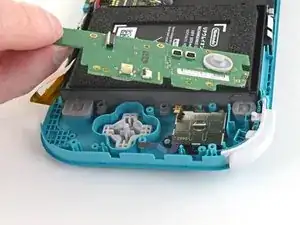
Используйте пальцы, чтобы приподнять дочернюю плату вверх и вынуть её из гнезда.
Шаг 50
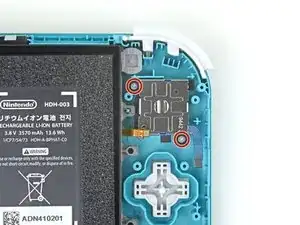
Используйте отвёртку JIS 000 или официальную PH 000 iFixit, чтобы открутить два винта 3,5 мм, крепящие левый джойстик.
Шаг 51
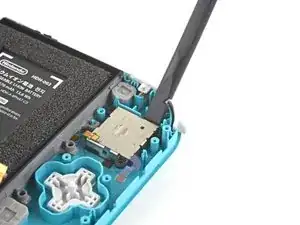
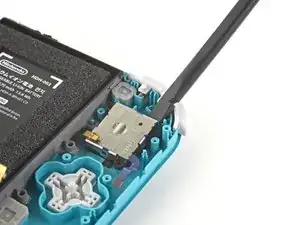
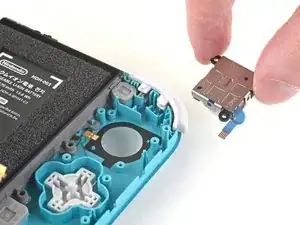
Используйте плоский конец лопатки, чтобы приподнять джойстик вверх и вынуть его из гнезда.
Используйте пальцы, чтобы снять джойстик.
Вокруг отверстия, через которое джойстик проходит в рамку, есть тонкая чёрная прокладка. Старайтесь не смещать эту прокладку при снятии джойстика.
Шаг 52
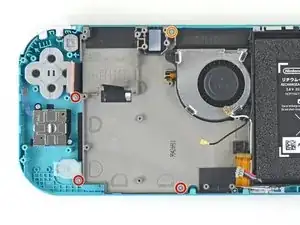
Используйте отвёртку JIS 000 или официальную PH000 iFixit, чтобы открутить четыре винта, крепящие среднюю рамку:
Три винта 2,5 мм
Один винт 6 мм
Шаг 53
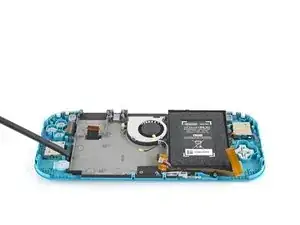
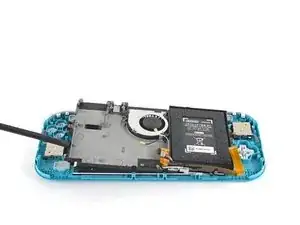
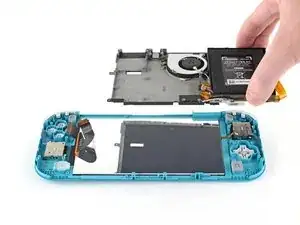
Используйте лопатку, чтобы поддеть среднюю рамку, пока не сможете схватить её пальцами.
Схватите среднюю рамку и потяните вверх, чтобы снять её.
Шаг 54
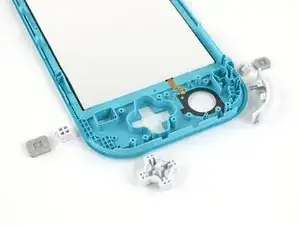
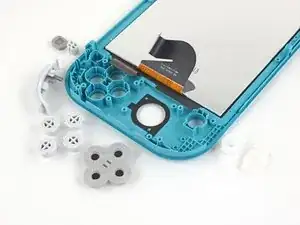
Удалите любые оставшиеся кнопки, которые свободно лежат в рамке.
Шаг 55
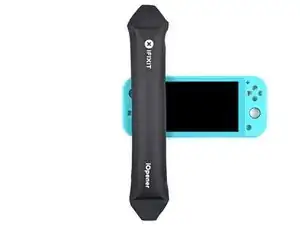
Переверните рамку так, чтобы экран был сверху.
Разогрейте iOpener и приложите его к левой кромке экрана на две минуты.
В качестве альтернативы вы можете использовать фен на низкой температуре.
Если вы используете фен, нагревайте экран только несколькими секундами за раз, иначе вы можете деформировать пластиковый корпус.
Шаг 56
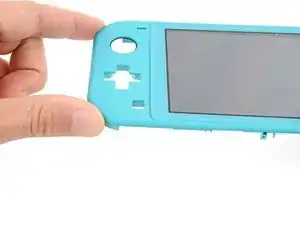
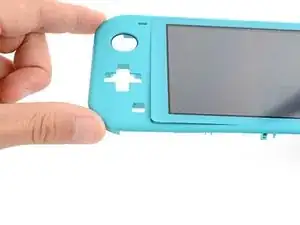
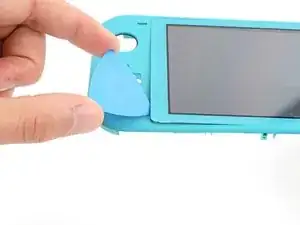
Лёгким изгибом левой стороны рамки отогните её от экрана, чтобы создать зазор в нижнем левом углу.
Если вам трудно создать зазор, снова приложите разогретый iOpener на две минуты и попробуйте снова.
Вставьте монтажную лезвие в зазор.
Не вставляйте лезвие глубже 3 мм, чтобы не повредить экран.
Шаг 57
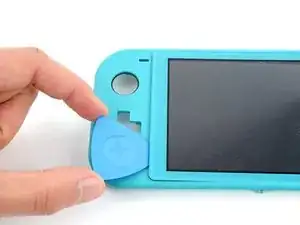
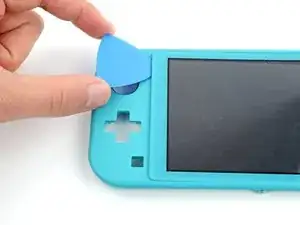
На протяжении всего ремонта не вставляйте лезвие глубже 3 мм, чтобы не повредить экран.
Просуньте монтажную лезвие вдоль левой кромки.
Оставьте лезвие в верхнем левом углу, чтобы клей не смог снова схватиться.
Шаг 58
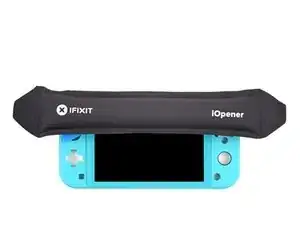
Нанесите нагретый iOpener на верхний край экрана в течение двух минут.
Можно также использовать фен, но не нагревайте экран более нескольких секунд за раз.
Шаг 59
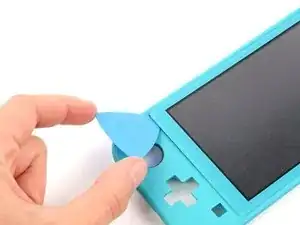
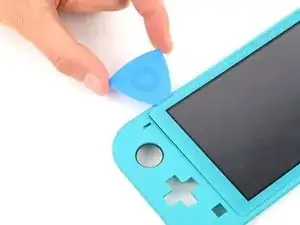
Поверните медиатор для вскрытия вокруг верхнего левого угла.
Шаг 60
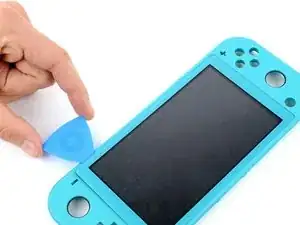
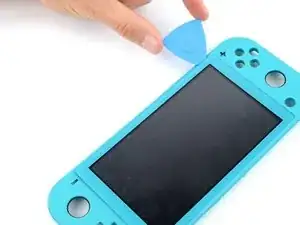
Проведите медиатор вдоль верхнего края.
Оставьте медиатор вставленным в верхнем правом углу.
Шаг 61
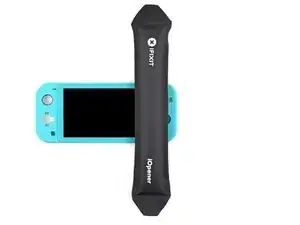
Нанесите нагретый iOpener на правый край экрана в течение двух минут.
Можно также использовать фен, но не нагревайте экран более нескольких секунд за раз.
Шаг 62
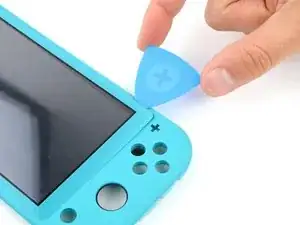
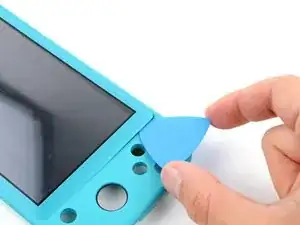
Поверните медиатор для вскрытия вокруг верхнего правого угла.
Шаг 63
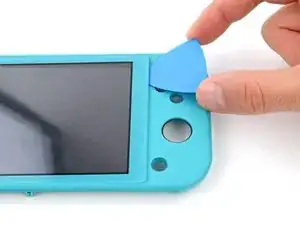
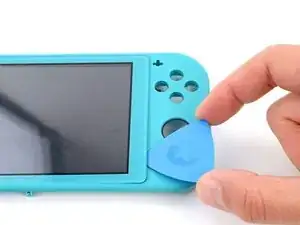
Проведите медиатор вдоль правого края.
Оставьте медиатор вставленным в нижнем правом углу.
Шаг 64
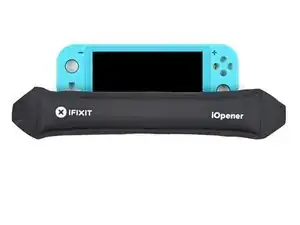
Нанесите нагретый iOpener на нижний край экрана в течение двух минут.
Можно также использовать фен, но не нагревайте экран более нескольких секунд за раз.
Шаг 65
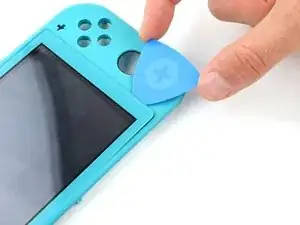
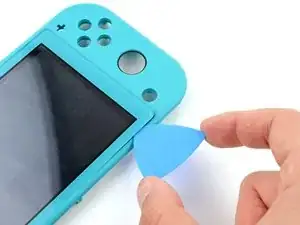
Поверните медиатор для вскрытия вокруг нижнего правого угла.
Шаг 66
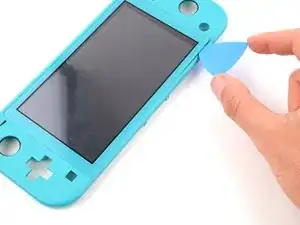
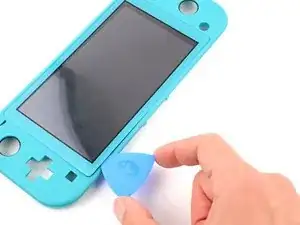
Проведите медиатор вдоль нижнего края.
Шаг 67
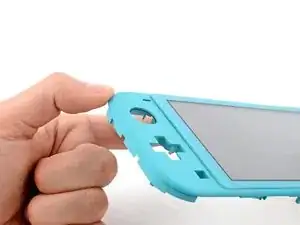
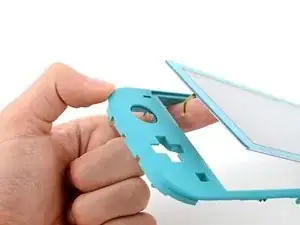
Схватите корпус и надавите снизу на левый край экрана, чтобы разъединить фиксирующий его клей.
Шаг 68
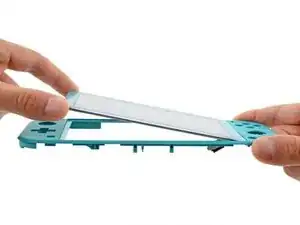
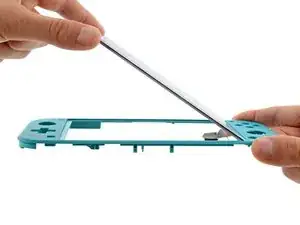
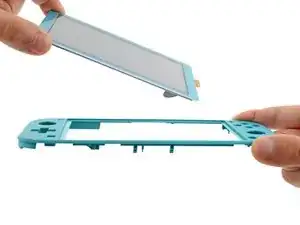
Шлейфы дигитайзера не позволяют экрану подниматься прямо вверх от рамки.
Поднимите левую сторону экрана под углом 45 градусов и снимите его.
Если экран всё ещё прилип к рамке, проведите медиатором по периметру и попробуйте снова.
При сборке следуйте этому руководству для замены клея для экрана.
Заключение
Сравните новую заменяемую деталь с оригинальной — возможно, потребуется перенести оставшиеся компоненты или удалить защитную ленту с новой детали перед установкой.
Для сборки устройства выполните инструкции в обратном порядке.
Сдайте электронные отходы в переработку на сертифицированном пункте R2 или e-Stewards.
Ремонт прошёл не так, как ожидалось? Попробуйте базовую диагностику или обратитесь за помощью к сообществу Nintendo Switch Lite Answers.
Перевод руководства с ifixit.com