Снятие материнской платы Steam Deck OLED
В этом руководстве показано, как снять материнскую плату в вашем Steam Deck OLED.
Шаг 1
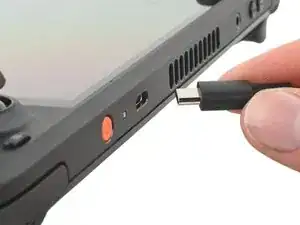
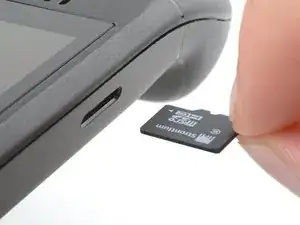
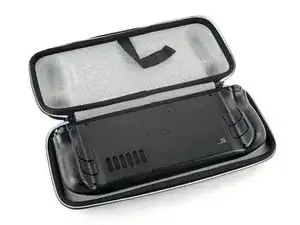
Включите Steam Deck и дайте аккумулятору разрядиться ниже 25% перед началом ремонта, так как заряженный литий‑полимерный аккумулятор может быть опасен при случайном проколе.
В качестве дополнительной меры предосторожности Valve рекомендует перевести Steam Deck в режим хранения аккумулятора в BIOS перед началом любых внутренних работ. Читайте, как это сделать, здесь.
Выключите Steam Deck и отключите все кабели.
Если в устройстве установлена microSD‑карта, обязательно извлеките её перед вскрытием корпуса. Попытка снять заднюю крышку при установленной карте может привести к её перелому пополам.
Во время ремонта иногда удобно класть Steam Deck экраном вниз в футляр, чтобы защитить джойстики и предотвратить их шатание.
Шаг 2
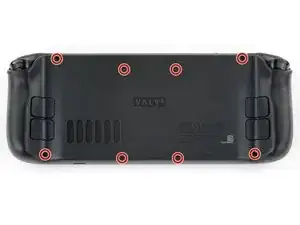
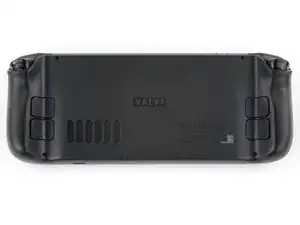
Используйте отвёртку T6 Torx, чтобы выкрутить восемь винтов длиной 5.8 мм, фиксирующих заднюю крышку.
В ходе ремонта следите за каждым винтом и убедитесь, что при обратной сборке он вернётся на своё исходное место.
Шаг 3
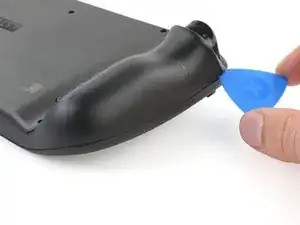
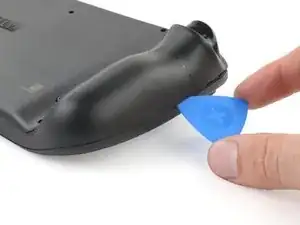
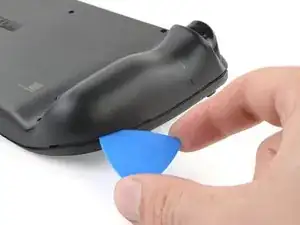
Вставьте медиатор для вскрытия под углом вверх между задней крышкой и передней панелью рядом с одной из триггеров.
Если не удаётся вставить медиатор здесь, попробуйте вдоль верхней или нижней кромки Steam Deck OLED, прежде чем сдвинуть его в сторону ручки.
Проведите медиатором вдоль кромки ручки, чтобы освободить защёлки, фиксирующие её к передней панели.
Шаг 4
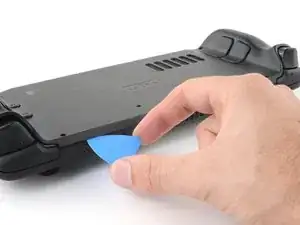
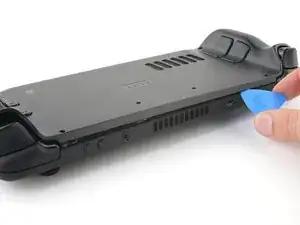
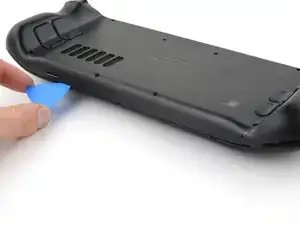
Вновь вставьте медиатор и проведите им вдоль верхних и нижних кромок, пока задняя крышка не начнёт шевелиться.
Шаг 5
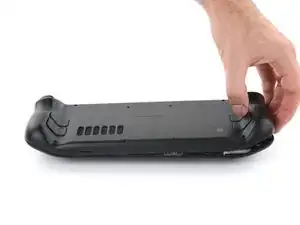
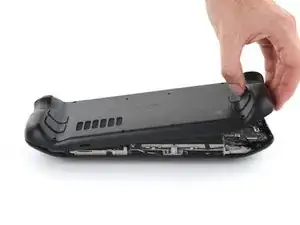
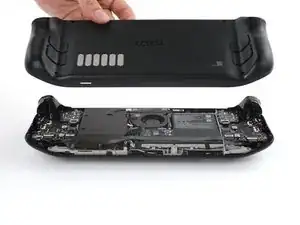
Схватите освобождённую ручку и потяните её от передней панели, чтобы освободить оставшиеся защёлки.
Снимите заднюю крышку.
Шаг 6
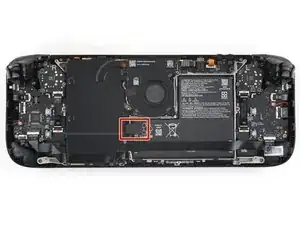
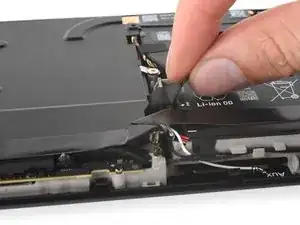
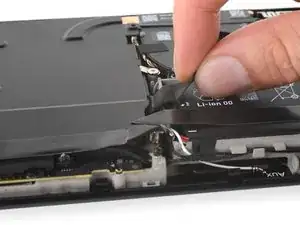
Возьмитесь за язычок кабеля питания аккумулятора, расположенный слева от аккумулятора.
Сильно потяните кабель аккумулятора прямо от экрана материнской платы (в сторону аккумулятора), чтобы отключить его.
Этот сдвоенный кабель довольно жёсткий. Если возникают трудности, возьмитесь за язычок ближе к разъёму и аккуратно двигайте его из стороны в сторону, пока тянете.
Если язычок кабеля кажется хрупким или порвётся в процессе, снимите экран материнской платы и отключите кабель с помощью лопатки.
Когда кабель аккумулятора отсоединится, он может приподнять экран материнской платы. Не беспокойтесь, это никому не повредит.
Шаг 7
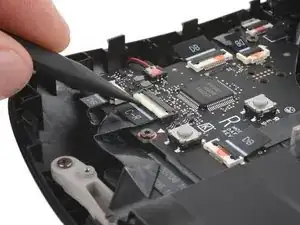
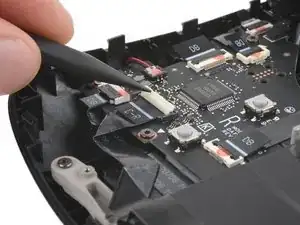
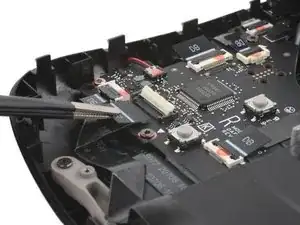
Используйте лопаточку, чтобы перевернуть маленькую белую фиксирующую планку на правом кабеле кнопочной платы и разъёме типа ZIF.
С помощью пинцета или пальцев возьмитесь за язычок кабеля и аккуратно выведите его прямо из гнезда, чтобы отключить.
На язычке может быть маркировка C‑R.
Шаг 8
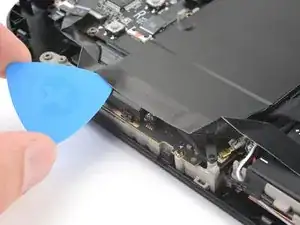
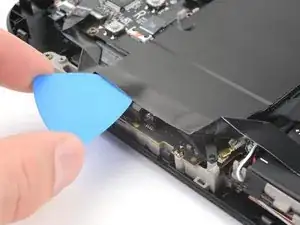
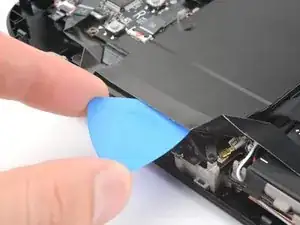
Кабель соединения приклеен к экрану материнской платы.
Вставьте медиатор между кабелем соединения и экраном материнской платы.
Будьте осторожны, не мните и не рвите кабель.
Если трудно вставить медиатор, слегка подогрейте кабель с помощью нагревателя iOpener или фена.
Проведите медиатором вдоль экрана, чтобы отделить кабель.
Шаг 9
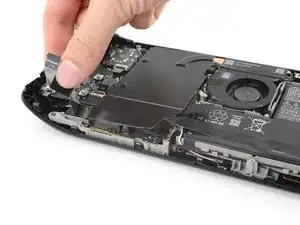
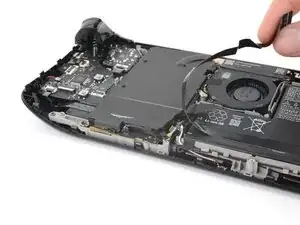
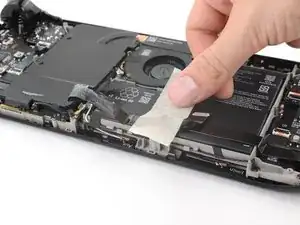
Далее по ходу ремонта может быть полезно переместить кабель соединения поверх аккумулятора и убрать его с зоны экрана материнской платы.
Будьте осторожны, чтобы не помять и не натянуть кабель, так как он по‑прежнему приклеен к аккумулятору.
Зафиксируйте кабель лентой в положении, отведённом от экрана материнской платы.
Шаг 10
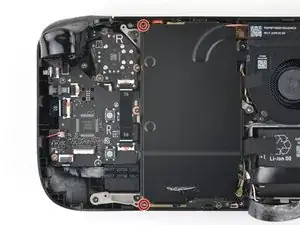
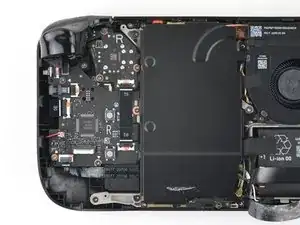
Используйте отвёртку T6 Torx, чтобы выкрутить два винта длиной 3.8 мм, фиксирующие верхний левый и нижний левый углы экрана материнской платы.
Шаг 11
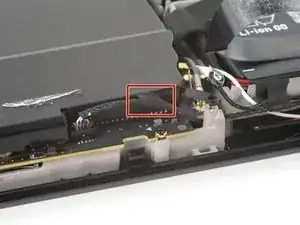
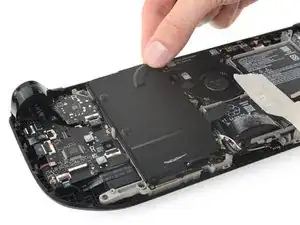
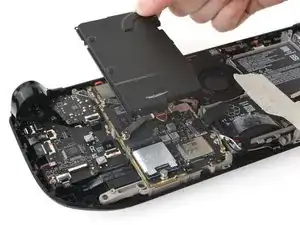
Если кабель динамика приклеен к нижней кромке экрана материнской платы, аккуратно отслойте его.
Снимите экран материнской платы.
Шаг 12
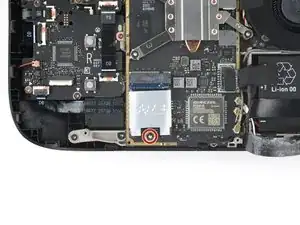
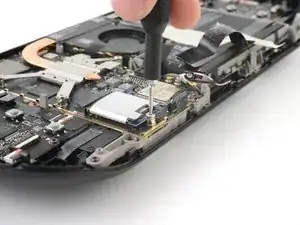
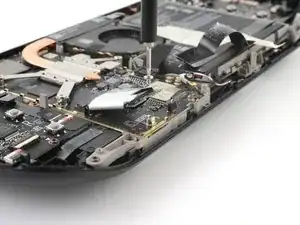
Используйте отвёртку T6 Torx, чтобы выкрутить винт длиной 3.3 мм, фиксирующий SSD.
При выкручивании винта SSD приподнимется под небольшим углом.
Шаг 13
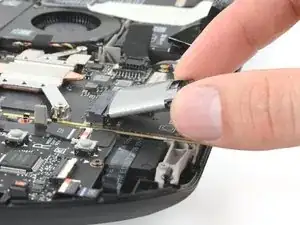
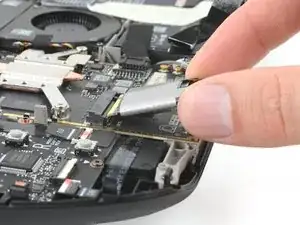
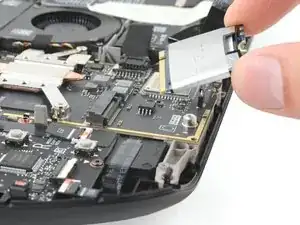
Возьмитесь за конец SSD и потяните его от разъёма платы M.2, чтобы извлечь его.
Извлеките SSD.
При сборке вставляйте SSD под небольшим углом в его разъём и прижмите к стойке для винта, удерживая, пока заворачиваете винт.
Шаг 14
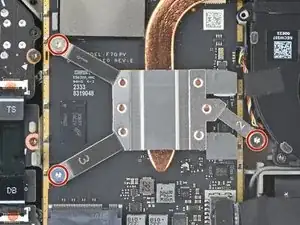
Используйте отвертку Torx T6, чтобы выкрутить три винта длиной 3,3 мм, фиксирующие радиатор.
При сборке устанавливайте винты в порядке, указанном на креплениях радиатора: 1, 2, затем 3.
Шаг 15
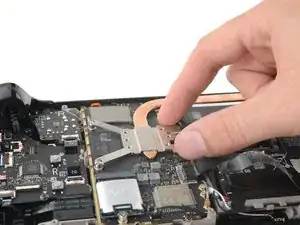
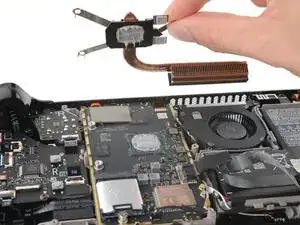
Поднимите радиатор с материнской платы и снимите его.
В зависимости от возраста устройства это может потребовать усилия. Поворотное движение может помочь ослабить термопасту.
Перед повторной установкой радиатора следуйте этому руководству, чтобы очистить радиатор и APU и повторно нанести термопасту.
Шаг 16
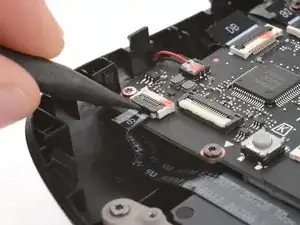
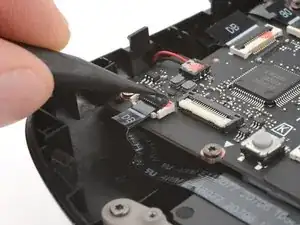
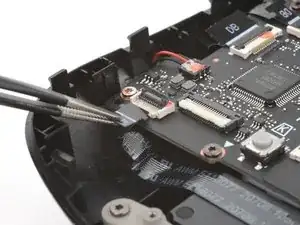
Используйте острый конец лопатки, чтобы перевернуть вверх маленькую чёрную запорную планку на ZIF‑разъёме платы правой кнопки в нижнем левом углу платы.
Используйте пинцет или пальцы, чтобы захватить язычок для выдвижения и вытащить шлейф прямо из его гнезда, чтобы отсоединить его.
Шаг 17
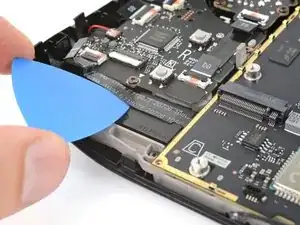
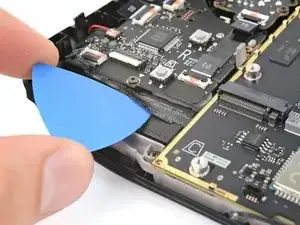
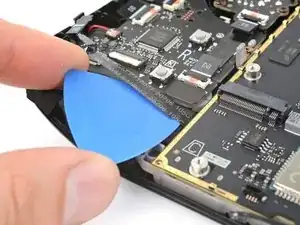
Клей крепит кабель платы правой кнопки к динамику.
Просуньте медиатор для вскрытия между левой стороной кабеля и динамиком.
Если клей не поддаётся, слегка нагрейте кабель iOpener или феном.
Проведите медиатором в направлении материнской платы, чтобы отделить клей, держащий кабель.
Шаг 18
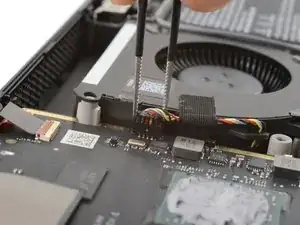
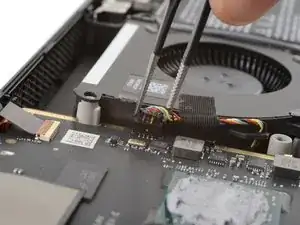
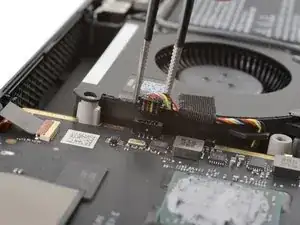
Используйте пинцет с тупыми концами, чтобы захватить края разъёма вентилятора и шаг за шагом вывести его из гнезда из стороны в сторону, чтобы отсоединить.
Не тяните за провода — тяните только за корпус разъёма.
При сборке вставляйте разъём аккуратно. Убедитесь, что оголённые цветные провода внутри разъёма повернуты от вентилятора.
Не вдавливайте разъём в гнездо силой, иначе можно повредить хрупкие внутренние контакты.
Шаг 19
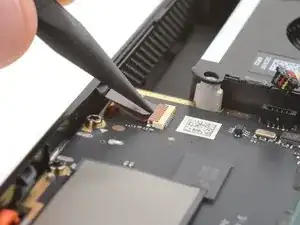
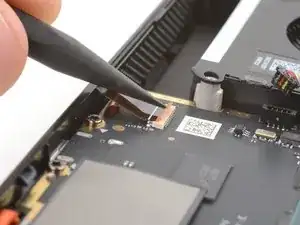
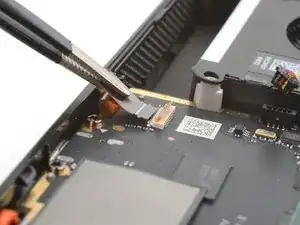
Используйте острый конец лопатки, чтобы перевернуть вверх маленькую запорную планку на ZIF‑разъёме аудиоплаты в верхнем правом углу материнской платы.
Используйте пинцет или пальцы, чтобы захватить язычок кабеля и вытянуть его прямо из гнезда, чтобы отсоединить.
Шаг 20
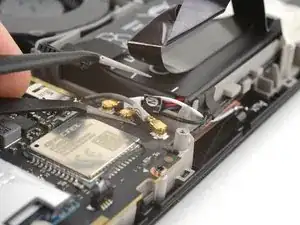
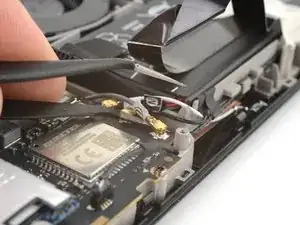
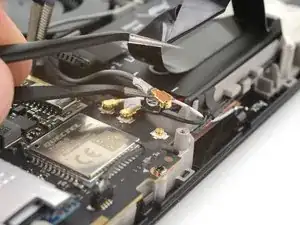
Просуньте один захват углового пинцета под металлическую «шею» серого разъёма антенны в нижнем правом углу материнской платы.
Осторожно поднимите разъём, чтобы отсоединить его.
Не поднимайте сами кабели — поднимайте только металлические «шеи» разъёмов.
Шаг 21
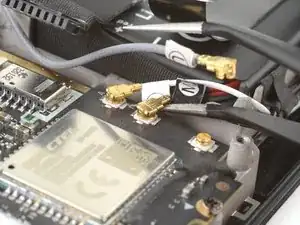
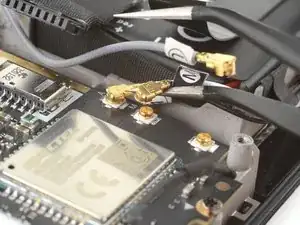
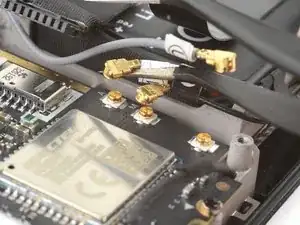
Повторите предыдущий шаг, чтобы отсоединить белый и чёрный разъёмы антенн.
При сборке:
Обратите внимание на правильное гнездо для каждого разъёма — белый кабель подключается к верхнему гнезду, чёрный к среднему, а серый к нижнему.
Удерживайте каждый разъём над его гнездом и нажмите плоским концом лопатки, пока разъём не защёлкнется на месте.
Шаг 22
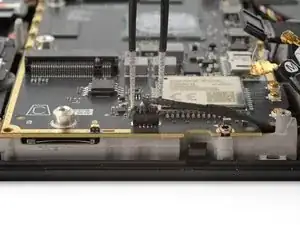
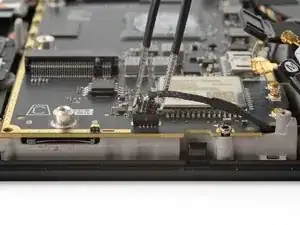
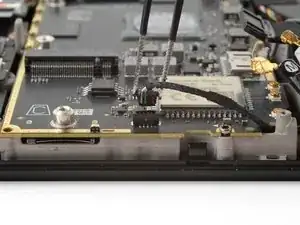
Используйте пинцет с тупыми концами, чтобы захватить края разъёма динамиков и шаг за шагом вывести его из гнезда из стороны в сторону, чтобы отсоединить.
Не тяните за провода — тяните только за корпус разъёма.
При сборке вставляйте разъём аккуратно. Убедитесь, что оголённые цветные провода внутри разъёма повернуты от материнской платы.
Не вдавливайте разъём в гнездо силой, иначе можно повредить хрупкие внутренние контакты.
Шаг 23
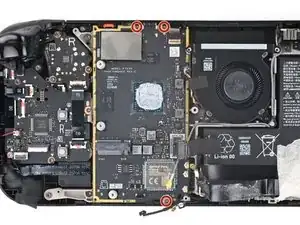
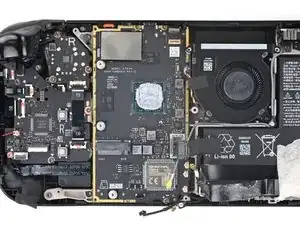
Используйте отвертку Torx T6, чтобы выкрутить три винта длиной 3,7 мм, фиксирующие материнскую плату.
Шаг 24
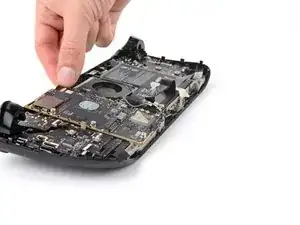
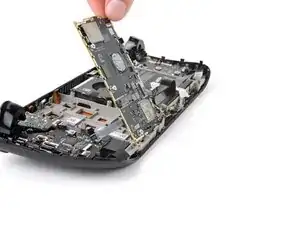
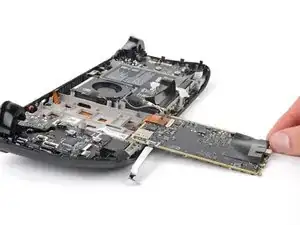
Будьте осторожны, чтобы не натянуть кабель экрана, он всё ещё подключён к нижней стороне материнской платы рядом с нижним правым углом.
Поднимите верхний край материнской платы и переверните её через нижний край рамы, чтобы получить доступ к кабелю экрана снизу.
Шаг 25
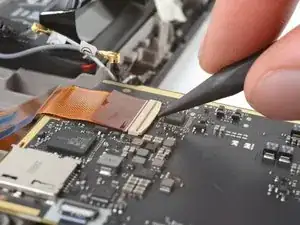
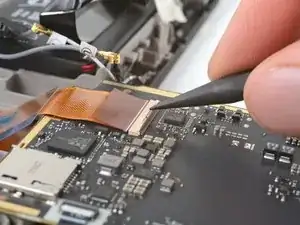
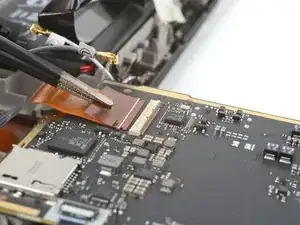
Используйте острый конец лопатки, чтобы перевернуть вверх запорную планку на внешнем крае ZIF‑разъёма экрана.
Используйте пинцет или пальцы, чтобы захватить язычок кабеля экрана и вытащить шлейф прямо из гнезда, чтобы отсоединить его.
Шаг 26
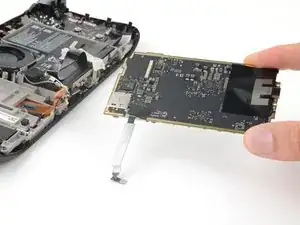
Снимите материнскую плату.
Заключение
Для сборки устройства выполните эти действия в обратном порядке.
Перевод руководства с ifixit.com