Снятие экрана платы Steam Deck OLED
В этом руководстве показано, как снять экран платы в вашем Steam Deck OLED.
Шаг 1
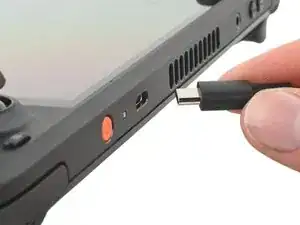
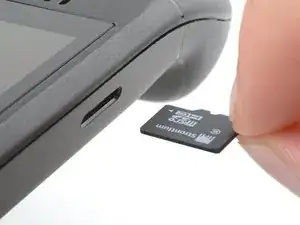
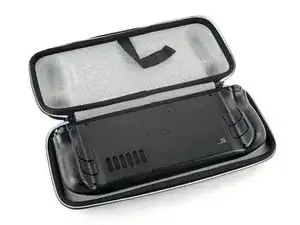
Включите Steam Deck и дайте батарее разрядиться ниже 25% перед началом ремонта, так как заряженная литий‑полимерная батарея может быть опасна при случайном проколе.
В качестве дополнительной меры предосторожности Valve рекомендует перевести Steam Deck в режим хранения батареи в BIOS перед началом внутренних работ. Узнать, как это сделать.
Выключите Steam Deck и отключите все кабели.
Если в устройстве установлена microSD карта, обязательно извлеките её перед открытием корпуса. Попытка снять заднюю крышку при установленной карте может привести к её перелому пополам.
Во время ремонта иногда полезно положить Steam Deck лицевой стороной вниз в чехол, чтобы защитить аналоговые стики и предотвратить их шатание.
Шаг 2
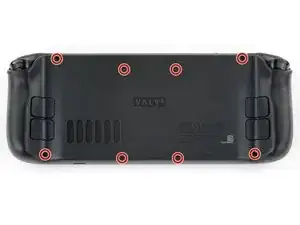
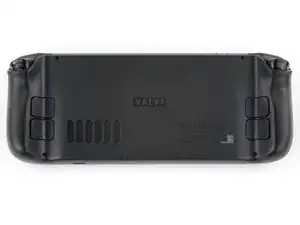
Используйте отвёртку Torx T6, чтобы выкрутить восемь винтов длиной 5.8 мм, удерживающих заднюю крышку.
В ходе ремонта отслеживайте каждый винт и убедитесь, что он возвращается точно на своё место.
Шаг 3
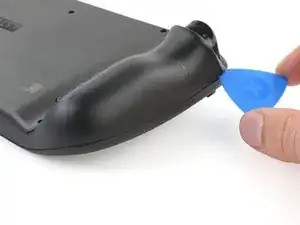
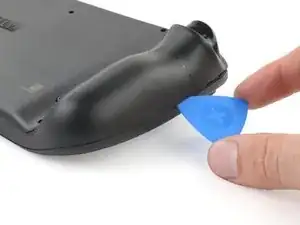
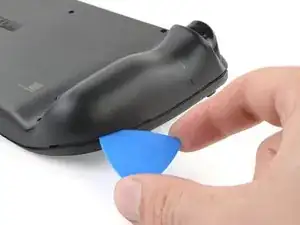
Вставьте медиатор под углом вверх между задней крышкой и передней панелью рядом с одним из триггеров.
Если медиатор не получается вставить здесь, попробуйте вдоль верхнего или нижнего краёв Steam Deck OLED, прежде чем сдвигать его в сторону рукояти.
Проведите медиатором вдоль кромки рукояти, чтобы освободить защёлки, фиксирующие её к передней панели.
Шаг 4
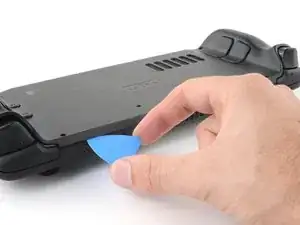
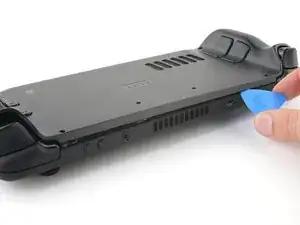
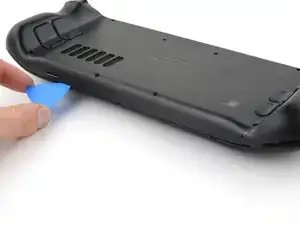
Повторно вставьте медиатор и проведите им вдоль верхнего и нижнего краёв, пока задняя крышка не начнёт свободно отходить.
Шаг 5
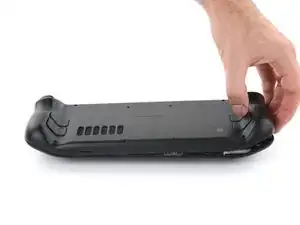
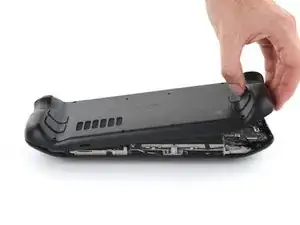
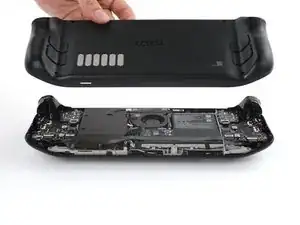
Сожмите освобождённую рукоять и оттяните её от передней панели, чтобы освободить оставшиеся защёлки.
Снимите заднюю крышку.
Шаг 6
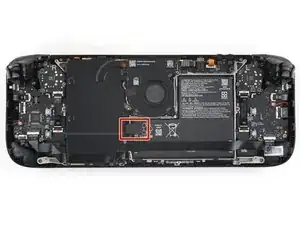
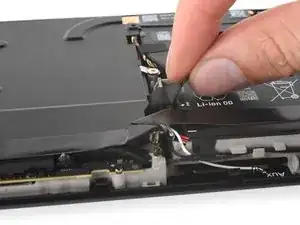
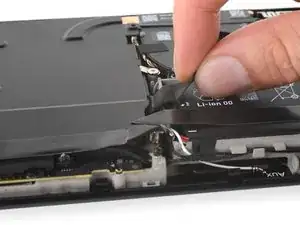
Возьмитесь за язычок кабеля батареи, расположенный слева от батареи.
Резко потяните кабель батареи прямо от экрана платы (в сторону батареи), чтобы отключить его.
Этот сдвоенный кабель довольно жёсткий. Если возникают трудности, возьмитесь за язычок ближе к основанию разъёма и аккуратно покачивайте его из стороны в сторону при вытягивании.
Если язычок кабеля кажется хрупким или рвётся в процессе, снимите экран платы и отключите кабель с помощью лопатки.
Когда кабель батареи освободится, он может немного приподнять экран платы. Не волнуйтесь — это не повредит устройство.
Шаг 7
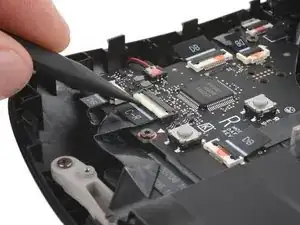
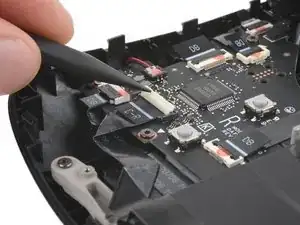
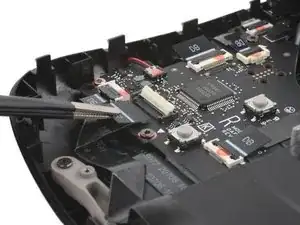
Используйте лопаточку, чтобы поднять маленький белый фиксатор на разъёме межплатного кабеля правой кнопочной платы ZIF‑разъёма.
Используйте пинцет или пальцы, чтобы схватить язычок кабеля и вытянуть его прямо из гнезда для отключения.
На язычке может быть маркировка C‑R.
Шаг 8
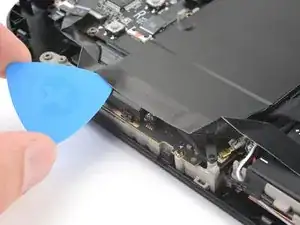
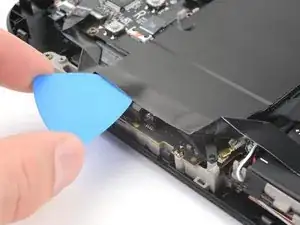
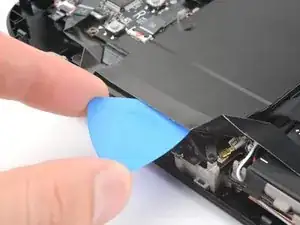
Межплатный кабель приклеен к экрану платы.
Вставьте медиатор между межплатным кабелем и экраном платы.
Будьте осторожны, чтобы не согнуть и не порвать кабель.
Если трудно вставить медиатор, слегка нагрейте кабель с помощью iOpener или фенa.
Проведите медиатором вдоль экрана, чтобы отделить кабель.
Шаг 9
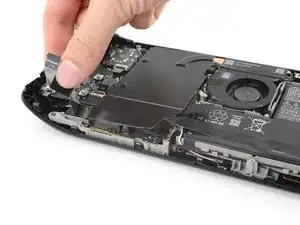
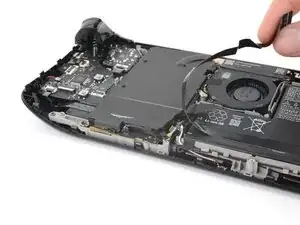
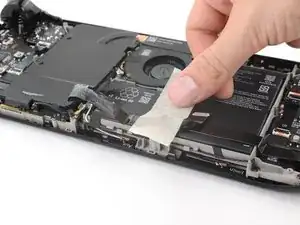
В оставшейся части ремонта может быть удобно переместить межплатный кабель поверх батареи и убрать его с пути экрана платы.
Осторожно, не сгибайте и не натягивайте кабель, так как он всё ещё приклеен к батарее.
Закрепите кабель скотчем в стороне от экрана платы.
Шаг 10
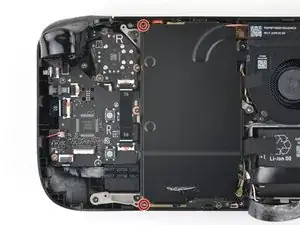
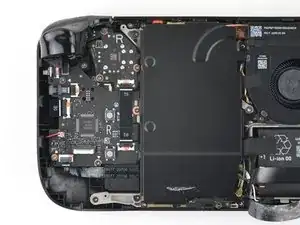
С помощью отвёртки Torx T6 выкрутите два винта длиной 3.8 мм, фиксирующие верхний левый и нижний левый углы экрана платы.
Шаг 11
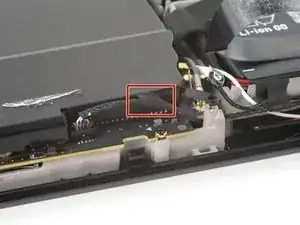
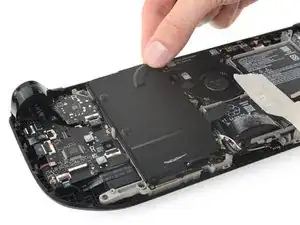
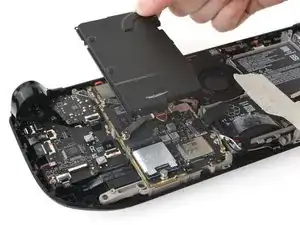
Если кабель динамика приклеен к нижнему краю экрана платы, аккуратно отлепите его.
Снимите экран платы.
Заключение
Для сборки устройства выполните эти действия в обратном порядке.
Перевод руководства с ifixit.com