Снятие правой кнопки (бампера) Steam Deck OLED
В этом руководстве показано, как снять правую кнопку (бампер) на вашем Steam Deck OLED.
Шаг 1
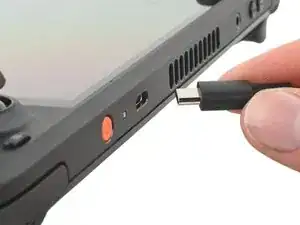
Включите Steam Deck и дайте аккумулятору разрядиться ниже 25% перед началом ремонта, поскольку заряженный литий‑полимерный аккумулятор может быть опасен при случайном проколе.
В качестве дополнительной меры предосторожности Valve рекомендует перевести Steam Deck в режим хранения батареи в BIOS перед выполнением внутренних ремонтов. Узнайте, как это сделать, здесь.
Выключите Steam Deck и отключите все кабели.
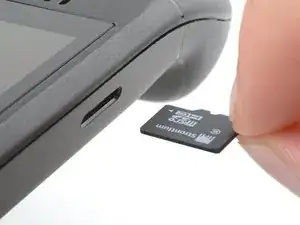
Если установлена microSD‑карта, необходимо удалить её перед открытием Steam Deck. Попытка снять заднюю крышку при установленной карте может привести к её перелому пополам.
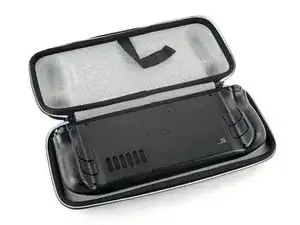
Во время ремонта иногда удобно класть Steam Deck экраном вниз в чехол, чтобы защитить джойстики и предотвратить шатание.
Шаг 2
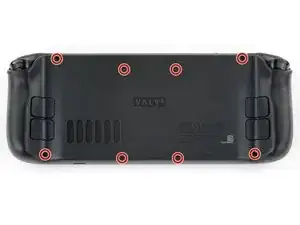
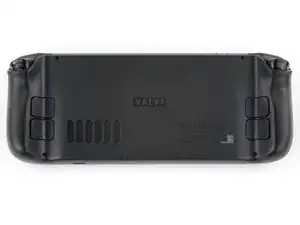
Используйте отвертку T6 Torx, чтобы выкрутить восемь винтов длиной 5.8 мм, фиксирующих заднюю крышку.
В ходе ремонта отслеживайте каждый винт и возвращайте его точно в то же место, откуда он был извлечён.
Шаг 3
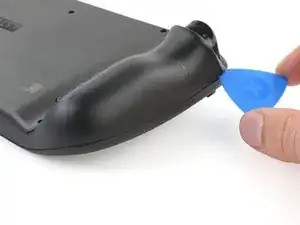
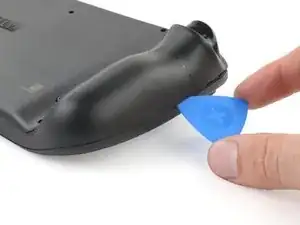
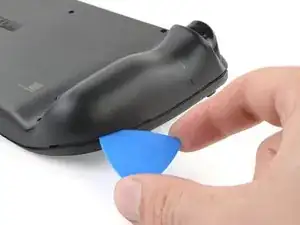
Вставьте пластину для вскрытия под углом вверх между задней крышкой и передней панелью рядом с одним из триггеров.
Если не удаётся вставить пластину здесь, попробуйте вдоль верхнего или нижнего края Steam Deck OLED перед тем, как сдвинуть её в сторону ручки.
Сдвиньте пластину вдоль края ручки, чтобы освободить защёлки, фиксирующие её к передней панели.
Шаг 4
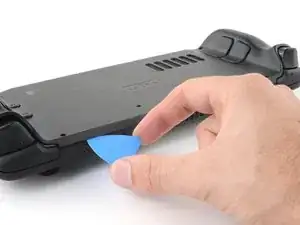
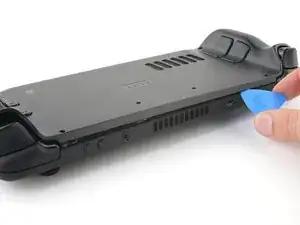
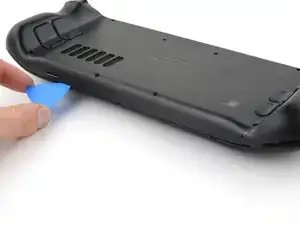
Повторно вставьте пластину и проведите ею вдоль верхних и нижних кромок, пока задняя крышка не станет податливой.
Шаг 5
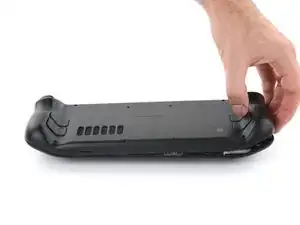
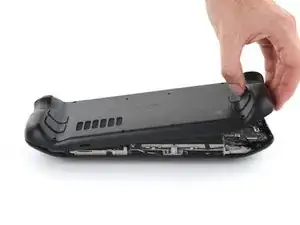
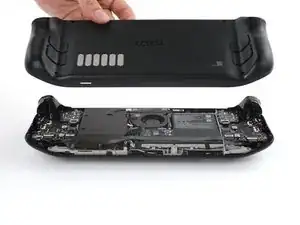
Схватите незастёгнутую ручку и потяните её от передней панели, чтобы освободить оставшиеся защёлки.
Снимите заднюю крышку.
Шаг 6
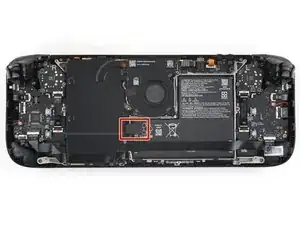
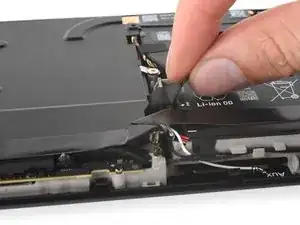
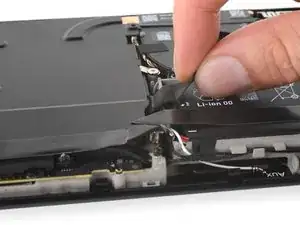
Возьмитесь за язычок кабеля батареи, расположенный слева от аккумулятора.
Резко тяните кабель батареи прямо от экрана‑платы (по направлению к аккумулятору), чтобы отключить его.
Этот сошитый кабель довольно жёсткий. Если возникают трудности, перехватите язычок ближе к разъёму и аккуратно «шагающими» движениями из стороны в сторону вытягивайте его.
Если язычок кабеля кажется хрупким или рвётся в процессе, снимите экран‑щит платы и отключите кабель с помощью лопатки.
Когда кабель батареи освободится, он может немного поджать экран‑щит платы. Не волнуйтесь — это не повредит устройство.
Шаг 7
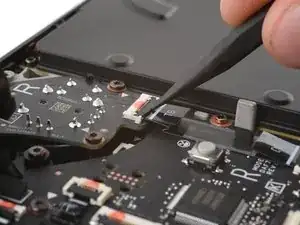
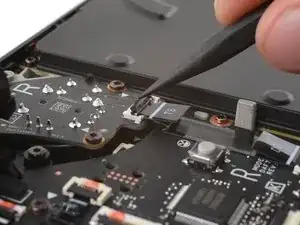
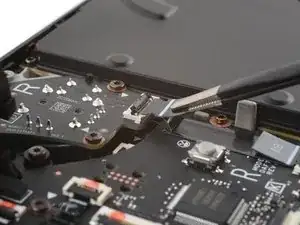
Используйте острый конец лопатки, чтобы отогнуть маленькую фиксирующую лапку на ZIF‑разъёме правого джойстика.
На язычке этого разъёма может быть маркировка TS.
Захватите язычок кабеля пинцетом или пальцами и аккуратно вытяните разъём прямо из гнезда, чтобы отключить его.
Шаг 8
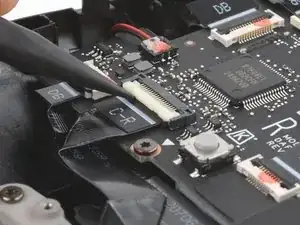
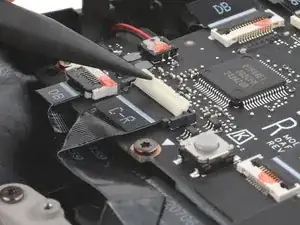
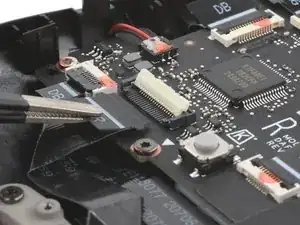
Используйте лопатку, чтобы отогнуть маленькую белую фиксирующую лапку на ZIF‑разъёме межплатного кабеля правой кнопочной платы.
На язычке этого разъёма может быть маркировка C‑R.
Захватите язычок кабеля пинцетом или пальцами и вытяните его прямо из гнезда, чтобы отключить.
При сборке не подключайте этот кабель сразу. Его нужно будет подключить позже.
Шаг 9
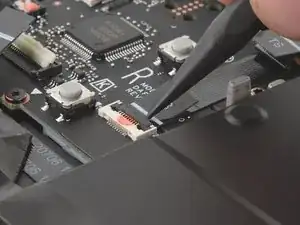
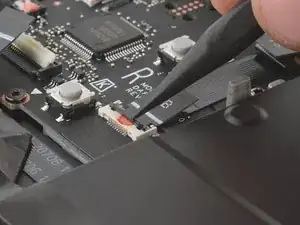
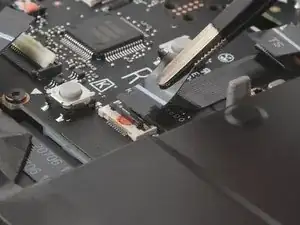
Отогните маленькую чёрную фиксирующую лапку на ZIF‑разъёме кабеля правого джойстика.
Язычки оставшихся ZIF‑разъёмов в этой процедуре могут быть маркированы DB.
Вытяните разъём прямо из гнезда, чтобы отключить его.
Шаг 10
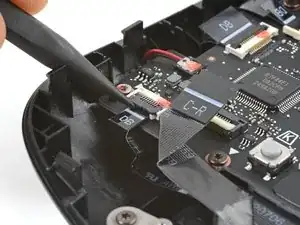
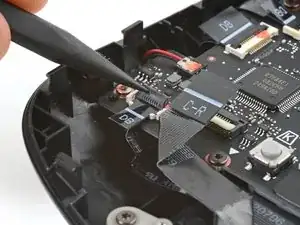
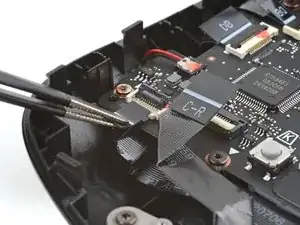
Отогните маленькую фиксирующую лапку на ZIF‑разъёме кабеля кнопочной платы, расположенном в левом нижнем углу.
Вытяните разъём прямо из гнезда, чтобы отключить его.
Шаг 11
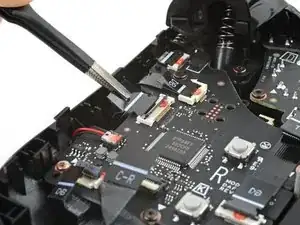
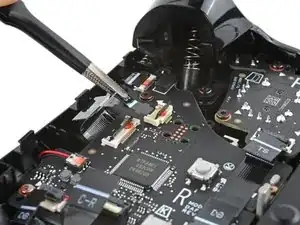
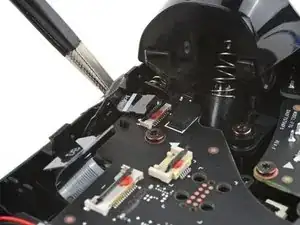
Повторите процедуру отключения ZIF‑кабеля для оставшихся трёх ZIF‑разъёмов:
Кабель тачпада
Кабель платы тачпада
Возможно, потребуется приподнять этот кабель во время вытягивания, чтобы освободить его фиксаторы.
Кабель кнопок действия и кнопки меню
Шаг 12
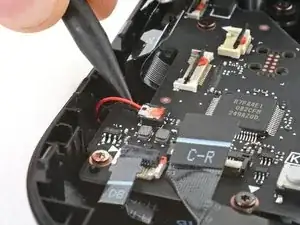
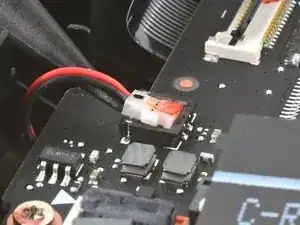
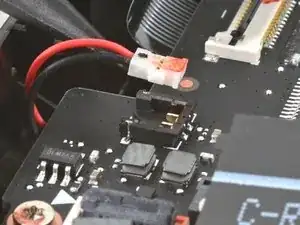
Если Вы не собираетесь заменять плату кнопок, можно оставить этот кабель подключённым и положить плату на левую сторону корпуса после удаления винтов.
Будьте осторожны при отключении тактильных элементов: кабели и разъём очень хрупкие. Поддевать следует только основание белого разъёма, а не кабели или гнездо.
Вставьте кончик лопатки под «шею» разъёма кабеля тактильной отдачи.
Аккуратно подденьте вверх, чтобы отсоединить его.
Шаг 13
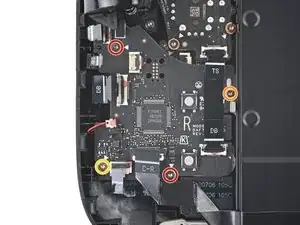
Используйте отвёртку T6 Torx, чтобы вынуть четыре винта, крепящие правую плату кнопок:
Два винта длиной 5.9 мм
Один винт длиной 3.8 мм
Один винт длиной 4.9 мм
Шаг 14
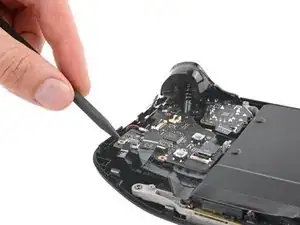
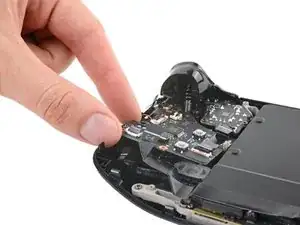
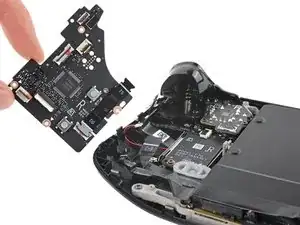
Вставьте кончик лопатки между нижним левым углом платы кнопок и корпусом.
Подденьте вверх, пока не сможете взять плату кнопок пальцами.
Снимите плату кнопок.
При сборке убедитесь, что ни один из шести кабелей не оказался зажат под платой кнопок при её укладывании на место.
Шаг 15
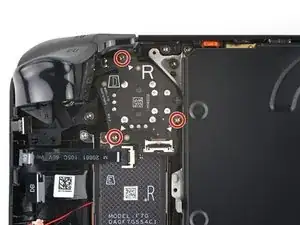
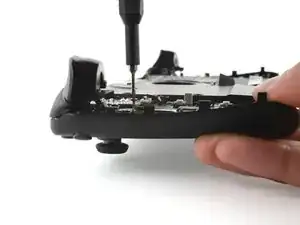
Используйте отвёртку T6 Torx, чтобы вынуть три винта длиной 5.9 мм, крепящие правый аналоговый стик.
При сборке держите Steam Deck OLED приподнятым над рабочей поверхностью, чтобы он не опирался на аналоговый стик при затягивании винтов.
Шаг 16
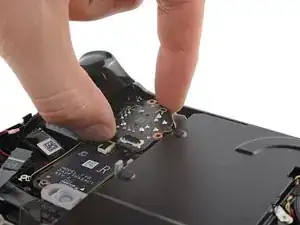
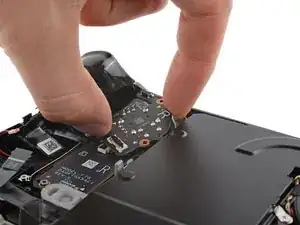
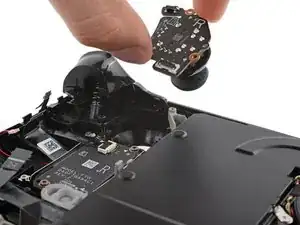
Возьмитесь за кромки платы аналогового стика и поверните её по часовой стрелке, чтобы освободить триггер.
Снимите аналоговый стик.
Шаг 17
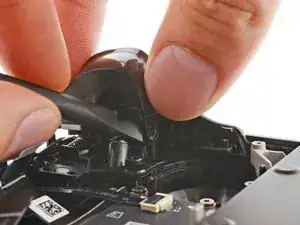
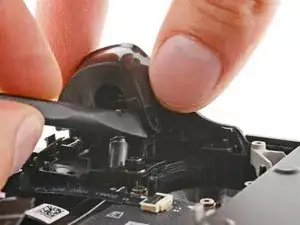
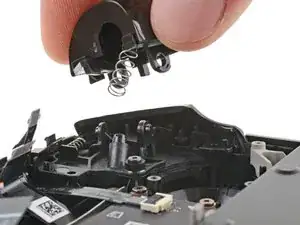
Правый триггер находится с Вашей левой стороны, когда Steam Deck OLED лежит вниз экраном.
Триггер защёлкивается на двух штырях в корпусе, которые одновременно служат петлёй.
Разместите плоский конец лопатки на внутреннем крае правой защёлки триггера.
Используйте пальцы, чтобы сдвинуть триггер вправо, пока лопаткой вы подводите её между защёлкой и штырем.
Поверните защёлку триггера лопаткой наружу, в сторону и вверх от штыря, чтобы отщёлкнуть её.
При сборке защёлкните сначала левый штырь. После установки нажмите на триггер, чтобы защёлкнуть правый штырь — вы услышите характерный щелчок.
Убедитесь, что пружина триггера правильно выровнена. Проверьте работу триггера до продолжения сборки.
Шаг 18
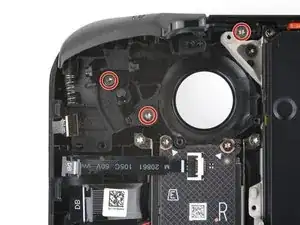
Используйте отвёртку T6 Torx, чтобы вынуть три винта длиной 5.9 мм, крепящие правую сборку бампера.
Шаг 19
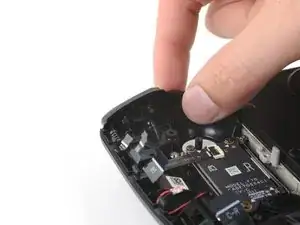
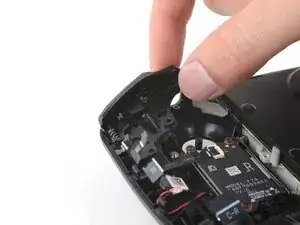
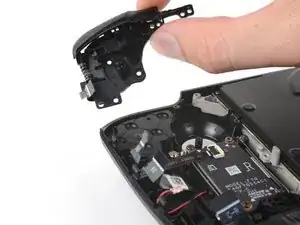
Возьмитесь за правое плечо сборки бампера и снимите его со штырей выравнивания.
Сдвиньте сборку вправо, чтобы она освободилась от выступа на левой кромке корпуса.
Снимите сборку.
Мембрана кнопок действия и меню может остаться приклеенной к нижней стороне кронштейна бампера. В этом случае снимите её.
При сборке совместите кронштейн бампера с направляющими в корпусе при установке на место.
Заключение
Для обратной сборки устройства выполните эти шаги в обратном порядке.
Перевод руководства с ifixit.com