Замена материнской платы Ortizan X10
Ortizan X10 — портативная Bluetooth-колонка, известная водонепроницаемостью и качеством звука. Если у вас постоянные проблемы, такие как отсутствие звука, трудности с сопряжением или полное отсутствие реакции устройства, причина может быть в материнской плате.
Это руководство пошагово проведёт вас через процесс замены материнской платы. Это ремонт средней сложности, требующий базовых инструментов, таких как отвёртка и инструменты для поддевания. Обратите внимание, что вскрытие колонки может нарушить её водозащиту.
Перед началом замены материнской платы проверьте эту страницу по устранению неполадок, чтобы исключить более простые решения, такие как проблемы с зарядкой или сброс к заводским настройкам. Если ни одно из этих решений не помогло, это руководство покажет, как безопасно извлечь и заменить материнскую плату, чтобы восстановить работоспособность колонки.
Шаг 1
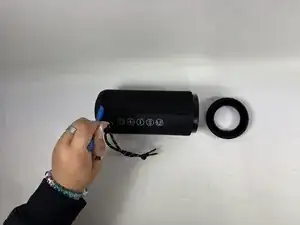
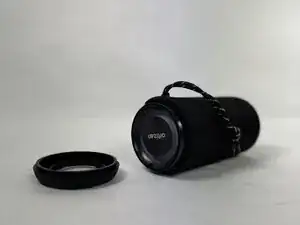
Используйте инструмент для вскрытия, чтобы снять резиновые заглушки на концах.
Шаг 2
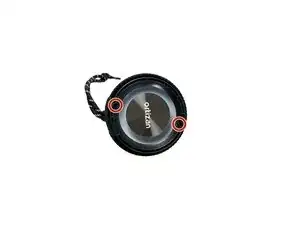
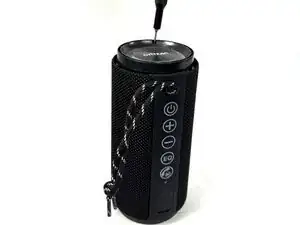
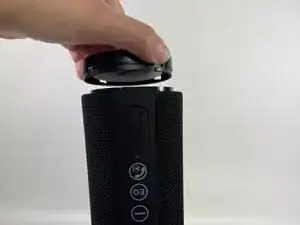
Отвёрткой Phillips удалите четыре винта (по два на каждом конце).
Крепко возьмите верхнюю часть колонки, стабилизируйте основание и поверните крышку против часовой стрелки, чтобы ослабить и снять её. Повторите этот шаг для нижней крышки.
Шаг 3
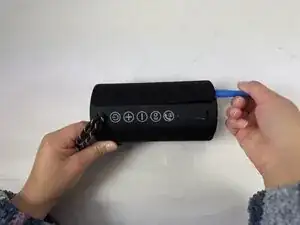
Вставьте инструмент для вскрытия в шов между решёткой и корпусом. Подденьте и слегка приподнимите.
Шаг 4
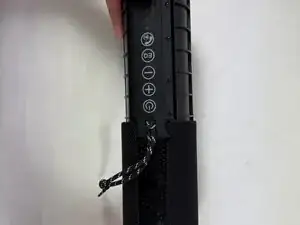
Используя руки, вытащите динамик из корпуса, удерживая динамик в одной руке, а оболочку — в другой.
Шаг 5
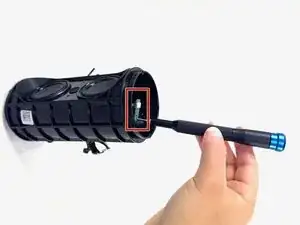
Используя бит-драйвер iFixit Mahi 1/4" с битом Philips #00, отверните винт, фиксирующий плату светодиодов. Прилагайте равномерное, сильное давление, поворачивая отвёртку против часовой стрелки (влево), чтобы ослабить и извлечь винт.
Шаг 6
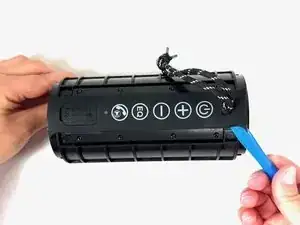
Осторожно оторвите резиновую накладку кнопок от корпуса устройства. Используйте инструмент iFixit для подъёма одного конца резинки, затем снимите оставшуюся часть руками.
Шаг 7
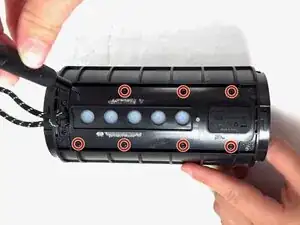
Используя бит-драйвер iFixit Mahi 1/4" с битом Philips #00, открутите восемь винтов вокруг интерфейса кнопок, чтобы снять пластиковый корпус кнопок.
Чтобы вынуть восемь винтов, совместите наконечник отвёртки (с уже установленным битом) с головкой винта, убедившись в плотном вхождении в пазы. Прилагайте равномерное, сильное давление, поворачивая отвёртку против часовой стрелки (влево), чтобы ослабить и снять винт.
Шаг 8
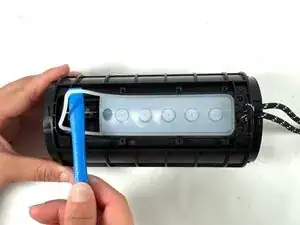
Используйте инструмент iFixit Opening Tool, чтобы поддеть и снять резиновую плату кнопки питания.
Шаг 9
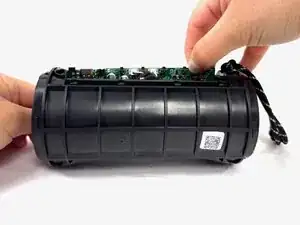
Аккуратно извлеките материнскую плату из устройства, осторожно смещая её влево и вправо, чтобы освободить от внутреннего корпуса.
Будьте осторожны при извлечении материнской платы: к ней подключены разъёмы JST, которые могут быть повреждены при неправильном натяжении или отсоединении.
Шаг 10
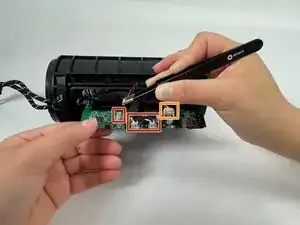
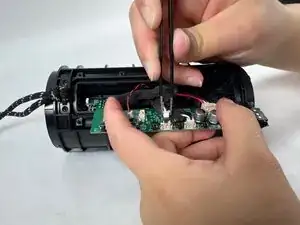
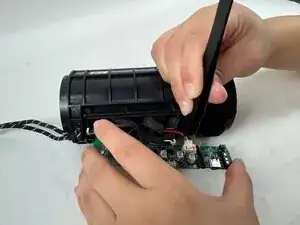
Используя пинцет Precision Tweezer, отсоедините все три разъёма JST, подключённые к материнской плате.
Чтобы отсоединить первые три разъёма JST, используйте пинцет, крепко зажмите боковые стороны разъёмов и потяните их вверх.
Чтобы отсоединить последний разъём JST, возьмите пинцетом за боковые стороны разъёма и аккуратно покачивайте его из стороны в сторону, пока он не выйдет.
Для полезных инструкций по отсоединению различных типов разъёмов обратитесь к этому руководству.
Шаг 11
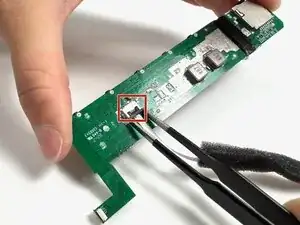
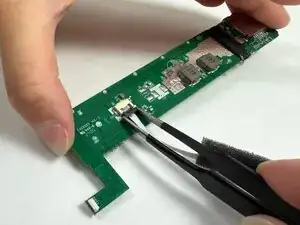
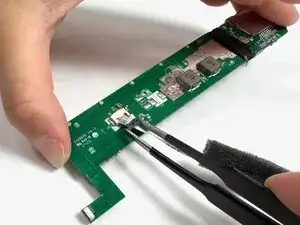
Чтобы отсоединить разъём светодиода от материнской платы, используйте пинцет или чистый ноготь, чтобы слегка покачивать чёрный разъём из стороны в сторону, пока он не сойдёт.
Осторожно покачивайте разъём из стороны в сторону, так как чрезмерная сила может привести к его повреждению.
После снятия разъёма белая лента ZIF естественно отслоитcя от материнской платы. На этом все компоненты будут успешно отключены, и материнская плата готова к замене. Для сборки устройства следуйте этим инструкциям в обратном порядке.
Заключение
Для сборки устройства выполняйте вышеуказанные шаги в обратном порядке.
Утилизируйте электронные отходы в пункте переработки с сертификацией R2 или e-Stewards.
Ремонт прошёл неудачно? Попробуйте выполнить базовую диагностику или обратитесь в сообщество Answers за помощью.
Перевод руководства с ifixit.com