Замена экрана Nurian R9
Замените экран в вашем Nurian R9, следуя этому руководству. Требуется разборка и повторная сборка устройства.
Шаг 1
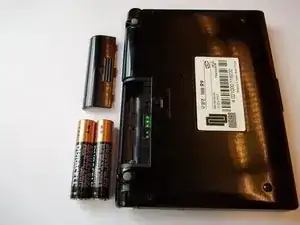
Найдите крышку батарейного отсека на задней панели устройства. Сдвиньте переключатель под крышкой в положение «открыто». Снимите крышку батарейного отсека и батарейки.
Шаг 2
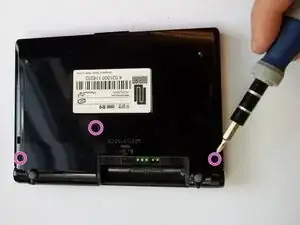
Снимите 3 чёрных винта с задней панели устройства отвёрткой. Отложите винты в ювелирную коробку или другое безопасное место.
Шаг 3
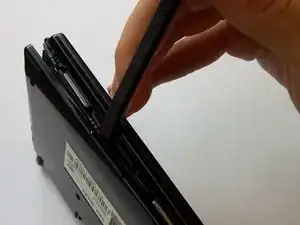
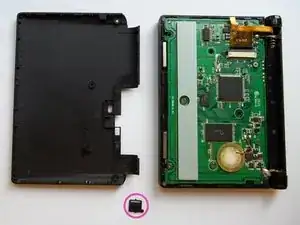
Используйте лопатку, чтобы снять чёрную пластиковую заднюю панель устройства. Будьте осторожны при снятии задней панели. Пластиковые защёлки под панелью хрупкие и могут сломаться при поддевании лопаткой.
Следите, чтобы не потерять переключатель блокировки/разблокировки, когда он освобождается от задней панели. (Это тот же переключатель, которым Вы открывали крышку батарейного отсека в шаге 1; он выделен розовым на втором фото).
Шаг 4
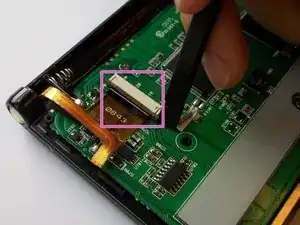
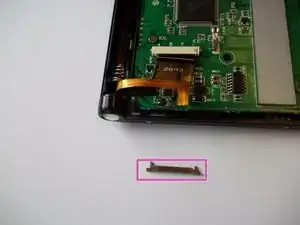
Аккуратно отсоедините шлейф от материнской платы. Захватите за зажим шлейфа и подденьте с каждой стороны. Отложите зажим (выделен розовым) в безопасное место.
Шаг 5
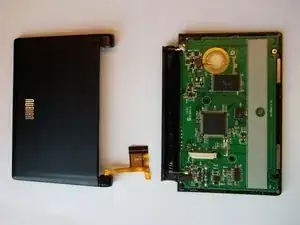
Откройте устройство.
Разъедините половины — клавиатурную и экранную —, сдвигая их в противоположные стороны.
Отложите клавиатурную половину в безопасное место.
Шаг 6
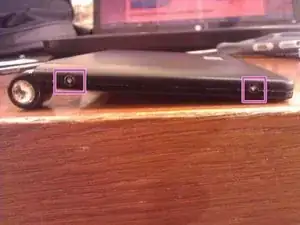
Снимите 4 серебристых винта с боков экрана отвёрткой. По два винта на каждой стороне. Отложите винты.
Шаг 7
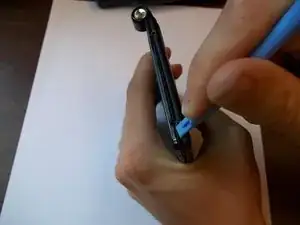
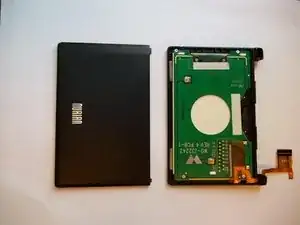
Снимите пластиковую крышку с задней части экрана с помощью пластикового инструмента для открытия. Снова — осторожность.
Проще отделить крышку, если начинать поддевание с угла, противоположного петле.
Шаг 8
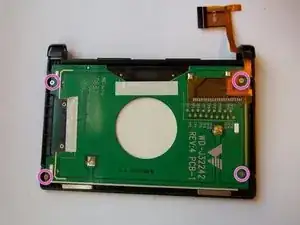
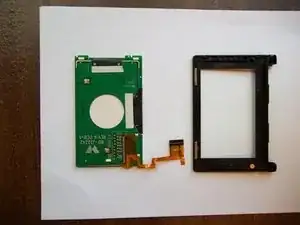
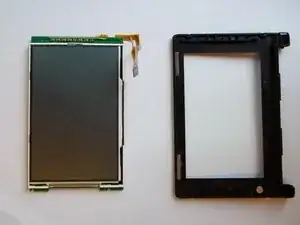
Снимите 4 серебристых винта с платы при помощи отвёртки. Отложите винты.
Удалите экран и плату из чёрной рамки рукой; они должны легко выйти.
Шаг 9
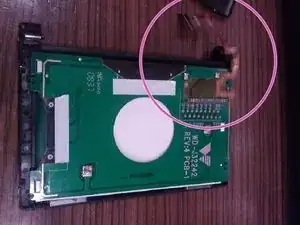
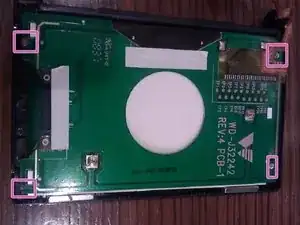
Установите заменяемый экран в чёрную рамку.
Шлейф должен располагаться на той же стороне, что и петля.
Убедитесь, что отверстия под винты в плате совпадают с отверстиями в чёрной рамке.
Прикрепите экран и плату к чёрной рамке четырьмя серебристыми винтами.
Будьте внимательны, чтобы не потерять эти винты при закручивании. Они очень маленькие и неудобны в обращении.
Шаг 10
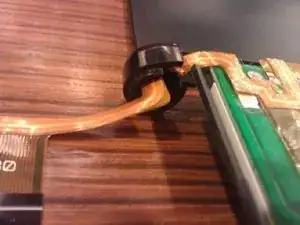
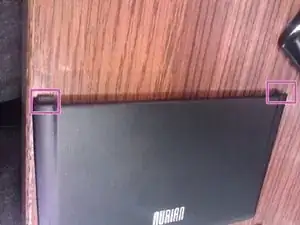
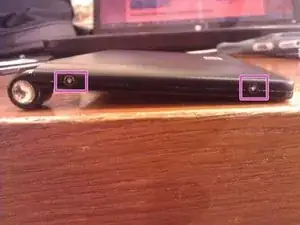
Вставьте шлейф обратно в паз петли, как показано на первом фото.
Вставьте пластиковые зубцы крышки (показаны на втором фото) в паз петли.
Прикрепите крышку к остальной части рамки экрана четырьмя серебристыми винтами (по два с каждой стороны).
Будьте внимательны, так как винты снова очень маленькие.
Шаг 11
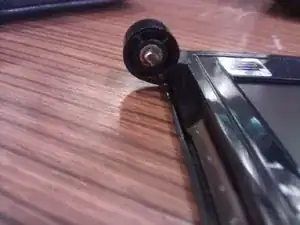
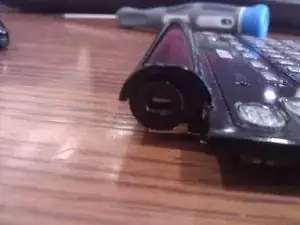
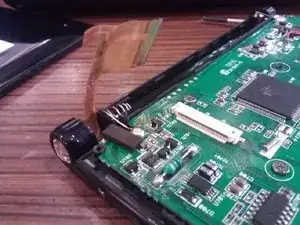
Соедините две половины по петле, вставив серебристый зубец экранной половины (показан на первом фото) в прямоугольный слот клавиатурной половины (показан на втором фото).
Убедитесь, что шлейф выровнен с материнской платой (как показано на третьем фото).
Шаг 12
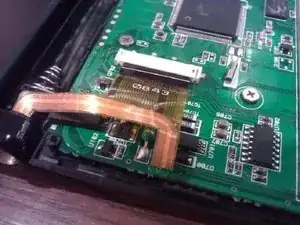
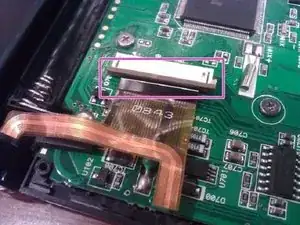
Вставьте шлейф в белый соединительный разъём на материнской плате.
Вставьте ножки серой пластиковой детали в маленькие пазы в белом разъёме так, чтобы шлейф удерживался под U-образной выемкой серой детали.
Шаг 13
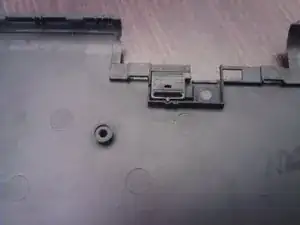
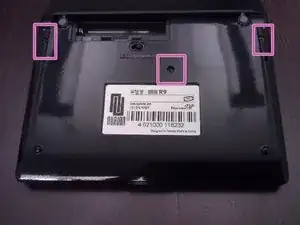
Установите переключатель блокировки/разблокировки в паз задней крышки перед прикреплением крышки к материнской плате.
Прикрепите заднюю крышку к материнской плате тремя чёрными винтами.
Шаг 14
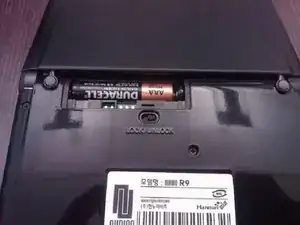
Вставьте батарейки в отсек.
Вставьте зубцы крышки батарейного отсека в пазы.
Переключите переключатель блокировки/разблокировки в положение «заблокировано».
Заключение
Чтобы собрать устройство снова, выполните эти инструкции в обратном порядке.
Перевод руководства с ifixit.com