Разборка Oculus Quest 2
Oculus Quest 2, также известный как Meta Quest 2, — это гарнитура виртуальной реальности, разработанная Facebook (ранее Oculus) и являющаяся вторым поколением оригинального Quest. Quest 2 может работать автономно или совместно с компьютером при подключении через USB-кабель или по Wi‑Fi. В гарнитуре установлен процессор Qualcomm XR2, 6 ГБ оперативной памяти и разрешение 1823 x 1920 на каждый глаз.
Также обязательно следите за всеми винтами — в этой гарнитуре их много.
См. руководство Распознавание и отключение разъёмов кабелей (RDCC) для информации о разъёмах.
Для пошаговых руководств по ремонту нажмите здесь.
Шаг 1
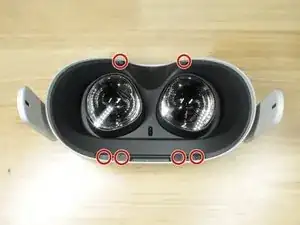
Начните со снятия шести винтов T2, которые крепят внутреннюю облицовку гарнитуры к передней части.
Шаг 2
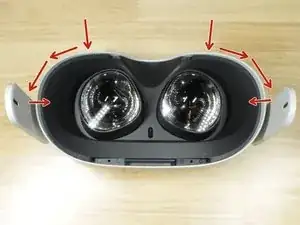
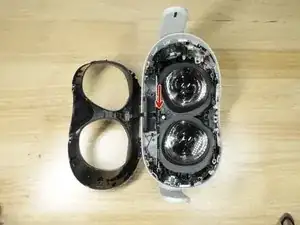
По одному боку вставьте плоский инструмент рядом с носовой частью, проведите им к краю и подденьте.
Когда обе стороны станут свободны, аккуратно поднимите крышку и сложите её так, чтобы носовая часть оказалась на внешнем периметре устройства, как показано на втором изображении.
Датчик приближения всё ещё подключён через гибкий кабель, поэтому остерегайтесь разрыва или залома кабеля.
Поднимите небольшой чёрный фиксатор на ZIF‑разъёме и выньте гибкий кабель.
Кабель слабо приклеен к гарнитуре, поэтому будьте осторожны при его снятии.
При сборке убедитесь, что кабель правильно расположен. Закрытие небольшого чёрного фиксатора не должно требовать большого усилия. Если кабель подключён неправильно, экран гарнитуры может оставаться чёрным, и устройство выключится через несколько секунд.
Шаг 3
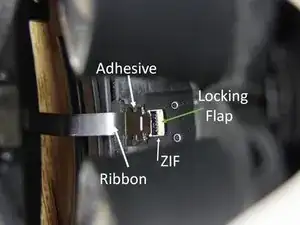
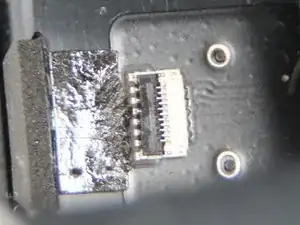
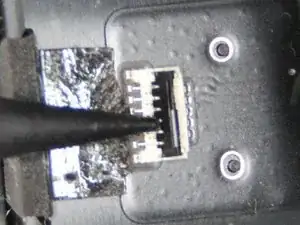
Гибкий кабель слабо приклеен к гарнитуре и подключён через ZIF‑разъём. Обратитесь к Шагу 1 руководства по распознаванию и отключению разъёмов кабелей (RDCC) для информации о ZIF‑разъёмах.
Используйте наконечник лопатки, чтобы отогнуть фиксирующую планку вверх и освободить кабель. Смотрите рисунки 2 и 3, чтобы понять принцип работы планки.
Кабель слабо приклеен к гарнитуре, поэтому будьте осторожны при его снятии.
При сборке убедитесь, что кабель правильно расположен. Закрытие небольшого чёрного фиксатора не должно требовать большого усилия. Если кабель подключён неправильно, экран гарнитуры может оставаться чёрным, и устройство выключится через несколько секунд.
Шаг 4
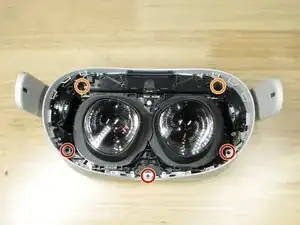
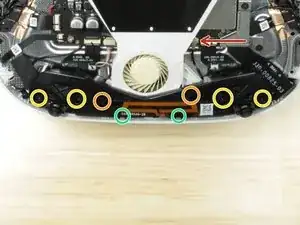
Снимите три винта P000.
Снимите два винта P000
Два оранжевых винта у верхней части очень глубоко посажены, может потребоваться отвёртка с более длинным жалом
Шаг 5
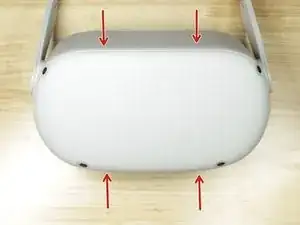
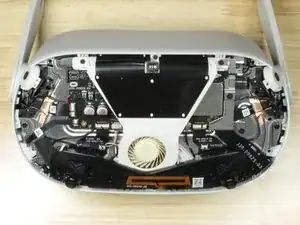
Вставьте плоский инструмент и подденьте в этих четырёх точках, чтобы освободить защёлки.
Отведите переднюю крышку от гарнитуры.
Шаг 6
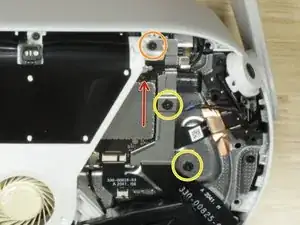
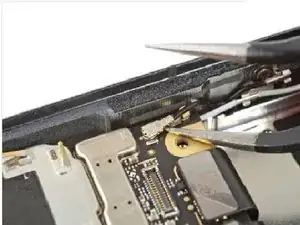
Отключите боковую антенну Wi‑Fi. См. шаг 5 руководства RDCC. Чтобы отсоединить разъём, подденьте тонким антистатическим инструментом или пинцетом металлическую шейку разъёма и поднимите его прямо вверх от платы.
Снимите винт P000 длиной 4,4 мм
Снимите два винта P000 длиной 2,3 мм
Шаг 7
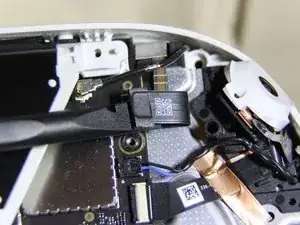
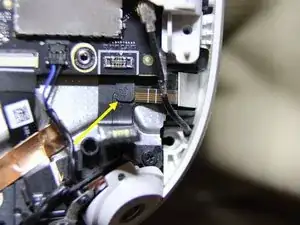
Отключите батарею. См. шаг 4 руководства RDCC. Используйте лопатку, чтобы поддеть разъём и поднять его прямо вверх.
Не забудьте при сборке поместить часть гибкого кабеля батареи под плату.
Шаг 8
Снимите два винта P000 длиной 4,8 мм.
Снимите четыре винта P000 длиной 4,8 мм.
Снимите два винта P000 длиной 10,7 мм.
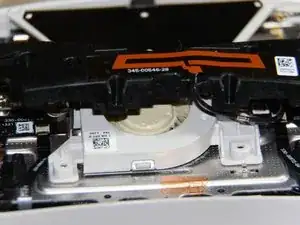
Стрелка указывает на антенну Bluetooth. Чтобы отключить, смотрите шаг 5 руководства. Перейдите к изображению 2. Чтобы отсоединить разъём, подденьте тонким антистатическим инструментом или пинцетом металлическую шейку разъёма и поднимите его прямо вверх от платы.
Изображение 3. Снимите антенну с гарнитуры.
Шаг 9
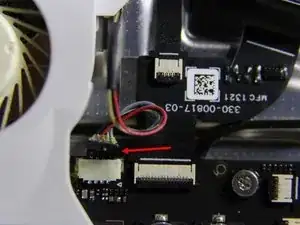
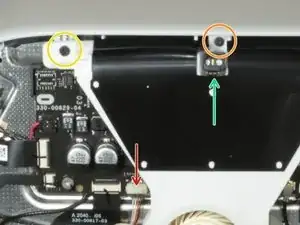
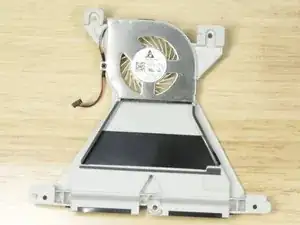
Отключите вентилятор.
Снимите винт T2
Снимите винт P000
Отведите передний светодиод от гарнитуры.
Отведите вентилятор от гарнитуры.
Шаг 10
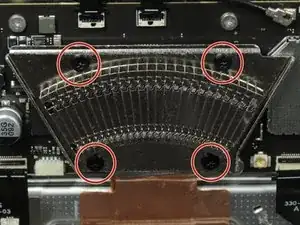
Снимите четыре винта P000
Снимите радиатор.
Шаг 11
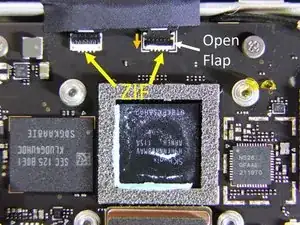
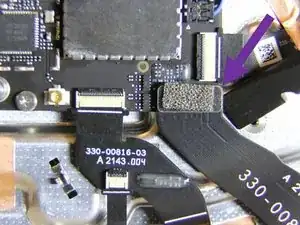
В верхней части платы находятся 2 ZIF‑разъёма. Планка ZIF справа открыта. Планка ZIF открывается путём нажатия вниз в направлении оранжевой стрелки.
Отсоедините обе ZIF‑планки и выньте кабели. Эти кабели ведут к переднему светодиоду, датчику IPD и датчику приближения.
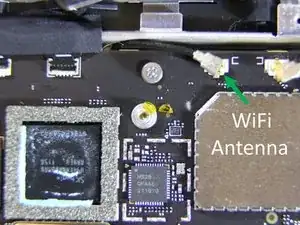
Отключите боковой разъём антенны Wi‑Fi. См. шаг 5 руководства RDCC. Чтобы отсоединить разъём, подденьте тонким антистатическим инструментом или пинцетом металлическую шейку разъёма и поднимите его прямо вверх от платы.
Отключите кабель, ведущий к порту USB Type‑C и разъёму для наушников. См. Шаг 4 руководства RDCC. Используйте лопатку, чтобы поддеть пресс‑разъём и поднять его прямо вверх.
Шаг 12
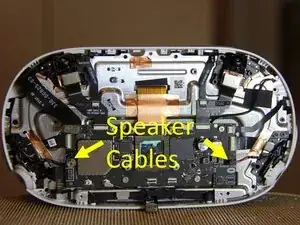
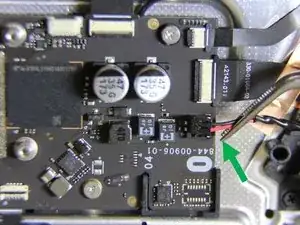
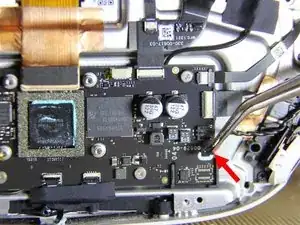
Две пары проводов динамиков подключены к материнской плате.
Возьмите провода и потяните, чтобы отключить кабели динамиков.
Шаг 13
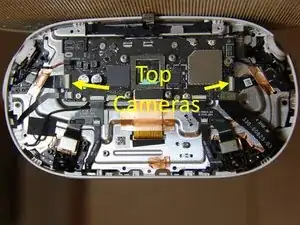
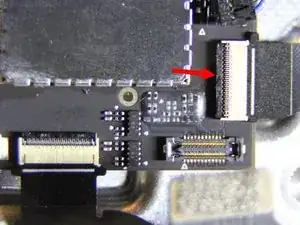
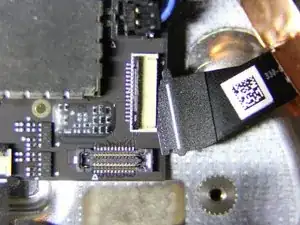
Отключите ZIF-разъёмы верхних камер
ZIF-разъём показан на втором изображении. Для подъёма фиксирующей планки следует использовать лопатку, как показано красной стрелкой.
Когда планка открыта, ленточный кабель можно вытащить из разъёма.
Не забудьте отключить оба ZIF-разъёма камер.
При сборке обратите внимание, что крышки камер уникальны для каждой стороны. Отверстия в крышках должны быть направлены вверх и находиться в правильном положении.
Шаг 14
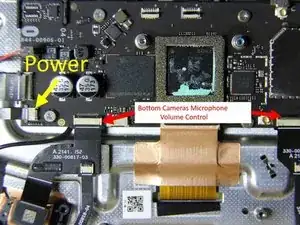
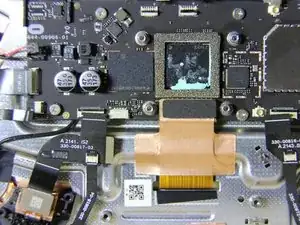
Откройте планки на трёх ZIF-разъёмах и отсоедините ленточные кабели.
Шаг 15
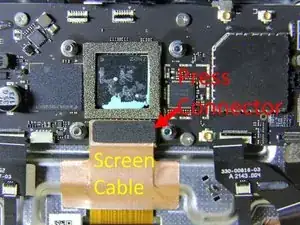
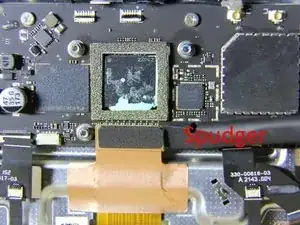
Кабель экрана присоединён пресс-разъёмом.
Используйте лопатку, чтобы поддеть пресс-разъём строго вертикально вверх. См. шаг 4 руководства RDCC.
Шаг 16
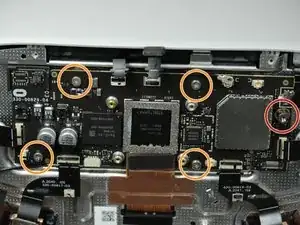
Удалите следующие винты:
Один гекс‑винт 3,5 мм
Четыре винта P000
Эти винты немагнитные.
Снимите материнскую плату.
Шаг 17
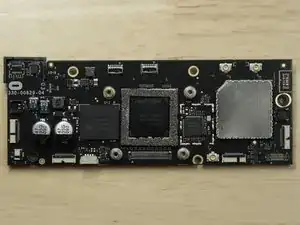
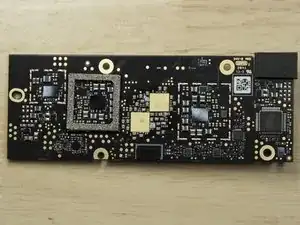
Крупный план материнской платы.
Шаг 18
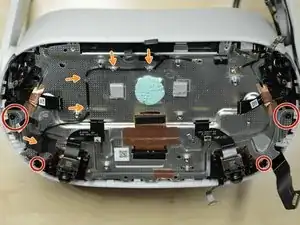
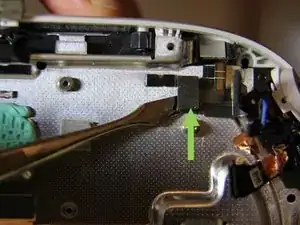
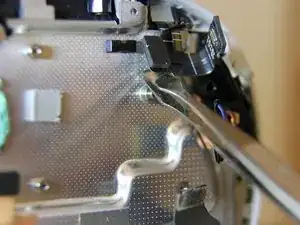
Удалите четыре винта P000
Освободите боковую Wi‑Fi антенну из жгута.
Питание батареи проходит к среднему каркасу через этот кабель. Кабель имеет металлическую пластину внизу и приклеен к среднему каркасу. Отделите металлическую пластину на нижней части разъёма от среднего каркаса.
Шаг 19
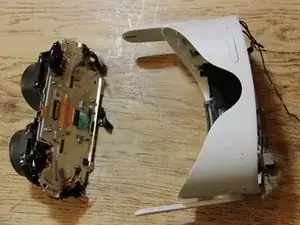
Средний каркас снят, обеспечивая доступ к батарее.
Шаг 20
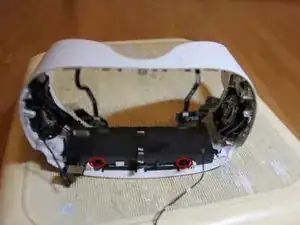
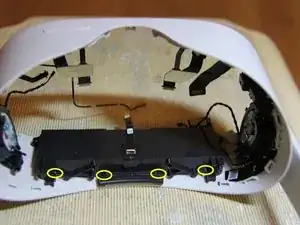
Удалите два винта P000, которые крепят батарею к передней части корпуса.
Удалите четыре винта P000, которые крепят батарею к задней части корпуса.
Шаг 21
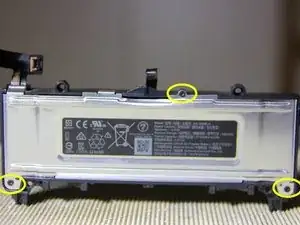
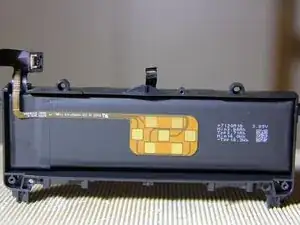
Удалите три винта T2, которые удерживают крышку на корпусе батареи.
После снятия крышки.
Quest 2 имеет время работы батареи 2,5 часа при среднем потреблении 5,6 Вт.
Шаг 22
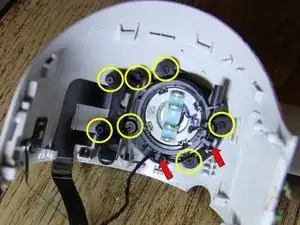
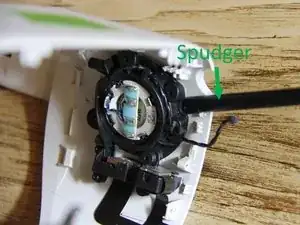
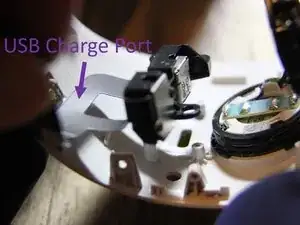
Освободите провод динамика из держателя провода динамика.
Удалите семь винтов P000 из держателя динамика и порта USB.
Используйте лопатку, чтобы освободить держатель динамика.
Снимите USB‑порт зарядки и держатель динамика.
Шаг 23
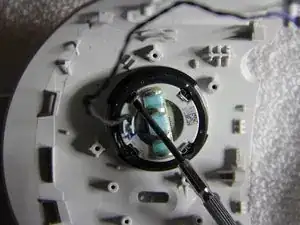
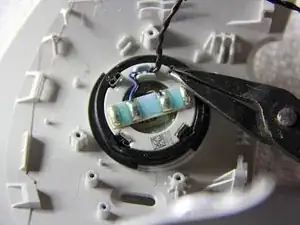
Используйте маленькую отвертку, чтобы приподнять язычки на пружинах.
Снимите пружины при помощи плоскогубцев с тонкими носами.
Шаг 24
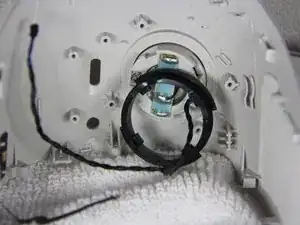
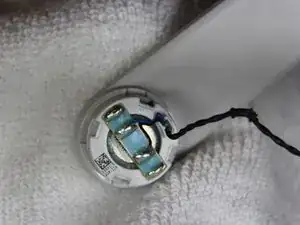
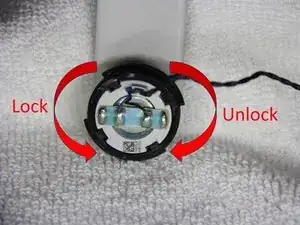
Рычаг и динамик проходят через гарнитуру и фиксируются резиновым фиксатором.
Язычки в резиновом фиксаторе проходят через прорези в рычаге. Это те прорези, которые ранее удерживали пружины. Фиксатор поворачивается для блокировки или разблокировки рычага.
Шаг 25
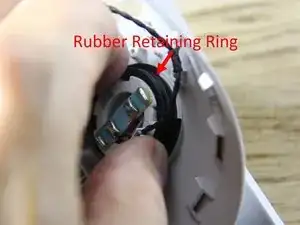
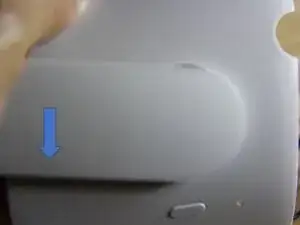
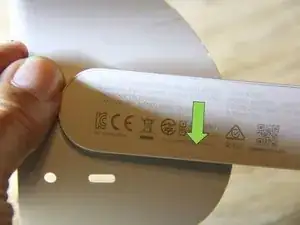
То, как Вы захватываете фиксатор, зависит от того, с каким рычагом Вы работаете.
Когда Вы работаете с рычагом, расположенным рядом с кнопкой включения/выключения, Вам нужно просунуть руку через ту часть гарнитуры, которая обычно находится ближе к лицу, чтобы захватить фиксатор. Затем Вы опускаете рычаг вниз в направлении, показанном на втором изображении.
При работе с рычагом, расположенным рядом с USB‑портом, Вам нужно просунуть руку через переднюю часть гарнитуры, чтобы захватить фиксатор. Затем Вы опускаете рычаг вниз, как показано на третьем изображении.
Шаг 26
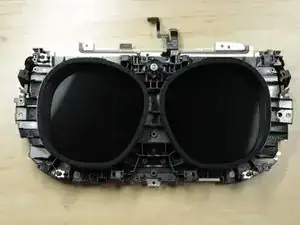
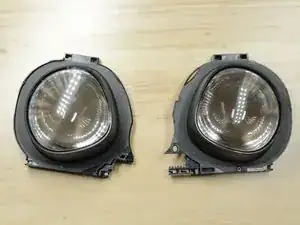
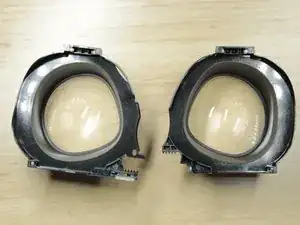
Маленькие металлические язычки удерживают направляющие, по которым двигаются линзы. Снятие направляющих открывает доступ к дисплею.
На экране есть защитная плёнка. Бережно относитесь к пыли и царапинам.
Перевод руководства с ifixit.com