Разбор контроллера Oculus Quest 2
Это руководство покажет вам шаги по разборке контроллера Oculus Quest 2 для доступа к джойстику и его очистки от дрейфа.
ПРОДОЛЖАЙТЕ НА СВОЙ СТРАХ И РИСК. Легко потерять элементы и повредить устройство. Открытие устройства таким образом аннулирует гарантию, если она ещё действует.
Сначала я использовал очиститель электрических контактов, что частично помогло исправить дрейф, но со временем дрейф возвращался. Со временем длительность работы контроллера без дрейфа уменьшалась; поэтому я решил открыть контроллер, чтобы лучше понять, что происходит и как это исправить.
Перед тем как пытаться это сделать, я рекомендую сначала попробовать очиститель электрических контактов.
3 совета по использованию контактного спрея:
- Сначала выньте батарею!
- Меньше спрея — лучше. (Если полностью пропитать джойстик, ему потребуется больше времени для высыхания, так как он закрыт. Я обычно оставляю контроллер вверх тормашками на 5–10 минут, чтобы он высох.)
- Убедитесь, что вы нажимаете на джойстик во время распыления, чтобы очиститель добрался до датчика.
- После распыления вращайте джойстик по кругу. Это заставит две контактные части перемещать очиститель по датчику, пытаясь его очистить.
- Нажатие на джойстик во время вращения не даёт преимуществ. На самом деле это может снизить эффективность.
Надеюсь, это поможет тем, кто достаточно смел, чтобы попробовать. По крайней мере теперь вы поймёте, что вызывает дрейф и почему нельзя просто залить джойстик очистителем электрических контактов для исправления проблемы.
Шаг 1
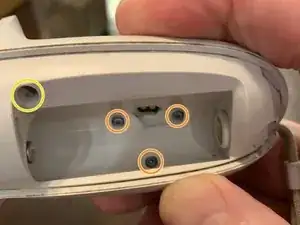
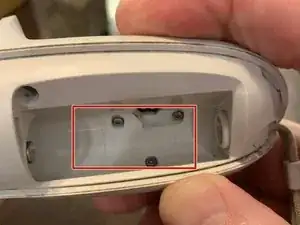
Начните с открытия отсека для батареек и извлеките батарейки, используя пальцы или что‑то ещё, чтобы аккуратно вытащить их.
Снимите три наклейки, скрывающие винты, используя ногти или что‑то заострённое, например пинцет.
Наклейки закрывают три винта. Они не показаны на этом изображении.
Выкрутите три винта Torx T5 за наклейками с помощью маленькой отвертки Torx.
Удалите четвёртый винт, расположенный внутри отверстия рядом с верхней частью отсека для батареек, той же отверткой Torx.
Шаг 2
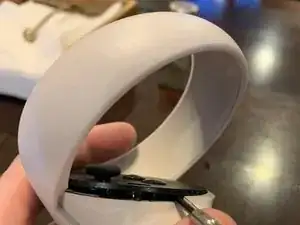
Осторожно подденьте лицевую панель лопаткой или плоской отвёрткой.
Панель закреплена клеем, поэтому её может быть немного трудно снять в первый раз. Не беспокойтесь — она также удерживается пластмассовыми стойками.
Шаг 3
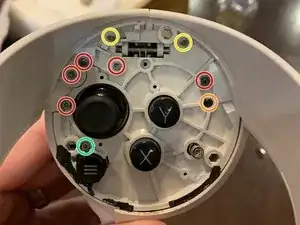
Удалите пять винтов Torx T5.
Удалите более длинный чёрный винт T5.
Удалите два меньших винта T4.
Эти винты могут быть трудны для выкручивания. Прикладывайте постоянное давление вниз отверткой, чтобы предотвратить срыв шлица.
Удалите один длинный серебристый винт T5.
Шаг 4
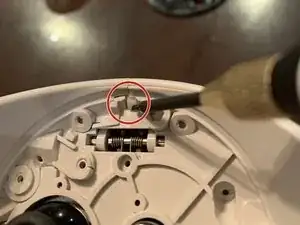
Используйте лопатку или отвёртку, чтобы нажать на пластиковый засечный выступ, пока он не освободится.
Начиная со стороны без выступа, аккуратно снимите корпус руками, сдвигая его от центра контроллера.
Шаг 5
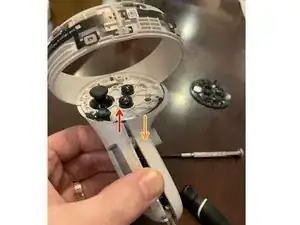
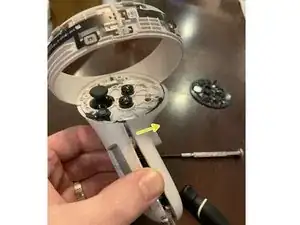
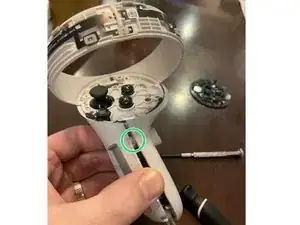
Вставлен пластиковый штифт в отверстие, поэтому для разделения частей необходимо соблюдать осторожность в последующих шагах.
Сдвиньте левого полукорпуса ручки немного (0,5 см) от контроллера руками.
Удерживая левую сторону как описано выше, нажмите правую сторону к корпусу контроллера.
Теперь вы можете сдвинуть правую часть вправо и снять её.
Штифт находится здесь.
Шаг 6
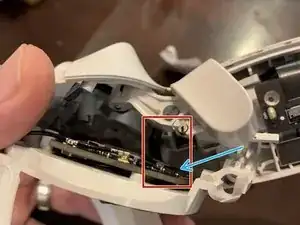
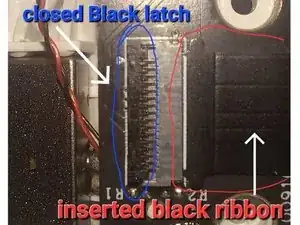
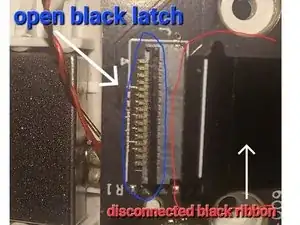
Отсоедините ленточный кабель. На основной плате есть защёлка (возможно чёрного цвета — со стороны, противоположной ленте), которую нужно поднять (синяя стрелка). Разобрать это просто, но сложно обратно собрать. Убедитесь, что у вас есть плоскогубцы с тонкими губками или пинцет для повторной сборки.
Основная плата — это не плата питания батареи, к которой вы сначала подходите. Как видно на 2‑м и 3‑м изображениях.
Синяя стрелка указывает на разъём ленточного кабеля на основной плате. Белые стрелки на 2‑м и 3‑м изображениях указывают на ленточный кабель и защёлку разъёма на плате питания батареи.
Разъём может быть повреждён при неосторожных действиях.
Шаг 7
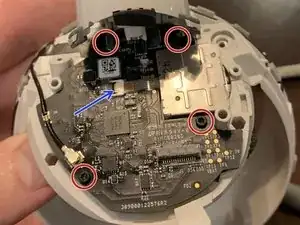
Теперь нужно снять 4 винта, удерживающие плату в контроллере.
У джойстика есть маленький ленточный кабель (синий кабель), но его легко подключить и отключить. Поднимите защёлку, чтобы отсоединить ленточный кабель джойстика.
Вы НЕ собираетесь полностью удалять его, просто приподнимите достаточно, чтобы вынуть джойстик.
Шаг 8
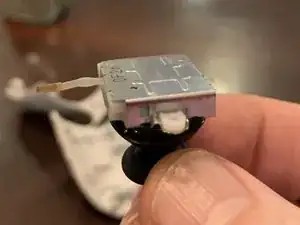
Поднимите плату и вытащите джойстик. Кнопки X и Oculus могут выпадать. Это не страшно, просто убедитесь, что они установлены обратно в правильное положение перед сборкой.
Шаг 9
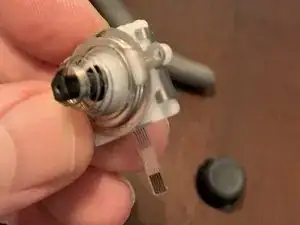
Снимите резиновую накладку с джойстика.
Шаг 10
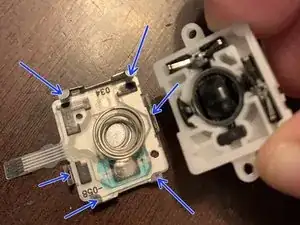
Корпус удерживается защёлками на нижней пластине. Отогните их назад, чтобы отщелкнуть её. Будьте осторожны — там много мелких деталей и пружина, которые могут вылететь.
Шаг 11
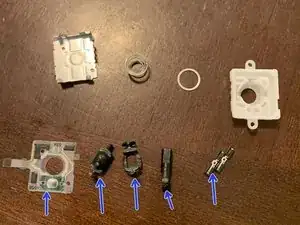
Здесь показаны все детали внутри джойстика в нижнем ряду.
1 - Датчик, который вызывает дрейф при загрязнении
2 - Нижняя часть джойстика, в которую входит стержень. Она перемещает датчик влево/вправо.
3 - Эта деталь располагается поверх №2. Она перемещает датчик вверх/вниз.
4 - Стержень. Он проходит через отверстие в №3 и входит в №2.
5 - Эти две детали контактируют с датчиком и перемещаются деталями №2 и №3
ОТСУТСТВУЕТ НА ФОТО — Есть маленькая чёрная пластиковая деталь в форме арки, которая фиксирует №2 в корпусе.
Шаг 12
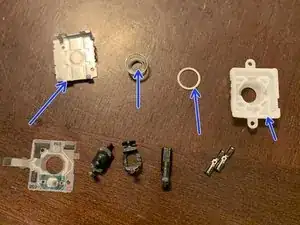
Здесь показаны все детали внутри джойстика на верхнем ряду.
6 - Металлический корпус
7 - Пружина для нажатия джойстика
8 - Металлическое кольцо для фиксации джойстика и создания контакта с пружиной (№7)
9 - Пластиковый корпус
Шаг 13
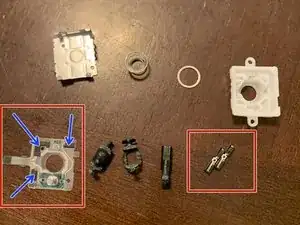
Теперь, когда вы его разобрали, используйте средство для очистки контактов, чтобы очистить обе детали в красном поле справа и очистить датчик в красном поле слева. Очистка датчика — самая важная. После распыления очистителя я использую маленькую кисточку, чтобы протереть его.
Три чёрных участка (синие стрелки) распознают вверх/вниз/влево/вправо. Если на них что-то есть, это вызывает дрейф. Чем больше вы используете контроллер, тем больше чёрный материал разрушается и оставляет после себя остатки. Также с увеличением использования в корпус попадает пот/пыль/грязь.
Если пользоваться контроллером достаточно долго, в конце концов это разрушение становится необратимым. Это проблема всех контроллеров, не только Oculus.
Шаг 14
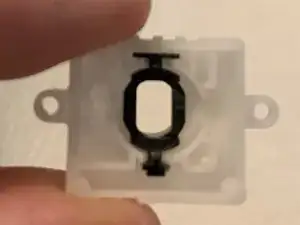
Установите №3 в пластиковый корпус
Шаг 15
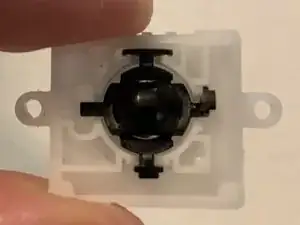
Протяните стержень через отверстие и закрепите №2 на дне стержня вот так. И №2, и №3 могут располагаться в пластике только определённым образом. Если он не двигается правильно, вероятно, в этом проблема.
Шаг 16
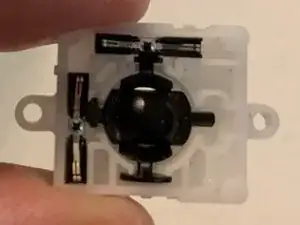
Слегка подтолкните стержень вверх, чтобы вы могли поместить оба №5 в паз. №2 и №3 располагаются поверх №5. В этот момент вы должны увидеть, как джойстик заставляет перемещаться №5.
Шаг 17
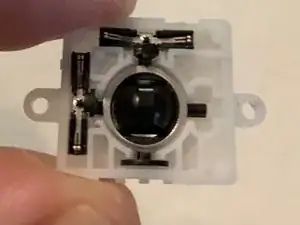
Наденьте металлическое кольцо.
Шаг 18
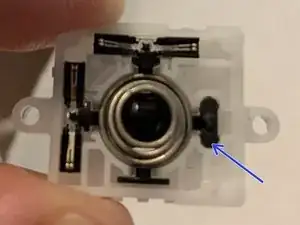
Установите пружину и маленькую чёрную деталь. Та маленькая чёрная деталь (синяя стрелка) фиксирует №2 на месте.
Шаг 19
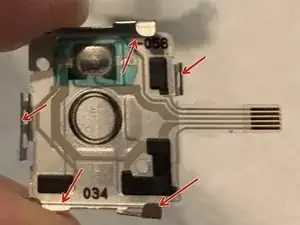
Поместите датчик на металлический корпус. Он подходит только в одном положении.
Теперь сомкните корпус, не давая ничего сдвинуться.
Подогните металлические защёлки обратно на место, чтобы зафиксировать корпус.
Шаг 20
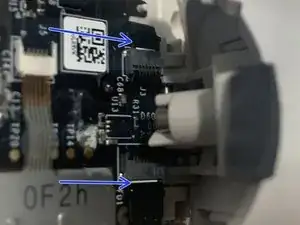
Соберите устройство в обратном порядке. Будьте осторожны с лентой, о которой я упоминал в Шаге 6.
Некоторые детали требуют аккуратности при сборке, особенно деталь, которая идет вокруг триггера.
Убедитесь, что вы не отсоединили ни одну из лент. В прошлый раз я случайно ослабил одну из лент под триггером (синяя стрелка), и она в итоге отсоединилась.
Заключение
Чтобы собрать устройство, следуйте этим инструкциям в обратном порядке.
Перевод руководства с ifixit.com