Чистка Logitech MX Master
У меня MX Master больше 3 лет — этого времени вполне достаточно, чтобы накопилась пыль и собачья шерсть. Внутри мыши скопилось столько мусора, что он создавал трение на колесе прокрутки и замедлял его, поэтому я решил почистить устройство. Я также хотел узнать, можно ли заменить разъём micro USB на USB-C. (спойлер: нет)
Шаг 1
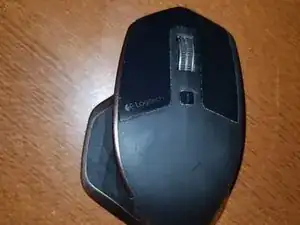
Много грязи!
Шаг 2
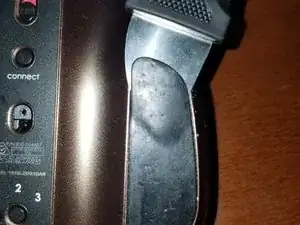
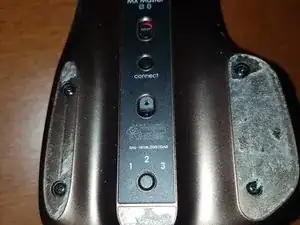
На дне мыши четыре ножки, но снимать нужно только две длинные. Я использовал ломик из набора Pro Tech Toolkit.
У меня не было запасных ножек, поэтому пришлось использовать оригинальные. Поэтому в инструкции нет шага про очистку клея и установку новых ножек.
Шаг 3
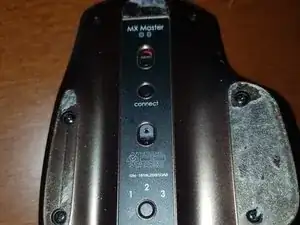
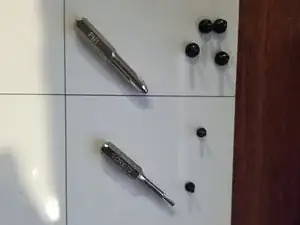
Берите отвёртки! Первая волна винтов: четыре PH1 и два T5 снизу.
После их отворачивания мышь должно быть легко открыть.
Шаг 4
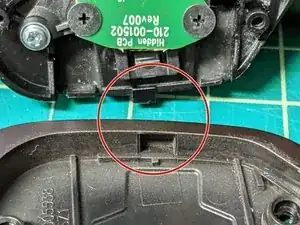
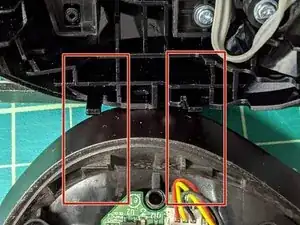
При открытии мыши учитывайте расположение зажимов, чтобы не отщёлкнуть больше, чем нужно.
Шаг 5
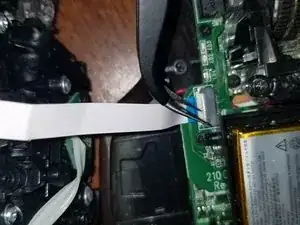
Откройте разъём тем инструментом, который вам больше подходит, если только вы не похожи на меня и случайно не вытащили кабель из разъёма на предыдущем шаге.
Шаг 6
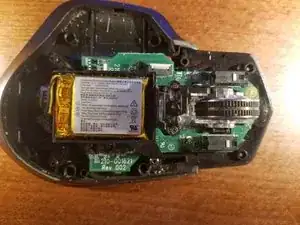
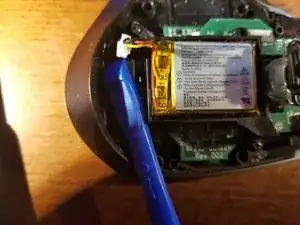
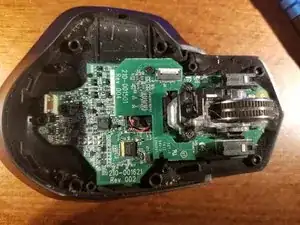
Здесь я понял, что мне нужно лучшее освещение.
Отложите верхнюю часть в сторону. Снятие батареи состоит из трёх винтов PH1 и одного разъёма, который очень неохотно расстёгивается.
Шаг 7
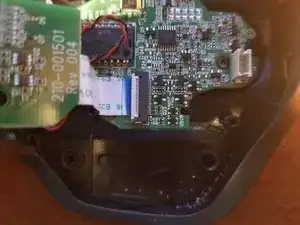
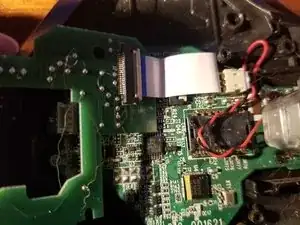
Пора немного сменить инструмент! Плата с переключателями левого и правого клика снимается четырьмя винтами P0 и ещё одним ZIF-разъёмом.
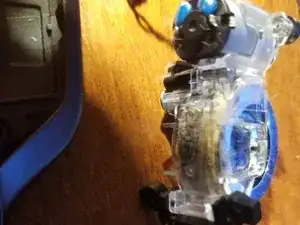
Сборка колеса прокрутки закреплена двумя винтами P0 спереди. Под ленточным кабелем платы, которую вы только что сняли, спрятан разъём для мотора.
Эти винты не видны на этом шаге, но их можно увидеть на предыдущем. Я плохо фотографирую.
На последнем фото виден мусор, вызывавший проблемы с прокруткой.
Шаг 8
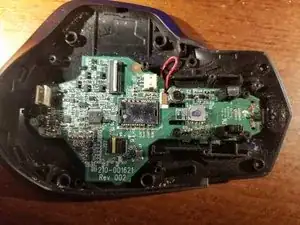
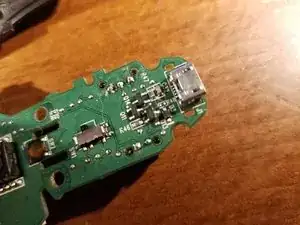
Ещё три винта P0 удерживают эту деталь на месте.
Будьте осторожны и поставьте маленькую штуковину на красный провод обратно на место (я не помню название).
Снизу виден разъём micro USB. К сожалению, у меня нет оборудования, чтобы заменить его на USB-C.
Зато у меня есть оборудование для чистки! Достаточно баллона со сжатым воздухом.
Шаг 9
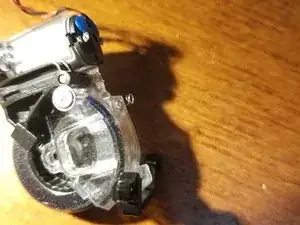
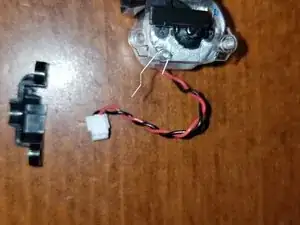
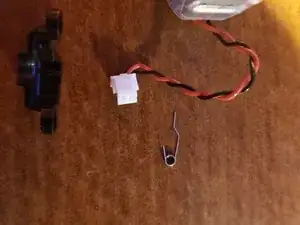
Мне не удалось извлечь колесо из сборки, но я смог прокрутить его сжатым воздухом. Я не снял это на видео, но вышел большой кусок пыли.
Извиняюсь заранее за съёмку в портретной ориентации. Также мне не удалось получить кадр с мусором внутри колеса.
Та пружинка внизу на первом фото, вероятно, выпадет. Следите за ней.
Я разбрал сборку в попытке вынуть колесо — безуспешно. Не знаю, куда идёт эта странной формы пружинка, возможно на этот штифт, но я оставил её и, похоже, она не важна.
Шаг 10
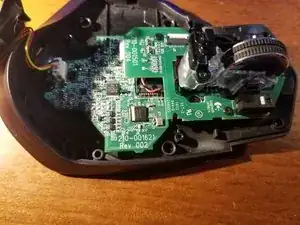
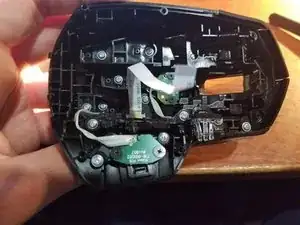
Собирайте нижнюю часть в обратном порядке шагов 5–8.
Верхней части требуется только немного сжатого воздуха, разбирать её не нужно.
Можно нажать на кнопки, чтобы легче добраться до мусора.
Шаг 11
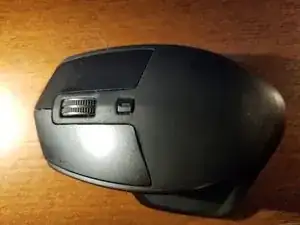
После сборки в обратном порядке шагов 1–4 ваша мышь снова чистая! И, вероятно, чище, чем у меня.
Заключение
Вставьте здесь заключение?
Перевод руководства с ifixit.com