Как разобрать мышь Logitech MX Master
Используйте это руководство, чтобы разобрать мышь Logitech MX Master.
Разберите мышь, чтобы почистить внутренние компоненты, устранить механические неисправности или заменить детали.
Шаг 1
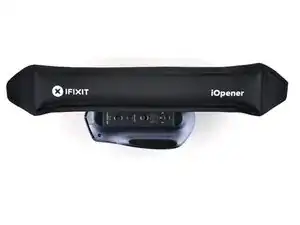
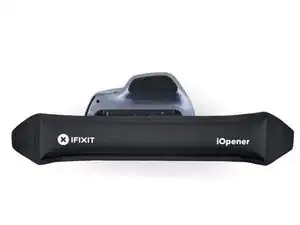
Переведите переключатель питания мыши в положение OFF, отключите все кабели и переверните мышь верх ногами так, чтобы подошвы смотрели вверх.
Уникальная форма некоторых мышей не позволяет им лежать ровно. При необходимости положите мышь на мягкое полотенце, чтобы избежать качания.
Если вы планируете повторно использовать существующие подошвы мыши, помните, что для их аккуратного снятия необходимо тщательно разогреть клей.
Приложите нагреватель iOpener к левой и правой подошвам мыши примерно на одну минуту каждую.
В качестве альтернативы, можно использовать фен, чтобы размягчить клей подошв мыши.
При использовании фена не нагревайте подошвы более нескольких секунд за раз — температура выше лёгкого ощущения тепла может расплавить или деформировать нижнюю крышку из пластика.
Клей на наклейке с информацией может размягчиться на этом этапе, но снимать её не нужно.
Шаг 2
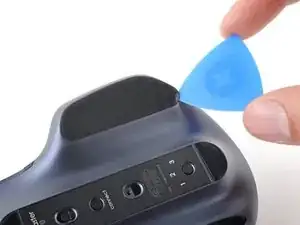
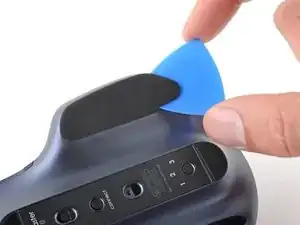
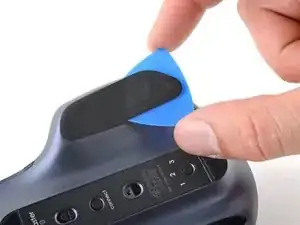
Вставьте расширительный инструмент в промежуток между левой подошвой и нижней крышкой.
Двигайтесь медленно и убедитесь, что инструмент проходит под слоем подошвы и под клеевой подложкой. Эти слои легко отделяются.
Если вы планируете повторно использовать подошвы мыши, будьте осторожны, чтобы не помять их и не отделить от клеевых подложек.
Продвигайте инструмент под подошвой, чтобы отклеить её, пока не сможете взяться за неё пальцами.
Шаг 3
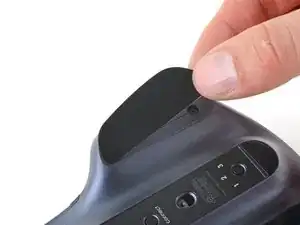
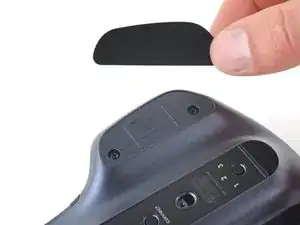
Отогните и снимите левую подошву мыши.
Шаг 4
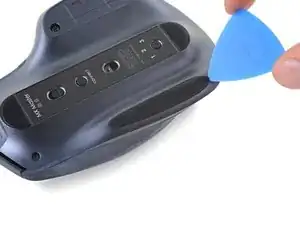
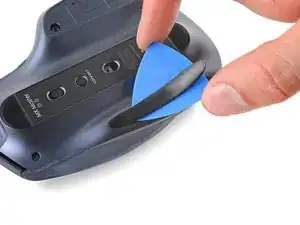
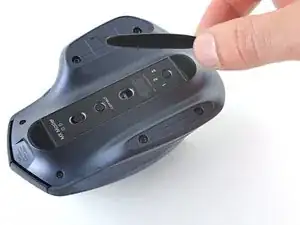
Вставьте расширительный инструмент под правую подошву и продвигайте его, чтобы отклеить её.
Снимите правую подошву мыши.
Шаг 5
При установке новых подошв мыши или повторном использовании старых:
Используйте пинцет или лопатку, чтобы удалить крупные куски оставшегося клея.
Тщательно очистите нижнюю часть мыши изопропиловым спиртом и безворсовой салфеткой или салфеткой из микроволокна. Дайте поверхности полностью высохнуть.
Отделите новые подошвы мыши от защитных плёнок и плотно прижмите их на место.
Шаг 6
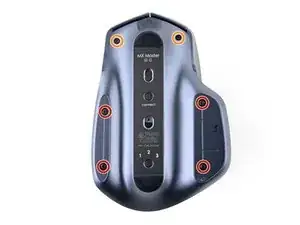
Используйте отвёртку с крестообразным наконечником, чтобы вывернуть четыре винта длиной 6 мм, крепящие нижнюю часть нижней крышки.
Используйте отвёртку T5 Torx, чтобы вывернуть два винта длиной 4,3 мм, крепящих верхнюю часть нижней крышки.
Шаг 7
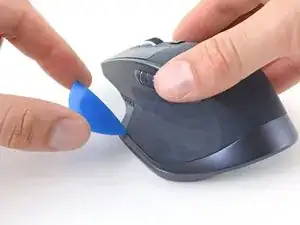
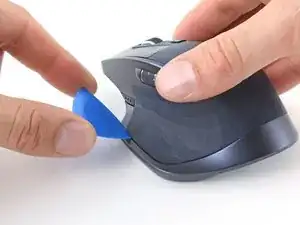
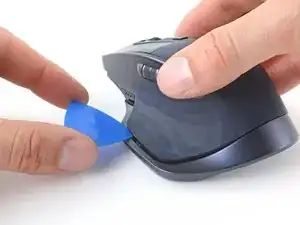
Вставьте расширительный инструмент в зазор между упором для большого пальца и нижней крышкой.
Поднимите инструмент вверх и потяните верхнюю часть корпуса в сторону от нижней крышки, пока не увидите, как освобождается защёлка кнопки жестов.
Шаг 8
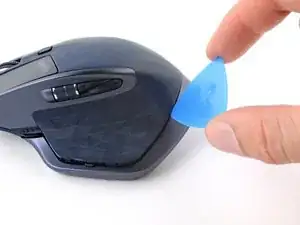
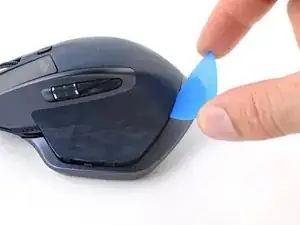
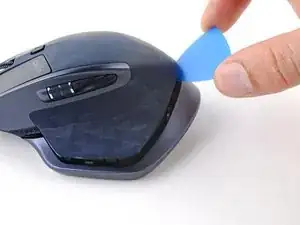
Вставьте расширительный инструмент между задней частью верхней крышки и нижней крышкой.
Сдвиньте инструмент вправо, прочь от упора для большого пальца, и подденьте вверх, чтобы освободить две защёлки, фиксирующие заднюю часть верхней крышки.
Пока не пытайтесь полностью снять верхнюю крышку — она соединена с нижней крышкой кабелем.
Шаг 9
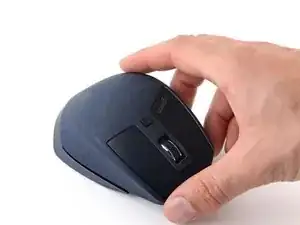
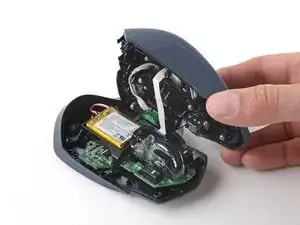
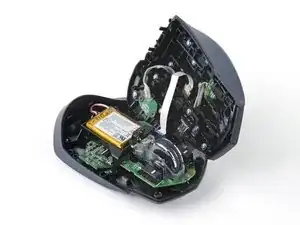
Будьте осторожны, чтобы не повредить кабель, соединяющий верхнюю крышку с нижней.
Поднимите верхнюю крышку вверх от нижней крышки и положите её на бок с упором для большого пальца.
Чтобы установить верхнюю крышку обратно, сначала вставьте защёлку кнопки жестов, затем надавите по периметру верхней крышки, чтобы защёлкнулись остальные крепления.
Шаг 10
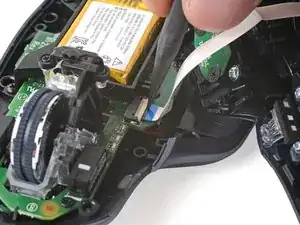
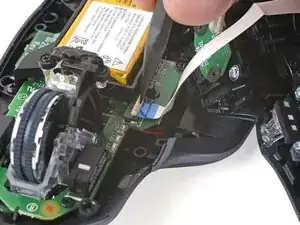
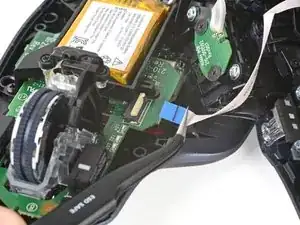
Кончиком лопатки приподнимите белую защёлку на разъёме ZIF кабеля соединения.
Вытяните кабель прямо из разъёма.
При сборке вставьте кабель синей накладкой вверх, затем опустите защёлку. Чёрная линия совместится с краем разъёма, когда кабель будет полностью вставлен.
Шаг 11
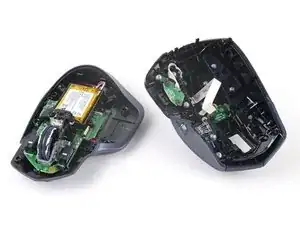
Снимите верхнюю крышку с нижней крышки.
Заключение
Чтобы собрать устройство обратно, выполните инструкции в обратном порядке.
Ремонт прошёл не по плану? Попробуйте выполнить базовую диагностику или обратитесь за помощью к сообществу Answers.
Перевод руководства с ifixit.com