Замена вентилятора подставки Cooler Master для ноутбука
Перегрев ноутбуков может быть серьёзной проблемой. К счастью устройства, такие как вентилятор подставки Cooler Master,
могут помочь охладить ноутбук лучше, чем встроенные вентиляторы. Это помогает продлить срок службы
вашего ноутбука и обеспечивает лучшую производительность. Однако даже вентиляторы подставок
могут выходить из строя и требовать замены.
Шаг 1
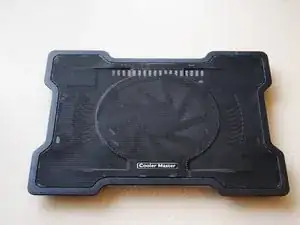
Поставьте подставку на стол и убедитесь, что она не подключена к ноутбуку и не включена.
Никогда не пытайтесь разбирать подставку, если она подключена к питанию.
Шаг 2
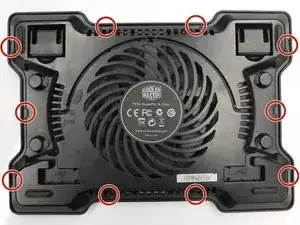
Переверните устройство и найдите десять загнутых металлических защёлок, удерживающих крышку на основании.
Шаг 3
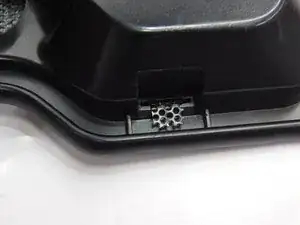
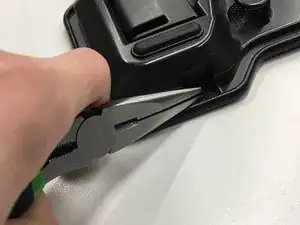
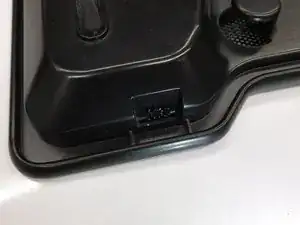
Выпрямите каждую металлическую лапку плоскогубцами вверх, чтобы крышка могла сдвинуться и сняться.
Шаг 4
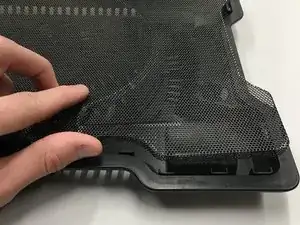
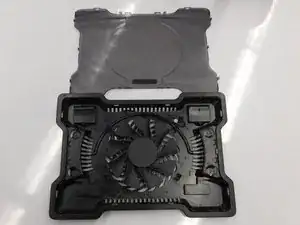
Снимите крышку и получите доступ к внутренней части подставки.
Шаг 5
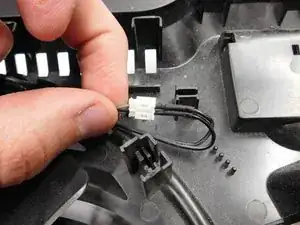
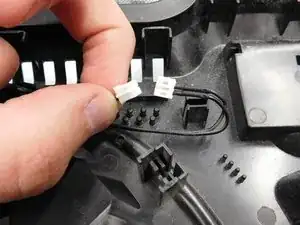
Отключите кабель питания вентилятора.
Следите, чтобы не прилагать избыточную силу и не повредить проводку устройства.
Шаг 6
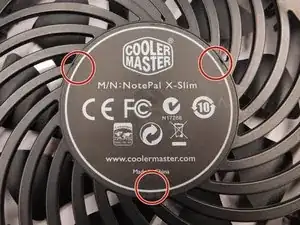
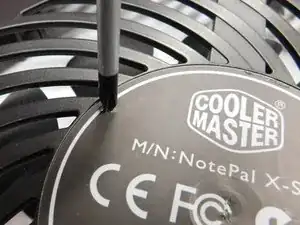
На нижней части основания найдите отверстия для винтов под наклейкой на основании.
Открутите три винта крепления вентилятора.
Шаг 7
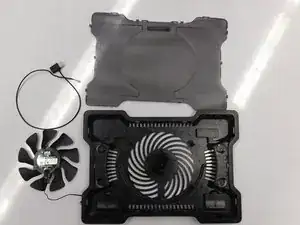
После разборки всех деталей отложите старый вентилятор и подготовьте новый к установке.
Шаг 8
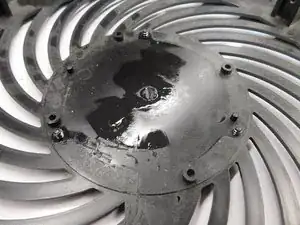
Нанесите небольшое количество термопасты на основание в месте установки вентилятора.
Убедитесь, что нанесли термопасту, чтобы предотвратить перегрев вентилятора и повреждение основания.
Шаг 9
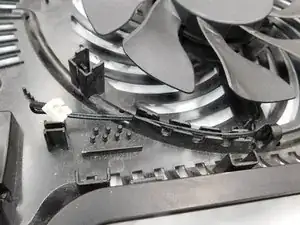
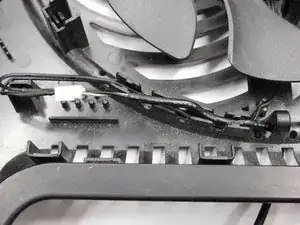
Подключите кабель питания вентилятора и разместите провода обратно в их направляющих.
Шаг 10
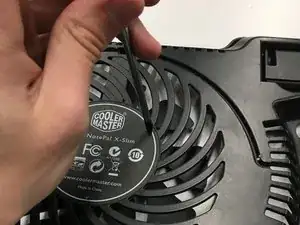
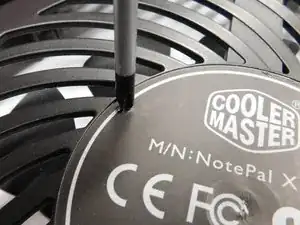
Прикрутите вентилятор обратно к основанию.
Шаг 11
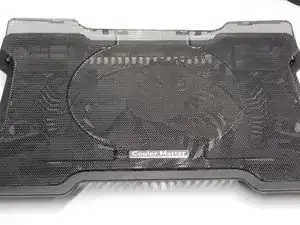
Установите крышку обратно на основание.
Шаг 12
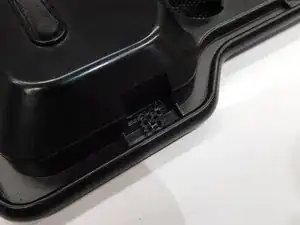
Загните все металлические защёлки обратно, чтобы зафиксировать крышку на основании.
Шаг 13
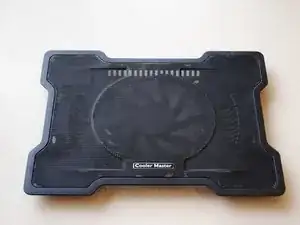
Переверните устройство — работа завершена.
Заключение
Подключите USB, чтобы убедиться в исправности. Замена вентилятора подставки завершена.
Перевод руководства с ifixit.com