Замена экрана Elgato Stream Deck MK.2
Если экран Stream Deck начал мерцать или возникла другая проблема, которая, по-видимому, решается заменой экрана, вот руководство по её выполнению. Официальных экранов для замены нет, но это очень стандартный экран, который может стоить всего от $5.
Отвёртки не требуются. Пайка не требуется.
Шаг 1
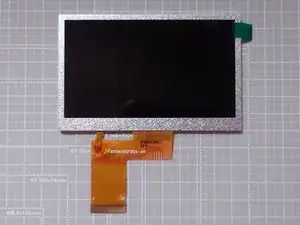
Он должен выглядеть как на фото. Обратите внимание на форму ленточного кабеля.
должен иметь разрешение 480x272
должен быть 4,3‑дюймовым TFT
должен иметь 40‑контактный разъём
не должен иметь сенсорной функции
Существуют разные версии с разной яркостью. Я купил вариант на 1000 нит и он выглядит вполне подходящим.
Шаг 2
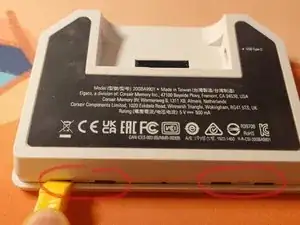
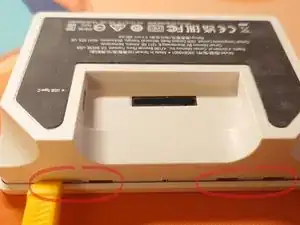
Отключите USB‑кабель от устройства и выньте основную часть из подставки.
Осторожно подденьте в 4 отмеченных местах, чтобы снять лицевую панель.
Шаг 3
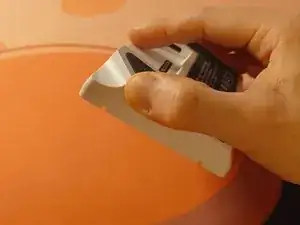
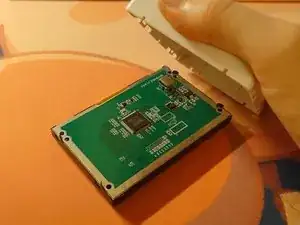
Внутренности устройства не прикреплены к пластиковому корпусу, поэтому вы сможете вынуть их, слегка потряся устройство.
Шаг 4
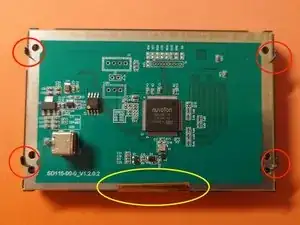
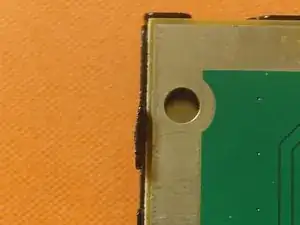
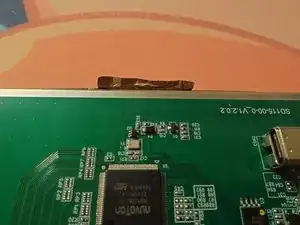
Материнская плата закреплена:
4 металлическими скобами
проводящей лентой
Используйте точные плоскогубцы, чтобы отогнуть скобы.
Вставьте что‑то тонкое между проводящей лентой и платой, чтобы отделить её, не повредив. (Я использовал кусок чуть более плотной бумаги, чтобы начать отщёлкивать углы, а затем аккуратно тянул плоскогубцами)
Не поднимайте материнскую плату пока что
Шаг 5
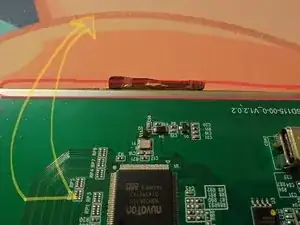
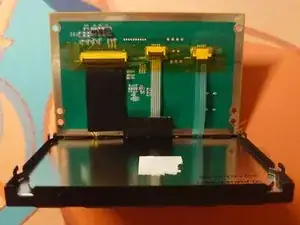
Осторожно приподнимите материнскую плату, словно край, отмеченный красным, является петлёй.
На этом краю находятся ленточные кабели, поэтому не повредите их.
Шаг 6
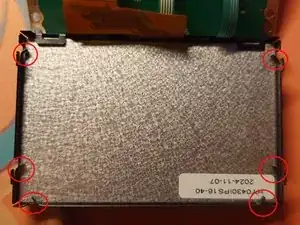
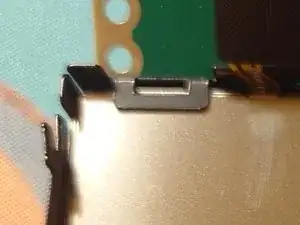
Экран закреплён ещё 6 металлическими скобами. Используйте плоскогубцы, чтобы отогнуть их так же, как при снятии материнской платы.
✅ Две дополнительные скобы на верхнем краю не нужно отгибать. Их можно оставить как есть.
Шаг 7
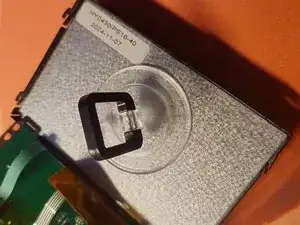
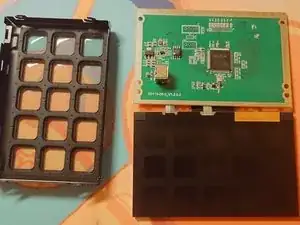
Используйте присоску, чтобы поднять экран из чёрного металлического корпуса.
Лучше вообще не нажимать на кнопки с обратной стороны корпуса! Можно слегка нажать на них, чтобы выдавить экран, но не нажимайте их в раму так, как при обычном использовании устройства, чтобы не повредить.
Проследите, чтобы не повредить ленточные кабели! Два более тонких кабеля не относятся к экрану и не подлежат замене!
На этом этапе чёрная металлическая рамка вместе с прозрачными кнопками должна полностью отделиться от электронной части.
Шаг 8
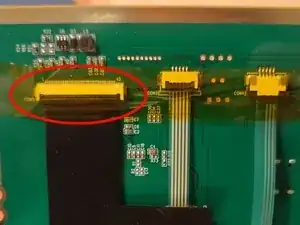
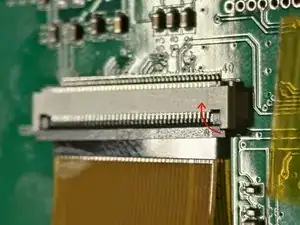
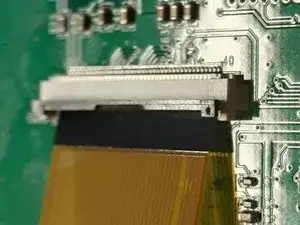
Отсоединять нужно только самый широкий кабель, который соединяет экран с платой. Поднимите жёлтую каптон‑ленту, закрывающую разъём, так, чтобы позже её можно было снова приклеить.
Не используйте обычную клейкую ленту в качестве замены!
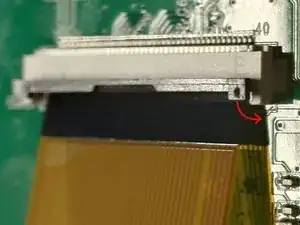
Ленточный кабель зафиксирован маленькой чёрной планкой в разъёме.
Можно вставить пластиковый инструмент между планкой и кабелем, чтобы приподнять её.
Только после подъёма планки кабель можно вынуть из разъёма.
Шаг 9
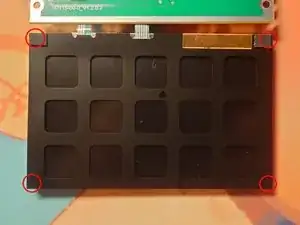
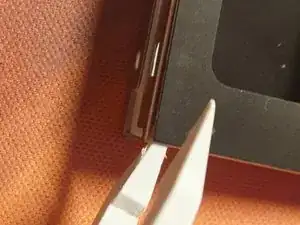
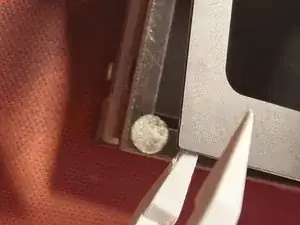
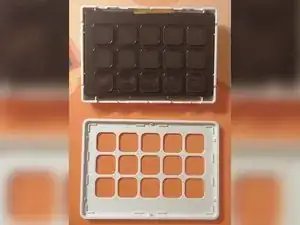
Тонкая чёрная пластиковая пластина с вырезами под кнопки слегка приклеена к рамке экрана в четырёх местах.
Используйте пластиковый медиатор, чтобы аккуратно отделить пластиковую плёнку.
Следите, чтобы не согнуть пластик и не оставить на нём постоянных складок!
Шаг 10
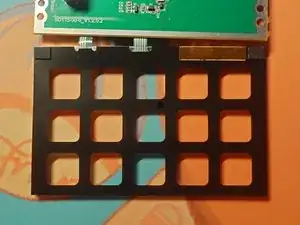
Старый экран удалён... Поздравляем, вы готовы подключить новый экран к материнской плате! 🥳
Шаг 11
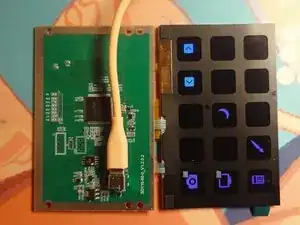
Подключите новый экран, вставив ленточный кабель в разъём (не требуется прилагать силу) и зафиксируйте его, опустив чёрную планку.
(необязательно) На этом этапе вы можете подключить устройство к компьютеру, чтобы проверить, работает ли новый экран правильно.
Не прикасайтесь к электронным компонентам!
Отключите USB‑кабель после проверки.
Кабель USB может быть плотно зафиксирован в разъёме, поэтому при отключении следите, чтобы не повредить порт.
Шаг 12
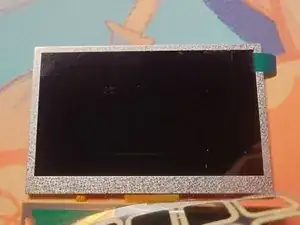
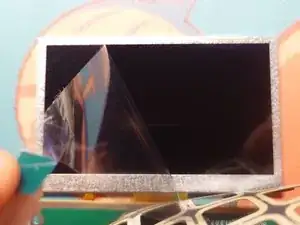
Не забудьте снять защитную плёнку с экрана, если она была установлена временно 😉
Шаг 13
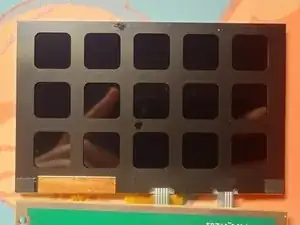
Маленькие кусочки двухстороннего скотча можно использовать, чтобы прикрепить тонкую пластиковую пластину с вырезами к новому экрану. Это облегчит сборку.
Не используйте сильный постоянный клей. Пластиковая пластина не подлежит замене, и при повторной разборке её можно повредить, если она приклеена слишком надёжно.
Шаг 14
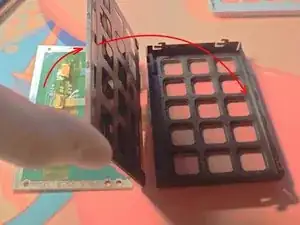
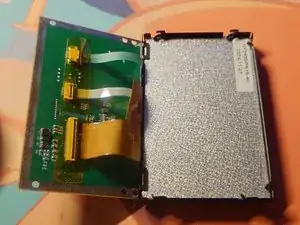
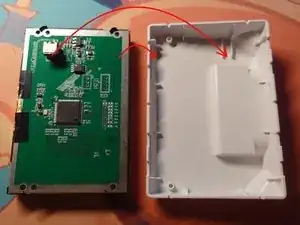
Вставьте экран обратно в чёрную металлическую рамку. (🧹 это ваш последний шанс получить прямой доступ к поверхности экрана, поэтому убедитесь, что на экране нет пыли или отпечатков пальцев)
Подогните 6 металлических креплений назад, чтобы зафиксировать экран
Повторно нанесите жёлтую каптон-ленту на разъёмы (не используйте обычную клейкую ленту)
Верните материнскую плату на место
Подогните 4 металлических крепления назад, чтобы зафиксировать материнскую плату
Прикрепите обратно проводящую медную ленту к краю материнской платы (можно использовать немного изоленты для этого)
Вставьте узел обратно в пластиковый корпус. Прикрепите лицевую панель.
Готово! 🎉
Перевод руководства с ifixit.com