Замена мотора транспортной каретки (CR) в Epson Stylus C84
Мотор CR поддерживает движение ремня синхронизации CR. Ремень синхронизации CR перемещает держатель картриджей взад и вперёд. Следовательно, мотор CR является важным компонентом.
Шаг 1
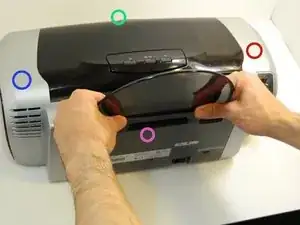
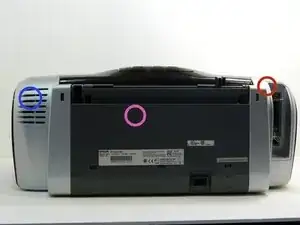
Поверните принтер так, чтобы его передняя часть была направлена от Вас. Затем снимите округлую чёрную панель с направляющей бумаги, поднимая её строго вверх.
Левая панель
Правая панель
Передняя сторона принтера
Задняя панель
Шаг 2
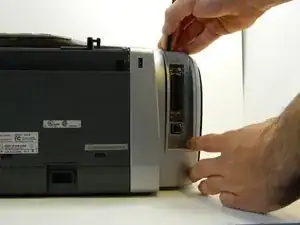
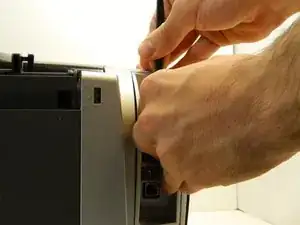
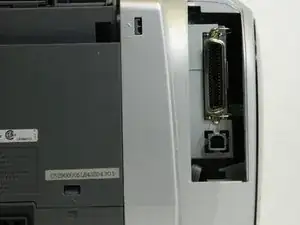
Вставьте плоский конец лопатки между верхней частью крышки «Parallel» и правой панелью и аккуратно отожмите верхнюю кромку крышки. При необходимости полностью снимите крышку вручную. Порты Parallel и USB должны оказаться открытыми.
Шаг 3
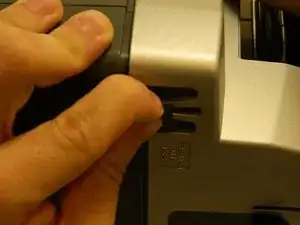
Далее поверните принтер так, чтобы он лёг передней стороной вниз.
Найдите два пластиковых зажима на нижней части правой панели.
Аккуратно сожмите зажимы и протолкните их пальцами через защёлки, пока они не освобождены.
Не прикладывайте чрезмерную силу и не сгибайте зажимы так, чтобы они сломались.
Шаг 4
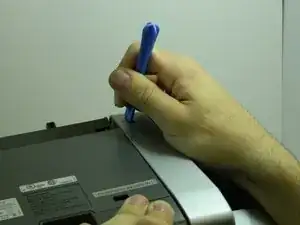
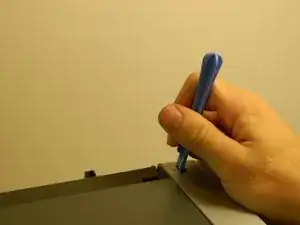
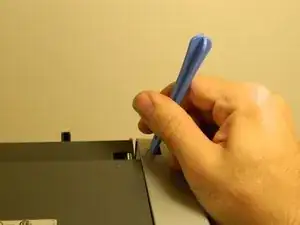
Вставьте ширококонечный синий пластиковый инструмент для вскрытия в серую защёлку в верхнем левом углу правой панели, рядом со стрелкой.
Шаг 5
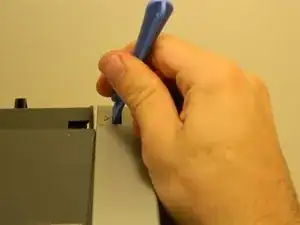
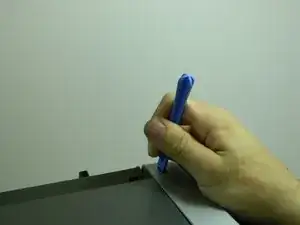
Нажмите на серую защёлку, пока она не отделится от остальной части панели.
Шаг 6
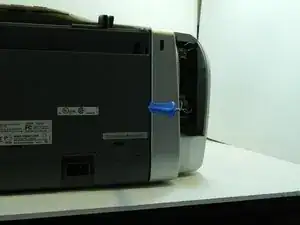
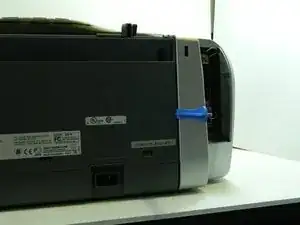
Установите принтер обратно на нижнюю поверхность.
Вставьте один из синих пластиковых разделителей между задней частью правой панели и остальной частью корпуса принтера, чтобы удержать её в отрыве.
Шаг 7
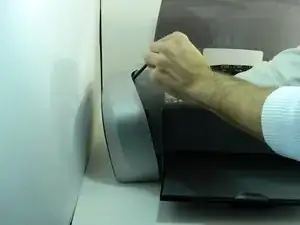
Поверните принтер так, чтобы передняя часть была обращена к Вам.
Откройте крышку принтера, поместите руку внутрь правой панели и отщёлкните её от корпуса принтера большим и указательным пальцами.
Не прикладывайте чрезмерную силу при отщёлкивании панели.
Шаг 8
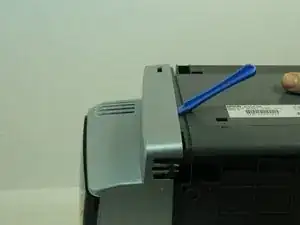
Вставьте синий пластиковый разделитель между пластиковым корпусом и остальной частью правой панели и вытолкните панель изнутри, чтобы освободить её.
Шаг 9
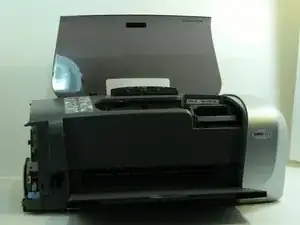
Аккуратно сдвиньте панель вправо, чтобы отделить её от принтера.
Шаг 10
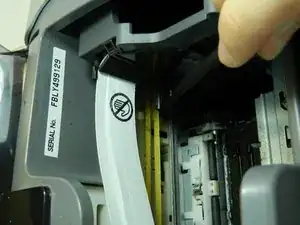
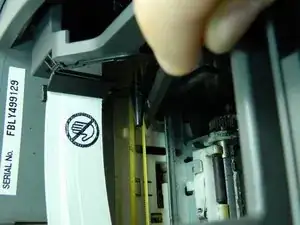
Используйте плоский конец лопатки, чтобы нажать белую кнопку рядом с держателем картриджей.
Шаг 11
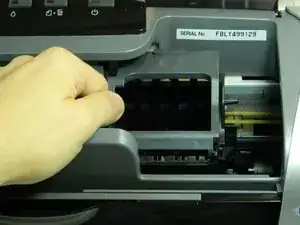
Осторожно сдвиньте держатель картриджей вручную влево, чтобы получить доступ к внутренней части левой панели.
Шаг 12
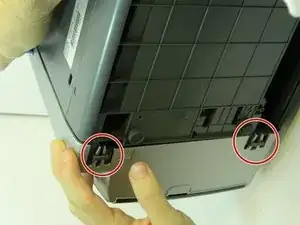
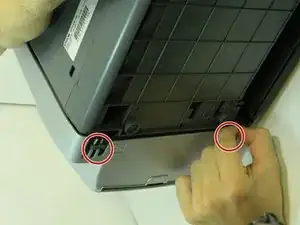
Поверните принтер так, чтобы он снова лежал передней стороной вниз. Теперь есть два набора зажимов, которые нужно освободить для левой панели. Повторите шаг №2 для каждого набора зажимов.
Не прикладывайте чрезмерную силу при снятии зажимов.
Шаг 13
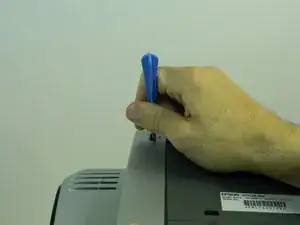
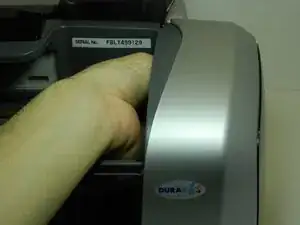
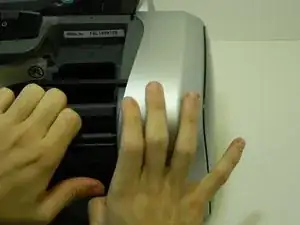
Вставьте синий пластиковый разделитель в серую защёлку в верхнем правом углу левой панели.
Отщёлкните панель изнутри принтера и снимите её.
Шаг 14
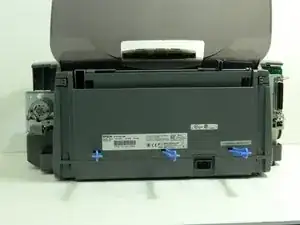
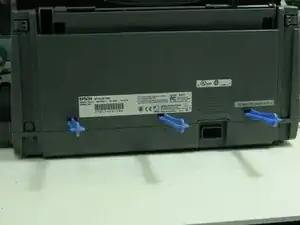
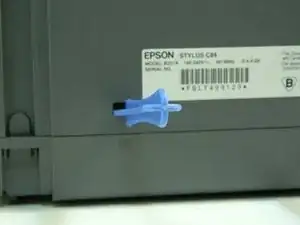
Поверните принтер так, чтобы передняя часть была направлена от Вас. Используйте три ширококонечных синих пластиковых инструмента и вставьте их в выемки на задней панели принтера.
Шаг 15
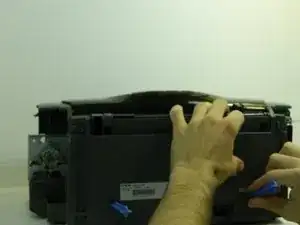
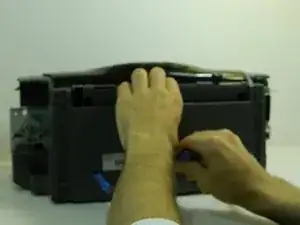
Нажмите на каждую выемку, пока фиксирующие защёлки не отделятся от задней пластиковой крышки.
Шаг 16
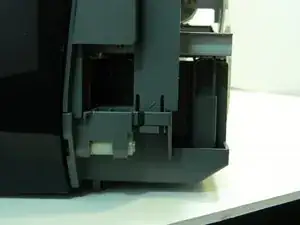
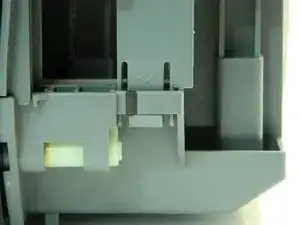
Поверните принтер так, чтобы передняя часть была к Вам, и аккуратно нажмите вверх на каждую защёлку передней пластиковой панели, над стрелками. Убедитесь, что зажимы отсоединены от защёлок.
Шаг 17
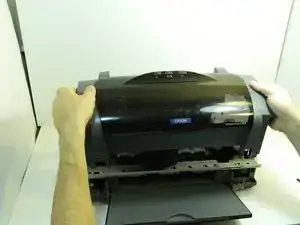
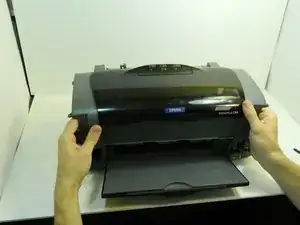
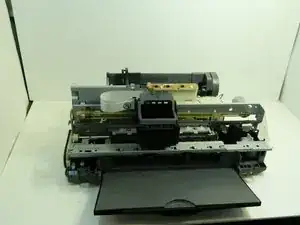
Аккуратно потяните пластиковый корпус вверх, чтобы снять заднюю панель и получить доступ к внутренним компонентам принтера.
Шаг 18
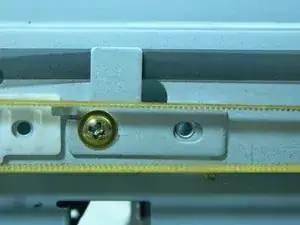
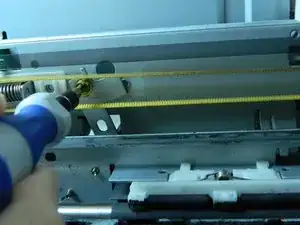
Чтобы ослабить ремень синхронизации CR (жёлтый), сначала используйте крестовую отвертку PH #1, чтобы ослабить винт, удерживающий «держатель стопора шкива» на месте.
Винт не нужно полностью вынимать.
Шаг 19
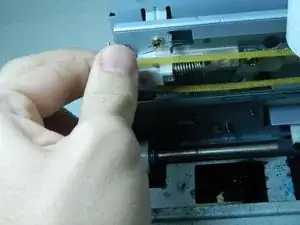
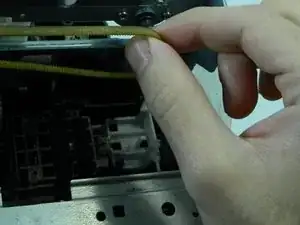
Сдвиньте держатель стопора шкива максимально вправо и одновременно снимите ремень синхронизации CR с зубчатого венца мотора CR.
Шаг 20
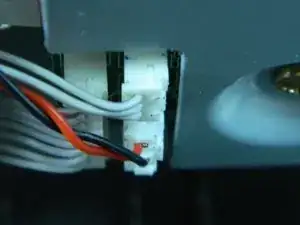
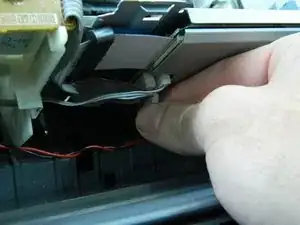
Найдите и аккуратно отключите переплетённые красный и чёрный провода, соединяющие мотор CR с платой.
Шаг 21
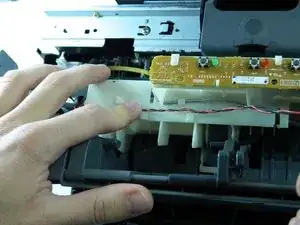
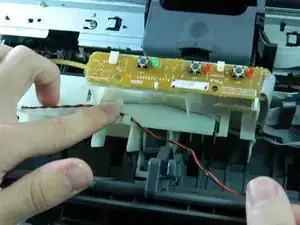
Провода закреплены рядом защёлок. Аккуратно извлеките провода из защёлок.
Не старайтесь вырывать их силой.
Шаг 22
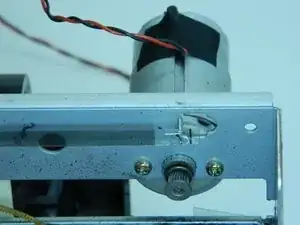
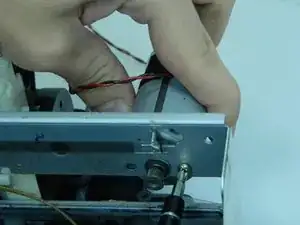
Мотор CR удерживается двумя винтами. Снимите оба винта.
Когда вы открутите один винт и будете выкручивать другой, держите мотор одной рукой, чтобы он не упал и не вызвал дополнительных повреждений.
Заключение
Для сборки устройства следуйте этим инструкциям в обратном порядке.
Перевод руководства с ifixit.com