Замена печатающей головки Epson Stylus Photo 1400
В этом руководстве показано, как заменить печатающую головку в Epson Stylus Photo 1400. Постоянно низкое качество печати даже после печати и замены чернил может быть вызвано неисправной печатающей головкой. Для выполнения этой процедуры необходимы навыки работы с базовыми инструментами.
Шаг 1
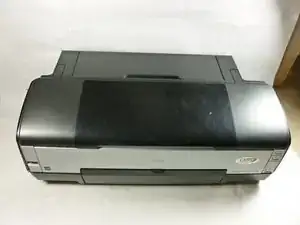
Выключите принтер.
Отключите все интерфейсные подключения к принтеру, такие как USB, сетевые кабели, firewire и т. п., а также извлеките сетевой кабель.
Шаг 2
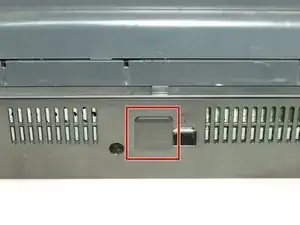
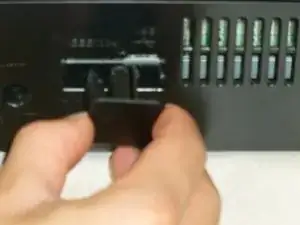
Найдите крышку IEEE на задней панели.
Аккуратно сдвиньте крышку вправо, чтобы отщелкнуть, затем потяните, чтобы снять её.
Шаг 3
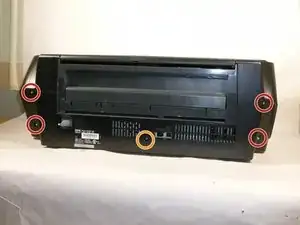
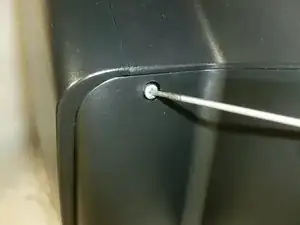
Отверткой Phillips #2 отвинтите четыре винта 10 мм, показанных на фото.
Снимите винт 6 мм, который удерживает заднюю крышку.
Шаг 4
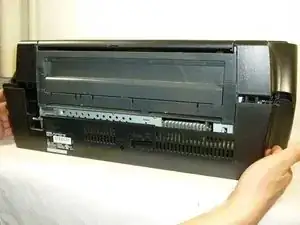
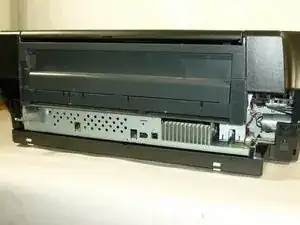
Снимите заднюю крышку, потянув её назад.
Шаг 5
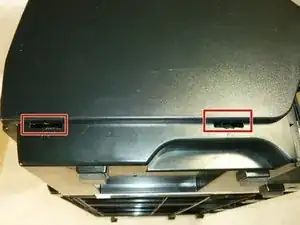
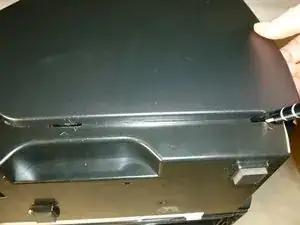
Вставьте пластиковый инструмент для вскрытия в вырезы на нижней крышке.
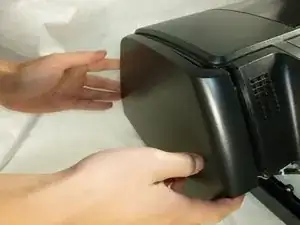
Освободите два фиксатора боковой крышки, поднимая инструмент вверх.
Снимите боковую крышку, потянув её наружу.
Шаг 6
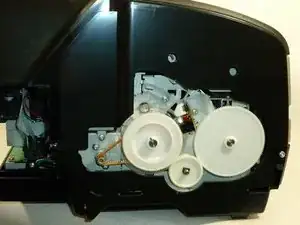
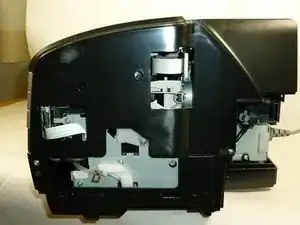
Обе боковые крышки закреплены одинаковым механизмом.
Аналогичным способом снимите другую боковую крышку.
Шаг 7
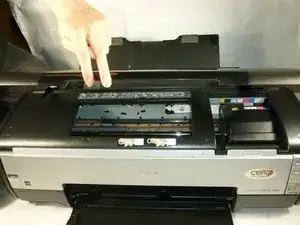
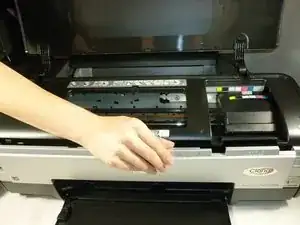
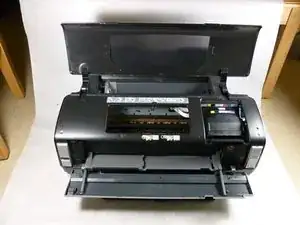
Поднимите опору для бумаги.
Откройте верхнюю и переднюю крышки принтера.
Шаг 8
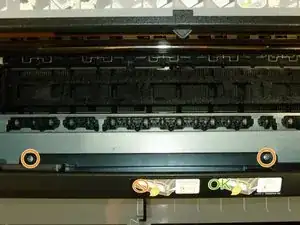
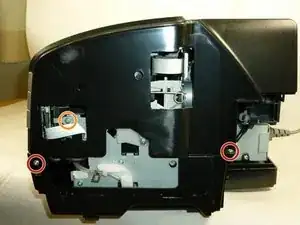
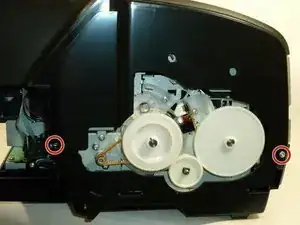
Отвинтите четыре винта 10 мм Phillips #2 с боков принтера.
Отвинтите три винта 6 мм Phillips #2.
Шаг 9
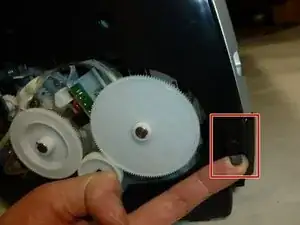
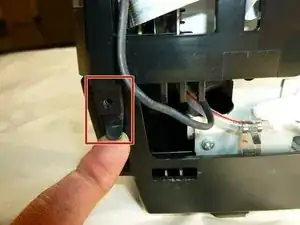
Отсоедините фиксаторы от штырей с каждой стороны, потянув их наружу.
Шаг 10
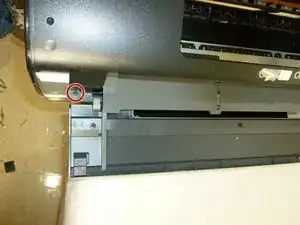
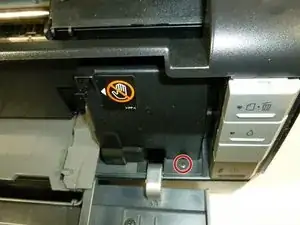
Снимите два винта 10 мм Phillips #2 на передней части принтера.
Шаг 11
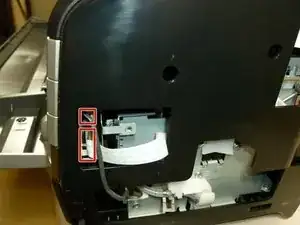
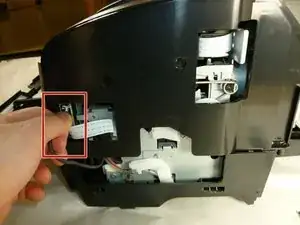
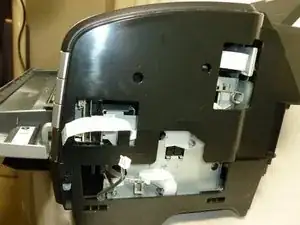
Отключите два кабеля на боковой части, осторожно потянув их наружу.
Возможно, придётся слегка раскачивать кабели вверх и вниз во время вынимания.
Шаг 12
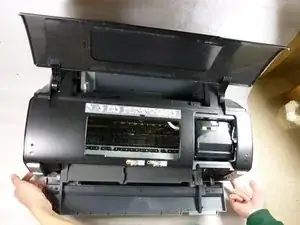
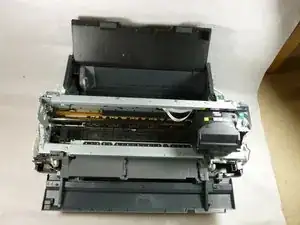
Снимите верхнюю крышку, поднимая её вверх.
Проще поднимать крышку, захватив её снизу.
Шаг 13
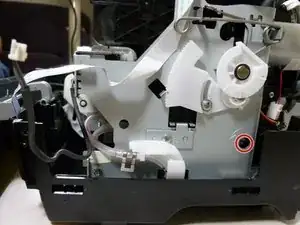
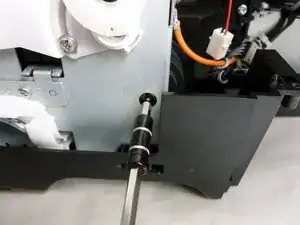
Вставьте плоскую отвертку в отверстие на правой стороне рамы.
Поверните отвертку против часовой стрелки до упора.
Шаг 14
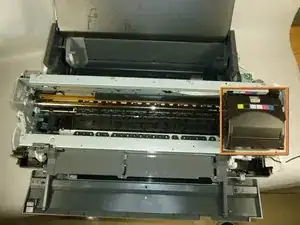
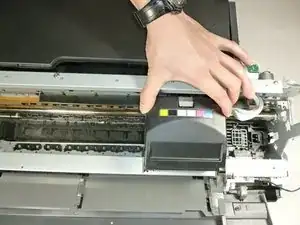
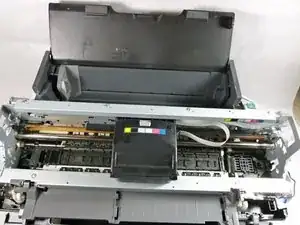
Переместите каретку в середину.
Шаг 15
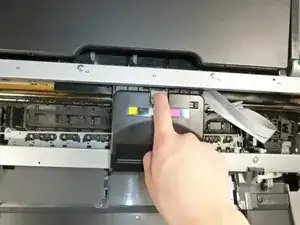
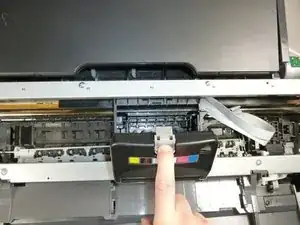
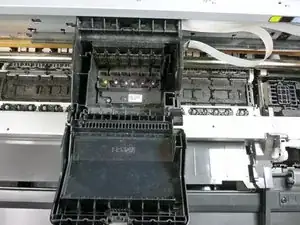
Откройте крышку отсека картриджей.
Извлеките все находящиеся внутри картриджи с чернилами.
Шаг 16
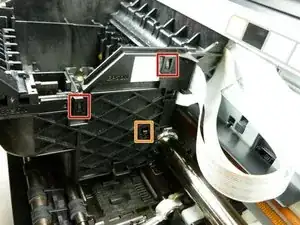
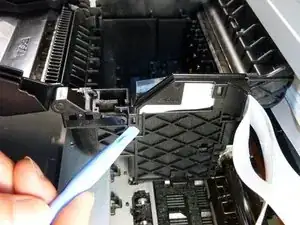
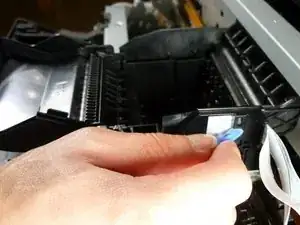
С помощью пластикового инструмента для вскрытия отожмите два верхних защёлки на боковой части каретки.
С помощью лопатки или пластикового инструмента отожмите нижнюю защёлку.
Шаг 17
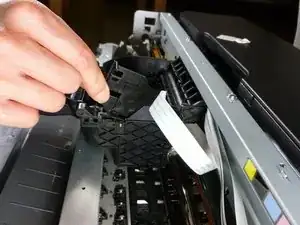
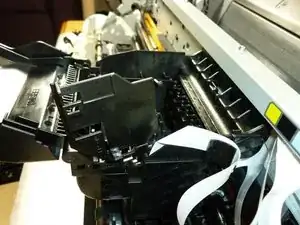
Сдвиньте крышку вверх и поверните её вокруг петли на 90°.
Шаг 18
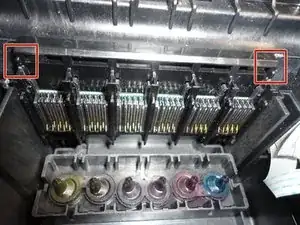
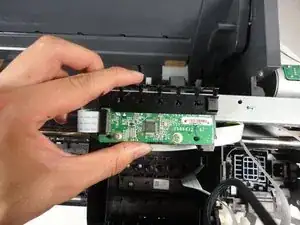
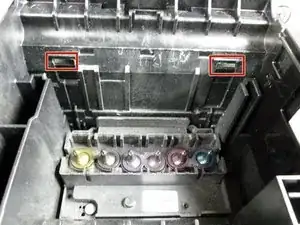
Сборка CSIC находится внутри каретки.
Протянув руку сзади каретки, отожмите две защёлки, удерживающие сборку CSIC на месте.
Защёлки могут быть трудноотжимаемыми. На втором изображении показана задняя часть сборки CSIC.
На третьем изображении показано, где защёлки фиксируются в каретке.
Снимите сборку CSIC с каретки.
Шаг 19
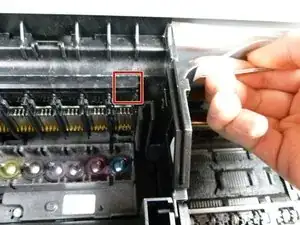
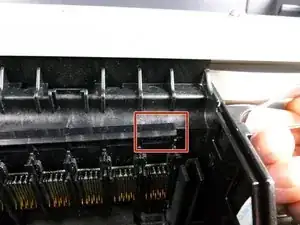
Пинцетом отожмите правую защёлку от задней правой панели каретки.
Толкните пинцет в сторону передней части принтера, одновременно подтягивая правую панель вверх.
Когда защёлка освободится, вы сможете немного приподнять панель, чтобы предотвратить повторное защёлкивание.
Шаг 20
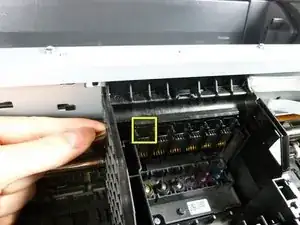
С помощью пинцета освободите левую защёлку с задней левой стороны.
Надавите пинцетом в направлении передней части принтера, одновременно подтягивая левую сторону вверх.
Когда обе защёлки будут освобождены, деталь слегка приподнимется.
Шаг 21
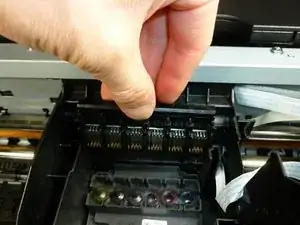
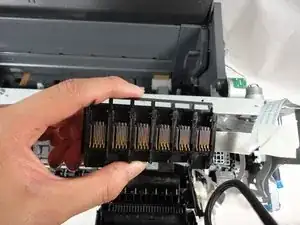
Поднимите блок CSIC вверх и выньте его из узла каретки.
Шаг 22
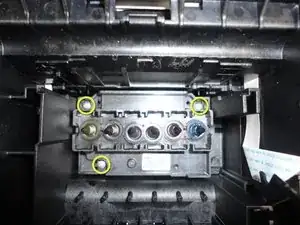
Печатающая головка — это деталь с шестью соплами.
Удалите три винта Phillips #2 длиной 8 мм, которые закрепляют печатающую головку.
Шаг 23
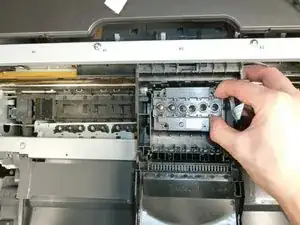
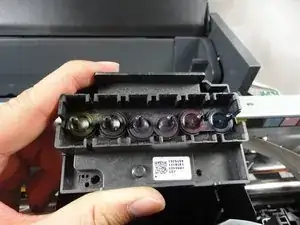
Снимите печатающую головку с узла каретки, поднимая её вертикально вверх.
Шаг 24
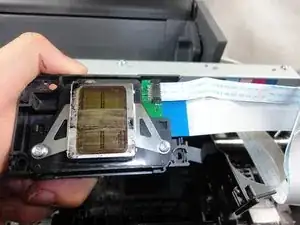
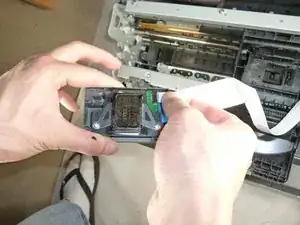
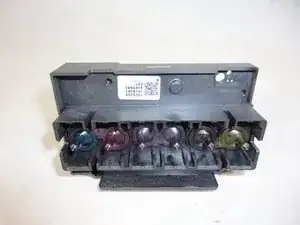
Отключите два шлейфа на задней стороне печатающей головки.
Заключение
Для сборки устройства выполните эти инструкции в обратном порядке.
Перевод руководства с ifixit.com